
Papan Pemuka Peribadi
The Papan Pemuka Peribadi ialah antara muka yang dihadapi oleh peserta untuk melihat aktiviti, mencipta kitaran sokongan, menjejaki Kitaran Pintar, memohon bantuan, menggunakan Program Rakan Kongsi dan mengurus maklumat profil.
Gunakan alamat rasmi sahaja: app.atlas-system.tech.
Papan pemuka peribadi adalah satu antara muka, bukan dompet kripto. Dana kekal dikawal melalui dompet bukan jagaan yang bersambung. Keputusan transaksi boleh disahkan secara bebas pada BscScan.
1. Peta antara muka
Navigasi utama kekal tersedia di seluruh papan pemuka peribadi. Sebelum melakukan tindakan, pastikan dompet dan bahasa yang betul dipilih.
Bar atas
| Elemen | Apa yang ditunjukkannya | Mengapa ia penting |
|---|---|---|
| Hari dalam sistem | Masa sejak dompet pertama kali disambungkan ke Sistem Atlas | Menunjukkan umur penyertaan yang berkaitan dengan dompet bersambung |
| Keseimbangan Pengundian | Berat undi yang sedang dipaparkan oleh antara muka | Kelayakan dan pengiraan mengikut peraturan tadbir urus yang aktif pada masa itu |
| Dompet bersambung | Alamat dompet aktif yang dipendekkan | Sentiasa bandingkan ia dengan dompet yang anda ingin gunakan sebelum membuat kitaran atau membuat Tuntutan |
| Bahasa | Bahasa antara muka semasa | Mengubah bahasa papan pemuka peribadi |
| Pemberitahuan | Akses kepada mesej sistem | Buka Semua, Baca dan Mesej Belum Dibaca |
Alamat dompet yang disambungkan sengaja dikecualikan daripada tangkapan skrin panduan.
Navigasi sisi
| Bahagian | Untuk apa ia |
|---|---|
| Papan Pemuka | Garis besar aktiviti peribadi, kitaran aktif dan penunjuk rakan kongsi |
| Sediakan Sokongan | Penciptaan kitaran Lockup Flow atau Daily Flow yang baharu |
| Kitaran Sokongan Saya | Kitaran aktif, kitaran lengkap dan sejarah operasi |
| Program Rakan Kongsi | Dompet rakan kongsi, pengumpulan, struktur pasukan dan statistik |
| Profil | Maklumat peribadi, kenalan, tetapan keterlihatan dan komunikasi |
| Pangkalan pengetahuan | Membuka Pusat Pengetahuan Sistem Atlas rasmi |
Cara menavigasi papan pemuka
- Pilih satu bahagian di menu sebelah kiri.
- Semak dompet yang disambungkan sebelum melakukan sebarang tindakan berkaitan transaksi.
- Gunakan pemilih bahasa jika antara muka tidak dipaparkan dalam bahasa yang diperlukan.
- Kembali ke Papan Pemuka pada bila-bila masa anda memerlukan gambaran keseluruhan am.
- Guna Log keluar apabila anda selesai bekerja pada peranti dikongsi atau awam.
Apa untuk disemak
- Domain rasmi ialah
app.atlas-system.tech. - Dompet yang dijangka telah disambungkan.
- BNB Smart Chain dipilih untuk tindakan berkaitan transaksi.
- Tiada individu atau wakil sokongan harus meminta frasa pemulihan atau kunci peribadi anda.
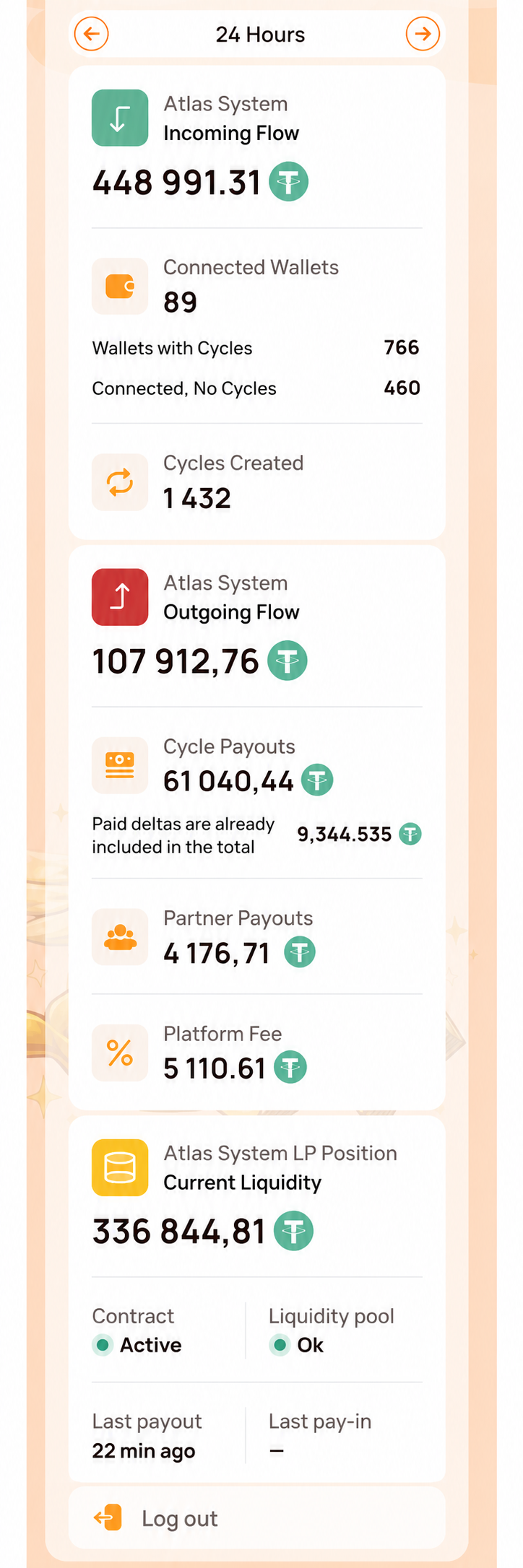
Tangkapan skrin bermula di bawah bar atas supaya alamat dompet peserta tidak dipaparkan. Ia memfokuskan hanya pada navigasi sisi dan panel Kesihatan Sistem. Kawasan Papan Pemuka utama ditunjukkan secara berasingan dalam visual seterusnya.
2. Papan Pemuka
Apakah ia
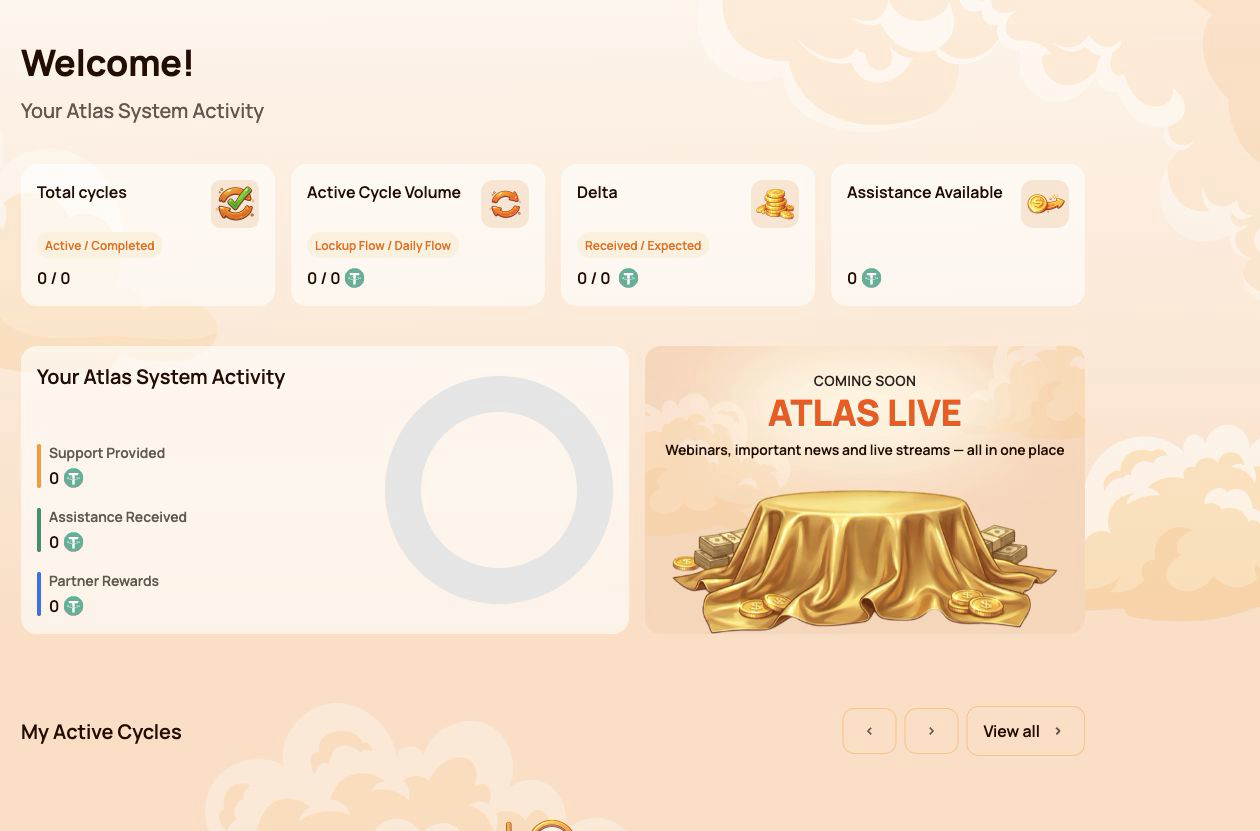
Papan Pemuka ialah skrin gambaran keseluruhan utama. Ia merumuskan kitaran peserta, aktiviti, bantuan yang tersedia dan kemajuan pasangan tanpa memerlukan pengguna membuka setiap bahagian secara berasingan.
Mengapa ia diperlukan
Gunakan Papan Pemuka untuk:
- lihat bilangan kitaran aktif dan selesai;
- bandingkan aktiviti Aliran Kunci (Lockup Flow) dan Aliran Harian (Daily Flow);
- semak Delta yang diterima dan dijangka;
- lihat sama ada bantuan tersedia pada masa ini;
- tinjau jumlah sokongan, bantuan dan ganjaran rakan kongsi;
- buka kitaran semasa atau maklumat rakan kongsi untuk butiran lanjut.
Kad ringkasan utama
Jumlah kitaran
Menunjukkan bilangan Aktif / Selesai basikal.
- Aktif — kitaran yang sedang dijalankan di bawah syarat kontrak pintar mereka.
- Selesai — kitaran yang telah selesai di bawah peraturan aliran yang dipilih.
Kitaran yang baharu dicipta mungkin mengambil sedikit masa untuk muncul semasa transaksi rantaian blok sedang disahkan.
Volum Kitaran Aktif
Menunjukkan Jumlah Sokongan aktif yang dipecahkan mengikut Aliran Penahanan / Aliran Harian.
Ini adalah nilai yang ditetapkan kepada kitaran aktif. Ia bukanlah baki USDT yang boleh dibelanjakan dalam dompet yang disambungkan.
Delta
Menunjukkan Diterima / Dijangka Delta.
- Diterima Delta — bantuan tambahan yang telah diterima melebihi jumlah sokongan yang disediakan.
- Delta Djangkakan — bantuan tambahan dikira di bawah syarat Kitaran Pintar semasa.
Delta Jangkaan adalah satu pengiraan, bukan baki yang dijamin. Ketersediaan bergantung pada peraturan kontrak pintar dan kecairan yang tersedia.
Bantuan Tersedia
Menunjukkan jumlah yang kini tersedia untuk diminta melalui Permintaan bantuan.
Sebelum membuat Tuntutan, semak:
- kitaran yang berkaitan;
- dompet bersambung;
- Rangkaian BNB Smart Chain;
- Baki BNB untuk gas;
- jumlah yang ditunjukkan dalam pengesahan dompet.
Aktiviti Sistem Atlas Anda
Blok ini membandingkan tiga jenis aktiviti peserta:
| Penunjuk | Meaning |
|---|---|
| Support Provided | Total amount of support directed into Smart Cycles |
| Assistance Received | Assistance already received through completed Claims |
| Ganjaran Rakan Kongsi | Rewards received through the Partner Program |
These figures represent different categories and should not be added together as if they were a wallet balance.
My Active Cycles
This block provides quick access to current cycles. Open Kitaran Sokongan Saya when you need the full cycle card, dates, terms, status, Expected Delta, Claim action or transaction information.
If there are no active cycles, the block may be empty.
Status Rakan Kongsi
The Dashboard shows a compact partner summary:
- Current Partner Status;
- Personal Active Cycle Volume;
- First-Line Active Cycle Volume;
- Partner Structure Active Cycle Volume;
- remaining requirements for the next status.
The detailed qualification rules, weighted Partner Structure Volume, structure coefficients and reward examples belong in the separate Program Rakan Kongsi guide.
How to use Dashboard
- Buka Papan Pemuka in the side menu.
- Check the four summary cards at the top.
- Review the activity block to distinguish support, assistance and partner rewards.
- Buka My Active Cycles if a cycle requires attention.
- Open the Partner Program section when the partner summary requires more detail.
What to check when values look incorrect
- Confirm that the same wallet used for the operation is connected.
- Wait for blockchain confirmation and refresh the page.
- Compare the information with My Support Cycles → Operations History.
- Verify the transaction on BscScan.
- If the confirmed transaction is still missing, contact support and provide the transaction hash.
Numeric values shown in screenshots are examples and may change at any time.
3. Provide Support
Apakah ia
Sediakan Sokongan is the section used to create a new Smart Cycle. It contains the same basic sequence for both modes: select a flow, review its conditions, enter the Support Amount, accept the terms and confirm the transaction in the connected wallet.
Use this section when you are ready to create a cycle. To review an existing cycle or make a Claim, open Kitaran Sokongan Saya instead.
Mengapa ia diperlukan
Provide Support allows the participant to:
- choose between Lockup Flow and Daily Flow;
- select or identify the applicable cycle tariff;
- specify the Support Amount in USDT;
- review Expected Assistance before confirming;
- confirm voluntary participation and the terms of use;
- send the transaction request to the connected wallet.
Fields available in both modes
| Medan | Apakah maksudnya | Apa untuk disemak |
|---|---|---|
| Choose Cycle Type | Selects Lockup Flow or Daily Flow | Make sure the required mode is highlighted |
| Select Cycle | Shows the selected tariff and its conditions | Check the tariff name, term and calculation |
| Support Amount, USDT | Amount of support directed into the cycle | Use USDT on BNB Smart Chain and check the minimum amount |
| Expected Assistance (Principal + Delta) | Calculated principal and additional assistance | Treat this as a calculation under the smart contract rules, not a guaranteed wallet balance |
| Terms of use | Rules governing participation | Open and read the terms before accepting |
| Voluntary confirmation | Confirms that the participant is acting voluntarily | Both confirmations are required before the button becomes available |
| Sediakan Sokongan | Sends the operation to the connected wallet | The cycle is not created until the wallet transaction is confirmed |
3.1 Lockup Flow
Apakah ia
Aliran Penguncian creates a cycle with a fixed term. Assistance becomes available for Claim after the selected term ends, subject to the relevant smart contract rules and available liquidity.
What is shown
- Lockup Flow — Assistance at Term End selector;
- cycle tariff with its term and calculated percentage;
- Support Amount in USDT;
- Expected Assistance shown as Principal + Delta;
- required confirmations;
- Provide Support button;
- notice that the cycle is created only after wallet confirmation.
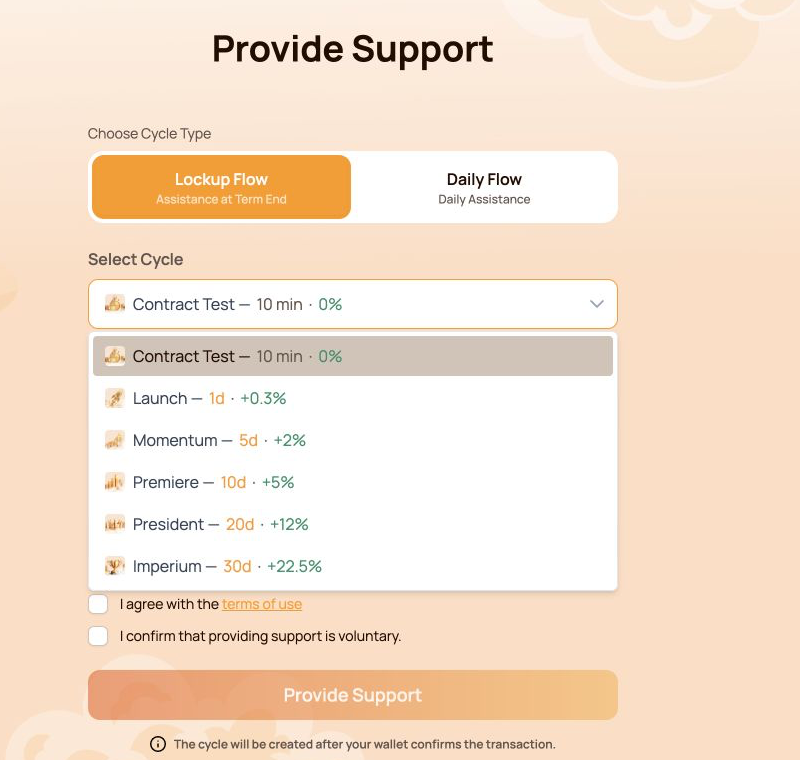
The Ujian Kontrak tariff uses a fixed Support Amount of 10 USDT. Its purpose is to let the participant test the full interaction with the smart contract over a short period. Other Lockup Flow tariffs use their own terms and calculations.
Available Lockup Flow cycles
| Cycle | Tempoh | Calculated Delta |
|---|---|---|
| Ujian Kontrak | 10 minutes | — |
| Launch | 1 day | +0.3% |
| Momentum | 5 days | +2% |
| Premiere | 10 days | +5% |
| President | 20 days | +12% |
| Imperium | 30 hari | +22.5% |
The open selector in the screenshot shows all six options together. Before choosing, compare the term and calculated Delta with the amount you are prepared to direct into the cycle.
How to use it
- Buka Sediakan Sokongan.
- Select Aliran Penguncian.
- Buka Select Cycle and choose the required tariff.
- Check the term and calculated percentage shown next to the tariff.
- Enter the Support Amount. For Contract Test, the amount is fixed at 10 USDT.
- Review Expected Assistance (Principal + Delta).
- Open and accept the terms of use.
- Confirm that providing support is voluntary.
- Klik Sediakan Sokongan.
- Verify the network, token, amount and gas fee in the wallet, then confirm the transaction.
3.2 Daily Flow
Apakah ia
Aliran Harian creates a 200-day cycle with the right to request assistance daily under the smart contract conditions. The original Support Amount is included in the daily assistance Claims.
What is different from Lockup Flow
- the cycle lasts 200 days;
- the applicable tariff depends on the Support Amount;
- the form shows Daily accrual;
- assistance can be requested daily according to the contract conditions;
- assistance is not deferred to a single end-of-term Claim.
Current tariff ranges:
| Tariff | Jumlah Sokongan | Tempoh | Daily payout | Calculated Delta |
|---|---|---|---|---|
| Teras | 10–2,000 USDT | 200 hari | 1.1% per day | +120% |
| Elit | Above 2,000 USDT | 200 hari | 1.3% per day | +160% |
The interface may determine the Daily Flow tariff automatically according to the entered Support Amount.
The original Support Amount is included in the daily assistance Claims. The daily payout and Delta shown in the interface are calculations under the current smart contract conditions and available liquidity.
How to use it
- Buka Sediakan Sokongan.
- Select Aliran Harian.
- Check the tariff displayed in Select Cycle.
- Enter the Support Amount. The current minimum is 10 USDT.
- Review Expected Assistance (Principal + Delta) dan Daily accrual.
- Open and accept the terms of use.
- Confirm that providing support is voluntary.
- Klik Sediakan Sokongan.
- Verify the transaction details in the wallet and confirm.
- After blockchain confirmation, open Kitaran Sokongan Saya to check the new cycle.
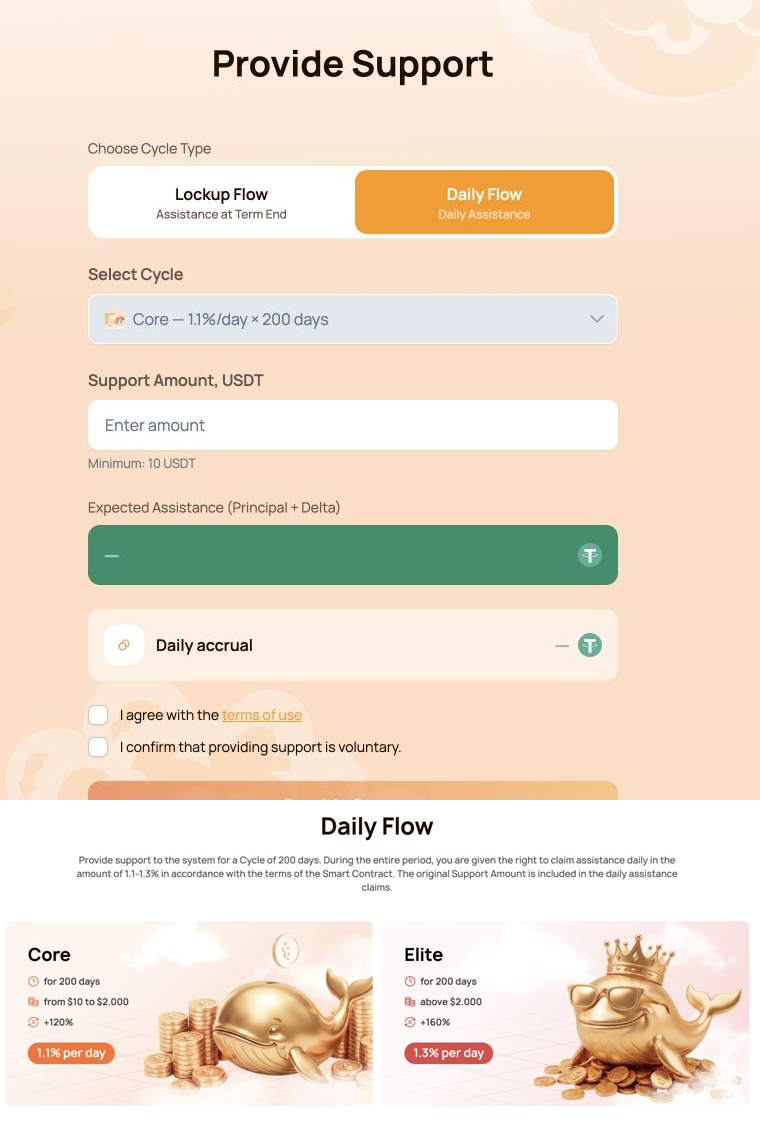
The combined visual shows the Daily Flow form first and the Core/Elite comparison directly below it.
3.3 Wallet confirmation
The Sediakan Sokongan button does not move funds by itself. It creates a transaction request that must be reviewed and signed in the connected wallet.
Before confirming, check:
- the wallet is connected to BNB Smart Chain;
- the token is USDT BEP-20;
- the Support Amount matches the form;
- the wallet contains enough BNB for gas;
- the destination is the official Atlas System smart contract;
- the transaction was opened from
app.atlas-system.tech.
For the first USDT operation, the wallet may request two confirmations:
- USDT approval for the smart contract;
- creation of the Smart Cycle.
Both transactions require BNB gas. Never enter a seed phrase or private key into the Atlas System website.
If the button is unavailable
Check that:
- the Support Amount meets the minimum and tariff limits;
- both confirmations are selected;
- the wallet is connected;
- the correct network is active;
- the form does not show a validation error.
Lockup Flow tariffs, Daily Flow calculations, cycle statuses and Claim are covered in the separate Smart Cycle guide.
4. My Support Cycles
Apakah ia
Kitaran Sokongan Saya is the section for monitoring cycles after they have been created. It separates current cycles, finished cycles and the history of cycle creation and received assistance.
Use this section to:
- confirm that a new cycle appeared after the blockchain transaction;
- track active Lockup Flow and Daily Flow cycles;
- check terms, dates and calculated Delta;
- find completed cycles;
- review cycle creation and assistance history;
- mencari maklumat yang diperlukan untuk pengesahan BscScan atau permintaan sokongan.
The section contains three main tabs: Aktif, Selesai dan Sejarah Operasi.
4.1 Aktif
Apa yang ditunjukkannya
Tab Aktif mengandungi kitaran yang sedang berjalan mengikut syarat kontrak pintarnya.
Pemilih aliran di bahagian atas memisahkan:
- Lockup Flow — Assistance at Term End;
- Daily Flow — Daily Assistance.
Penunjuk ringkasan:
| Penunjuk | Meaning |
|---|---|
| Volum Kitaran Aktif | Jumlah Sokongan keseluruhan yang kini ditetapkan kepada kitaran aktif bagi aliran yang dipilih |
| Delta Djangkakan | Bantuan tambahan terhitung bagi kitaran aktif yang dipaparkan |
Maklumat kitaran mungkin merangkumi:
- Jumlah Sokongan;
- tempoh;
- tarikh mula dan tamat;
- Delta Dijangka;
- status semasa;
- tindakan permintaan bantuan yang tersedia;
- transaksi blockchain berkaitan.
How to use it
- Buka Kitaran Sokongan Saya → Aktif.
- Pilih Lockup Flow atau Daily Flow.
- Cari kitaran yang diperlukan mengikut Jumlah Sokongan, tempoh atau tarikhnya.
- Semak status dan pengiraan semasa.
- Jika permintaan bantuan tersedia, semak jumlahnya dan sahkan transaksi dalam dompet.
Bagi Daily Flow, bantuan yang tersedia mungkin berubah mengikut pengiraan harian dan permintaan bantuan yang telah selesai.
4.2 Selesai
Apa yang ditunjukkannya
Tab Selesai mengandungi kitaran yang telah tamat mengikut peraturan aliran yang dipilih dan tidak lagi dipaparkan sebagai aktif.
Penunjuk ringkasan:
| Penunjuk | Meaning |
|---|---|
| Jumlah Kitaran Selesai | Jumlah Sokongan keseluruhan yang berkaitan dengan kitaran selesai bagi aliran yang dipilih |
| Diterima Delta | Delta yang telah diterima daripada kitaran selesai yang dipaparkan |
Pemilih Lockup Flow dan Daily Flow yang sama tersedia. Maklumat sejarah kitaran kekal berguna untuk memeriksa Jumlah Sokongan, tempoh, tarikh, pengiraan dan transaksi berkaitan.
How to use it
- Buka Kitaran Sokongan Saya → Selesai.
- Pilih aliran yang diperlukan.
- Cari kitaran mengikut jumlah, tempoh atau tarikh.
- Bandingkan maklumatnya dengan Sejarah Operasi.
- Gunakan maklumat transaksi untuk pengesahan bebas di BscScan.
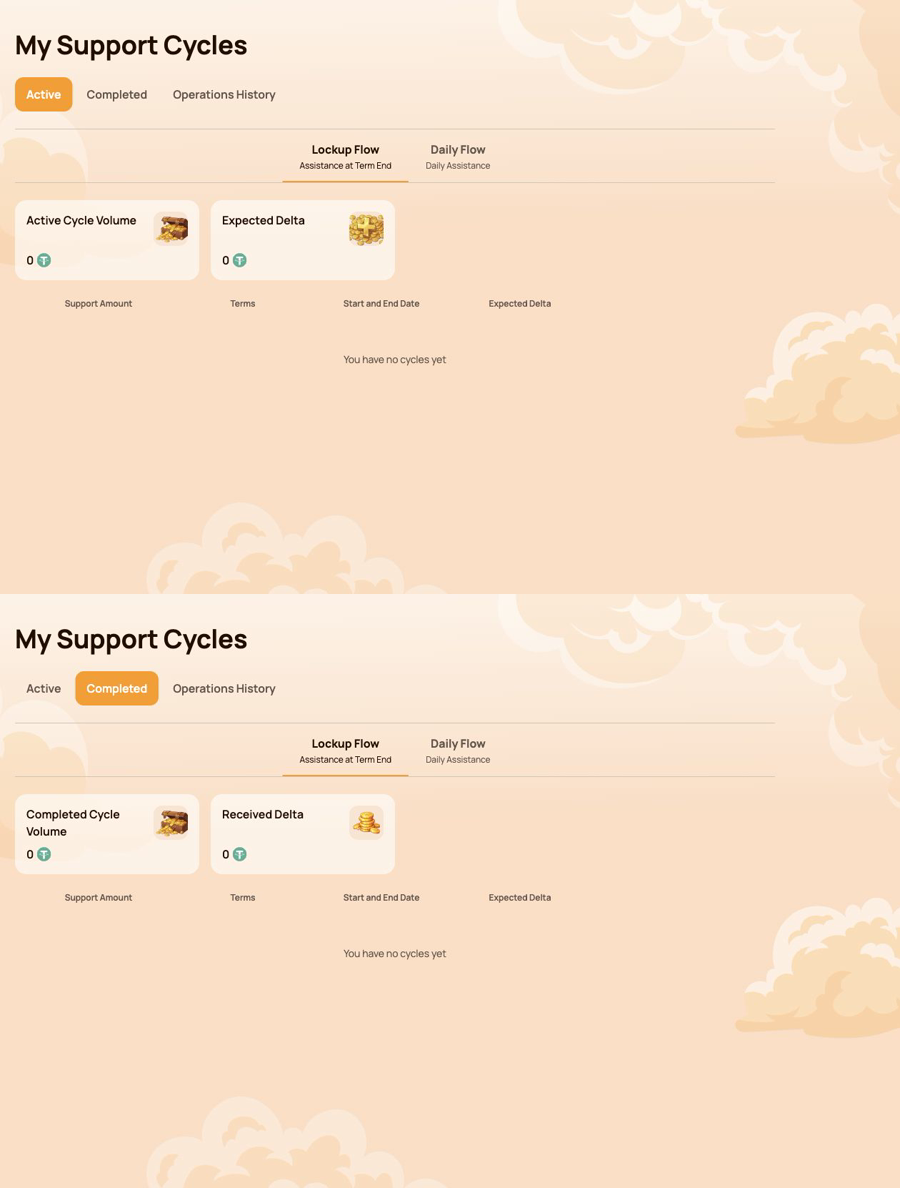
Paparan gabungan menunjukkan Aktif terlebih dahulu dan Selesai tepat di bawahnya. Dompet contoh tidak mempunyai kitaran, maka tangkap layar menunjukkan keadaan kosong dan kawalan yang tersedia tanpa mendedahkan data peserta.
4.3 Sejarah Operasi
Sejarah Operasi records the two main types of participant activity related to Smart Cycles.
Penciptaan Kitaran
Gunakan tab ini untuk menyemak kitaran yang dicipta daripada dompet yang disambungkan.
Medan yang dipaparkan:
- Tarikh Penciptaan Kitaran;
- Nama Kitaran;
- Tempoh;
- Jumlah Sokongan.
Paparan ini berguna apabila transaksi penciptaan kitaran telah disahkan tetapi peserta perlu menyemak bila dan di bawah syarat apa kitaran itu dicipta.
Assistance Received
Gunakan tab ini untuk menyemak permintaan bantuan yang telah selesai.
Penunjuk ringkasan:
- Permintaan Bantuan Diterima;
- Jumlah Bantuan Diterima.
Medan yang dipaparkan:
- Kitaran;
- Tarikh Penciptaan Kitaran;
- Jumlah Pembayaran;
- Kontrak Pintar;
- Status.
Medan Kontrak pintar dan Status membantu menghubungkan rekod papan pemuka dengan pengesahan on-chain.
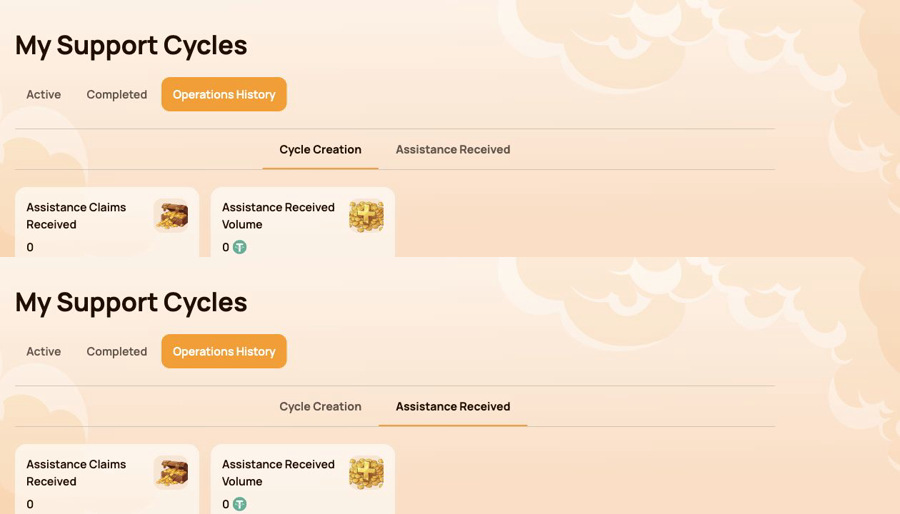
Paparan gabungan menunjukkan Penciptaan Kitaran terlebih dahulu dan Bantuan Diterima di bawahnya.
4.4 Jika kitaran atau operasi tiada
- Pastikan dompet yang sama yang digunakan untuk transaksi itu disambungkan.
- Pastikan BNB Smart Chain dipilih.
- Tunggu pengesahan blockchain dan muat semula papan pemuka peribadi.
- Semak kedua-dua penapis Lockup Flow dan Daily Flow.
- Semak Aktif, Selesai dan Sejarah Operasi.
- Buka transaksi dalam dompet atau BscScan.
- If the transaction is confirmed but the record is still missing, contact support and provide:
- connected wallet address;
- hash transaksi;
- jenis dan jumlah kitaran;
- anggaran waktu operasi;
- tangkap layar tab yang berkaitan.
Cycle statuses and Claim conditions are explained in Smart Cycle. Transaction verification is covered in Kontrak & BscScan.
5. Program Rakan Kongsi
The Program Rakan Kongsi section brings together partner rewards, team structure, status progress and activity statistics. Use it to monitor your own partner account and the activity associated with your referral structure.
This section explains the personal dashboard interface. Status rules, qualification volumes, reward calculation and worked examples are covered in the separate Program Rakan Kongsi guide.
Bahagian ini mengandungi empat tab:
- Dompet Rakan Kongsi;
- Sejarah Terakru;
- Pasukan Saya;
- Statistik.
5.1 Dompet Rakan Kongsi
Dompet Rakan Kongsi shows the current state of partner rewards.
| Penunjuk | Meaning |
|---|---|
| Account Balance | Ganjaran rakan kongsi yang kini dipaparkan sebagai tersedia dalam papan pemuka |
| Total Accrued | Jumlah keseluruhan ganjaran rakan kongsi yang diakru mengikut peraturan program |
| Rewards Received | Ganjaran rakan kongsi yang telah diterima |
The Withdrawal History table records withdrawals and displays:
- Tarikh pengeluaran;
- Jumlah pengeluaran;
- Status;
- Tx Hash.
Guna Tx Hash to open the related transaction on BscScan and verify it independently. The information tooltip next to Account Balance explains how automatic payouts work.
5.2 Sejarah Akruan
Sejarah Terakru shows how partner rewards were accrued. When accruals are available, the table includes:
- Tarikh Akruan;
- Bonus;
- Jumlah Ganjaran Terakru.
Gunakan tab ini apabila anda perlu mengenal pasti bonus yang menghasilkan akruan. Ganjaran terakru dan pembayaran diterima ialah peringkat yang berbeza: semak akruan di sini terlebih dahulu, kemudian semak Dompet Rakan Kongsi dan Sejarah Pengeluarannya.
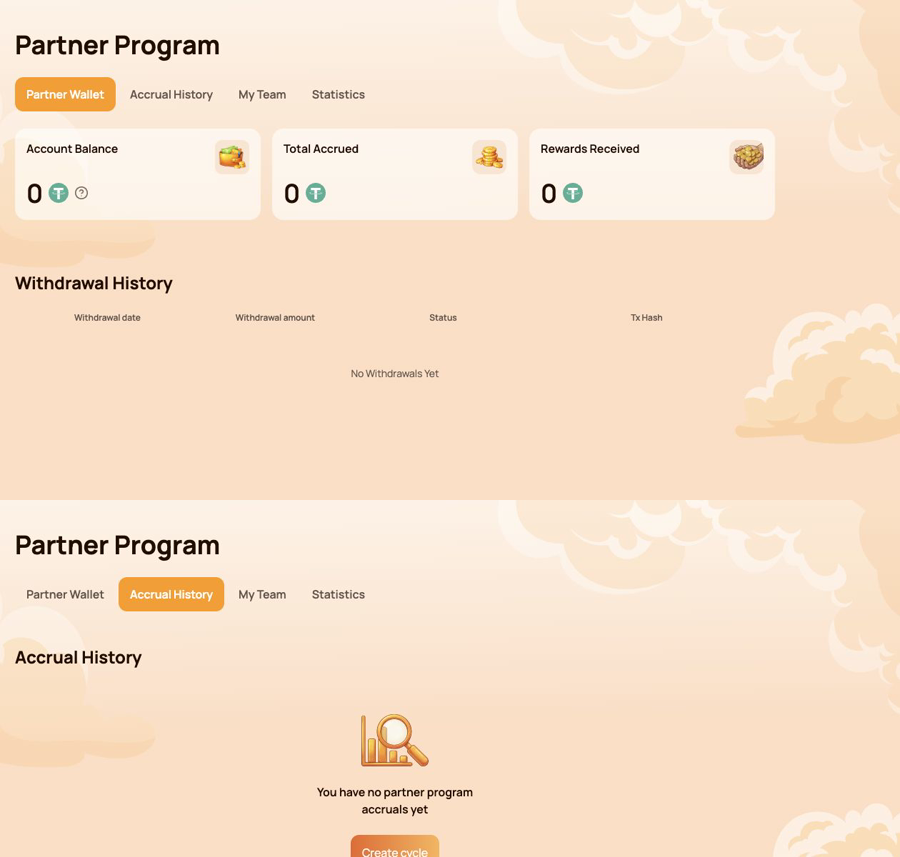
Paparan gabungan menunjukkan Dompet Rakan Kongsi terlebih dahulu dan Sejarah Akruan tepat di bawahnya.
5.3 Pasukan Saya
Pasukan Saya is the main workspace for status progress and referral structure.
Maklumat rakan kongsi
Panel atas memaparkan:
- Status Rakan Kongsi — the current status and its reward rate;
- Pautan Rujukan Saya — the personal link used to invite new participants;
- Rujukan Saya (Alamat Dompet) — the wallet whose referral link was used;
- Status Perujuk — the current status of that referrer.
The personal referral link becomes available after the first qualifying Smart Cycle of 10 USDT or more. If the field shows Tidak Tersedia, check the cycle and status conditions described in the Partner Program guide.
Keperluan untuk Status Seterusnya
Kemajuan dipaparkan bagi tiga jumlah:
- Personal Active Cycle Volume;
- First-Line Active Cycle Volume;
- Partner Structure Active Cycle Volume.
For each requirement, compare Semasa, Required dan Remaining. This makes it clear which condition has already been met and which volume is still needed for the next status.
Keperluan Status dan struktur
The Status Requirements table compares all statuses by:
- jumlah kitaran aktif peribadi;
- jumlah kitaran aktif baris pertama;
- jumlah kitaran aktif struktur rakan kongsi;
- kadar ganjaran struktur dengan kedalaman tanpa had;
- kadar Matching Reward.
Below the table, use Structure Lines dan Search by Wallet Address to navigate the structure. The results identify the participant wallet and status. The Leaders statistics in the structure section helps identify the most active parts of the team.
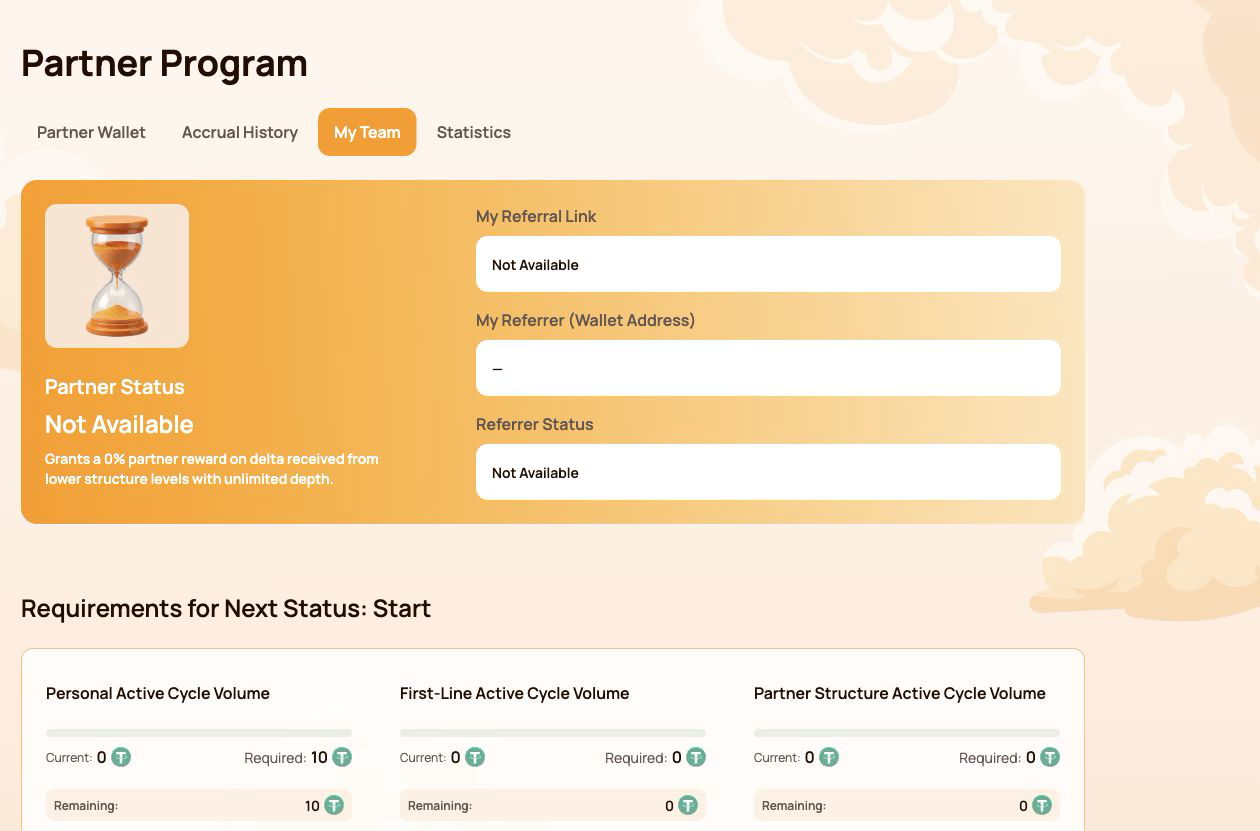
Tangkap layar menggunakan akaun tanpa status rakan kongsi aktif dan tidak mendedahkan alamat dompet peserta.
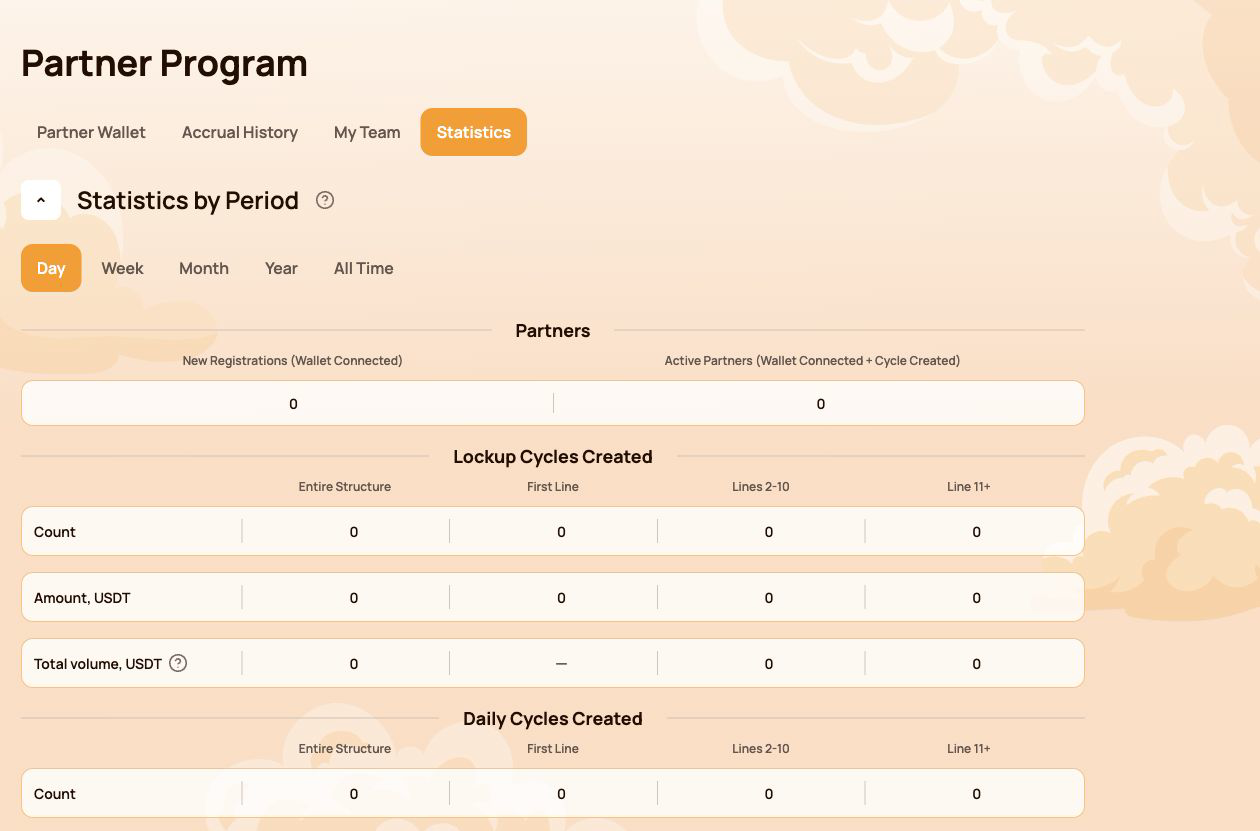
5.4 Statistik
Statistik summarizes partner activity for the selected period. Available filters are Day, Week, Month, Year dan Semua Masa.
Rakan kongsi
- New Registrations (Wallet Connected) — wallets newly connected through the structure;
- Active Partners (Wallet Connected + Cycle Created) — connected partners who also created a cycle.
Kitaran dicipta
Lockup Flow dan Daily Flow dipaparkan secara berasingan. Bagi setiap aliran, papan pemuka mengumpulkan aktiviti mengikut:
- Keseluruhan Struktur;
- Baris Pertama;
- Baris 2–10;
- Baris 11+.
Jadual menunjukkan bilangan kitaran, jumlah dalam USDT dan jumlah keseluruhan yang termasuk dalam metrik sistem.
Cara kedalaman struktur mempengaruhi jumlah penuh
The information tooltip next to Total volume explains the coefficients used for structure depth:
| Structure depth | Jumlah dikira |
|---|---|
| Baris Pertama | 100% untuk metrik baris pertama dan kedalaman tanpa had |
| Baris 2–5 | 100% untuk metrik kedalaman tanpa had |
| Lines 6–10 | 50% |
| Line 11+ | 10% |
Most Active Lines highlights the leading structure lines and shows their partner count and USDT volume.
5.5 Nota penting
- Account Balance in Partner Wallet is a dashboard partner balance; it is not the same as the USDT balance displayed by your wallet application.
- Akruan, pengeluaran dan statistik baharu mungkin dipaparkan selepas pengesahan blockchain dan penyegerakan papan pemuka.
- Sentiasa pastikan dompet yang betul disambungkan sebelum menyemak data rakan kongsi.
- Jangan terbitkan data rujukan atau dompet peserta dalam tangkap layar tanpa persetujuan.
- Untuk pemeriksaan on-chain, gunakan hash transaksi dan daftar kontrak rasmi.
Status conditions, qualification volumes and reward examples are explained in Program Rakan Kongsi. Terms are defined in Glosari.
6. Profil
The Profil section stores the participant information used for communication and partner-facing features. It does not store wallet access credentials and does not replace the connected wallet address.
Buka Profil from the left navigation. After making changes, select Save at the bottom of the page.
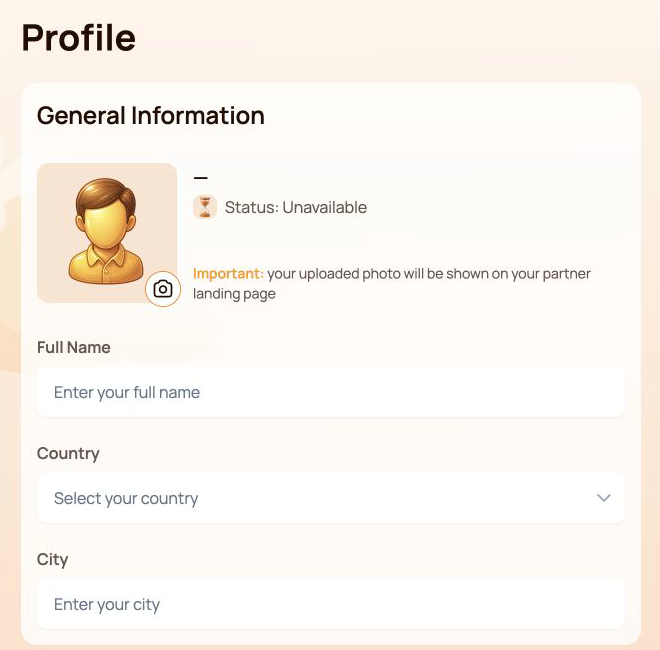
6.1 Maklumat Umum
Panel atas mengandungi:
- Avatar — select the camera icon to add or replace the profile image;
- Status — the current partner status associated with the connected wallet;
- Full Name;
- Country;
- City.
The interface warns that the uploaded photo may be shown on the participant's partner landing page. Use only an image that you are comfortable displaying there.
6.2 Maklumat Hubungan
This section contains Phone Number dan Email.
The Visible to partners switch controls the partner visibility setting for the contact information block. Before enabling it, check that the entered details are intended to be shared with partners.
6.3 Rangkaian Sosial
Medan yang tersedia ialah:
- Facebook — username or profile link;
- Instagram — username or profile link;
- WhatsApp — phone number or link;
- Telegram — username, link or phone number.
Social networks have their own Visible to partners switch. This setting is separate from the visibility switch in Contact Information.
Anda boleh membiarkan medan kosong jika tidak menggunakan sesuatu perkhidmatan atau tidak mahu memasukkannya dalam profil.
6.4 Tetapan Komunikasi
Bahasa Komunikasi
Bahasa Komunikasi records the participant's preferred language for communication. Select one of the supported Atlas System languages listed in Notifications and interface language below.
This field is different from the language selector in the top bar: the top-bar control changes the dashboard interface language, while Bahasa Komunikasi belongs to the saved profile settings.
Kaedah Komunikasi Pilihan
Pilih saluran komunikasi pilihan anda:
- Telegram;
- WhatsApp;
- E-mel.
Lengkapkan medan hubungan atau rangkaian sosial yang sepadan sebelum memilih kaedah pilihan. Lebih daripada satu kotak pilihan boleh ditandai apabila beberapa saluran sesuai.
Select Save after changing the language, communication methods or any other profile field.
6.5 Privasi dan keselamatan
- Enable Visible to partners only for information you intend to share.
- Gunakan kedua-dua suis keterlihatan secara berasingan: satu terpakai kepada butiran hubungan dan satu lagi kepada rangkaian sosial.
- Jangan masukkan frasa benih, kunci peribadi, kata laluan dompet, kod keselamatan sekali guna atau kata laluan bursa dalam mana-mana medan profil.
- Sokongan Atlas System tidak memerlukan bukti kelayakan akses dompet untuk memeriksa masalah profil.
- Alamat dompet yang dipendekkan pada bar atas mengenal pasti dompet yang disambungkan; alamat itu tidak disunting melalui Profil.
6.6 Jika perubahan tidak disimpan
- Pastikan semua medan wajib menggunakan format yang dijangkakan.
- Select Save and wait for the interface response.
- Muat semula halaman dan semak sama ada nilai masih dipaparkan.
- Pastikan dompet yang sama masih disambungkan.
- Jika nilai hilang lagi, hubungi sokongan dan lampirkan tangkap layar tanpa mendedahkan bukti kelayakan peribadi.
Partner status and the partner landing page are explained in Program Rakan Kongsi. Safe data sharing is covered in Keselamatan.
7. Pemberitahuan dan bahasa antara muka
Loceng pemberitahuan dan pemilih bahasa antara muka terletak pada bar atas dan kekal tersedia di seluruh papan pemuka peribadi.
7.1 Pemberitahuan
Select the Pemberitahuan bell to open the notification center. Messages are grouped into three tabs:
| Tab | Apa yang ditunjukkannya |
|---|---|
| Semua mesej | Semua pemberitahuan yang tersedia |
| Read | Pemberitahuan yang telah dibuka atau ditandai sebagai dibaca |
| Belum dibaca | Pemberitahuan yang belum dibaca; nombor dalam kurungan ialah bilangan semasa yang belum dibaca |
If the page shows You have no notifications yet, there are currently no messages for the connected account. This is a normal empty state and does not indicate an error.
Batasan penting
Pemberitahuan papan pemuka bersifat maklumat. Ia tidak menggantikan:
- status transaksi dompet;
- pengesahan blockchain;
- rekod transaksi di BscScan;
- the current cycle status in Kitaran Sokongan Saya.
Apabila pemberitahuan dan transaksi on-chain kelihatan tidak konsisten, sahkan dahulu alamat dompet, hash transaksi dan kontrak pintar.
7.2 Bahasa antara muka
Pilih bahasa semasa pada bar atas, kemudian pilih bahasa antara muka yang diperlukan:
- English;
- Bahasa Indonesia;
- Bahasa Melayu;
- Deutsch;
- Español;
- Français;
- Русский;
- Português;
- Tiếng Việt;
- Türkçe;
- हिन्दी;
- 中文;
- ไทย.
Pilihan yang dipilih menukar bahasa papan pemuka peribadi Atlas System. Sambungan dompet, BscScan dan perkhidmatan luaran lain mengekalkan tetapan bahasa masing-masing.
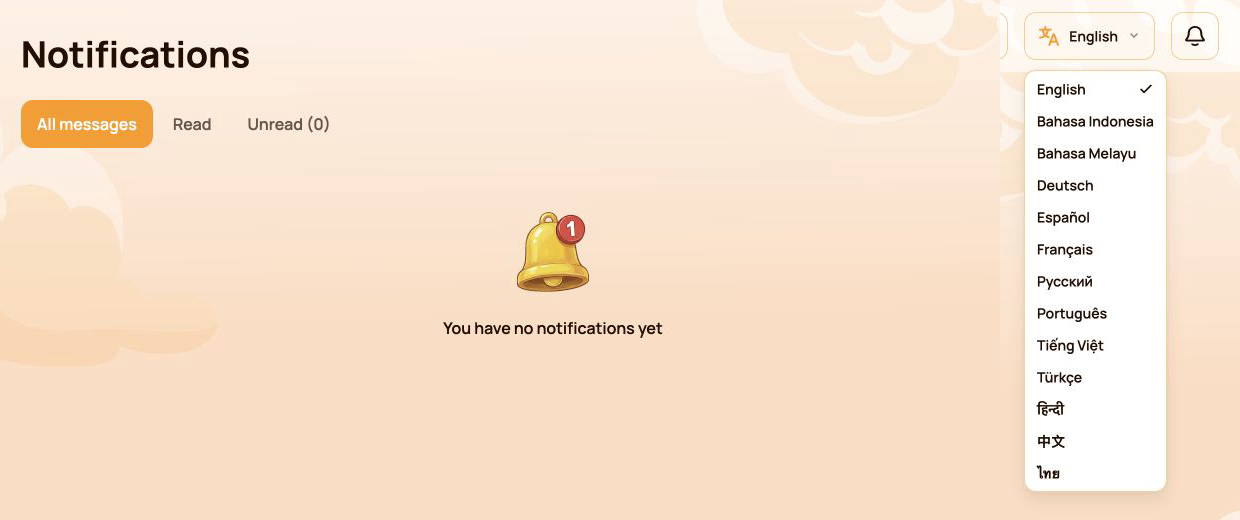
Paparan menunjukkan senarai lengkap bahasa antara muka.
7.3 Bahasa antara muka berbanding Bahasa Komunikasi
Kedua-dua tetapan ini mempunyai tujuan yang berbeza:
| Tetapan | Lokasi | Purpose |
|---|---|---|
| Bahasa antara muka | Bar atas | Menukar bahasa yang digunakan oleh antara muka papan pemuka peribadi |
| Bahasa Komunikasi | Profil | Records the participant's preferred language for communication |
If you want both settings to match, change the top-bar language and then select the same language in Profile → Communication Language and save the profile.
7.4 Jika pemberitahuan atau terjemahan tidak dikemas kini
- Pastikan dompet yang betul disambungkan.
- Muat semula papan pemuka.
- Buka semula pusat pemberitahuan atau pemilih bahasa.
- Semak sama ada bahasa yang dipilih dipaparkan pada bar atas.
- Jika mesej yang dijangkakan tiada, sahkan kitaran atau transaksi berkaitan dalam bahagian papan pemuka yang berkenaan dan di BscScan.
- Hubungi sokongan jika papan pemuka masih tidak konsisten, serta berikan tangkap layar dan hash transaksi jika berkenaan.
Official translated labels are collected in Glosari. Related issues are covered in Penyelesaian Masalah.
8. Kesihatan Sistem
The Kesihatan Sistem panel is located below the main navigation. It provides an at-a-glance view of system-wide activity and operational status. Use All time atau Last 24 hours to select the displayed period.
These indicators describe Atlas System as a whole. They are not the connected participant's wallet balance, personal cycle volume or guaranteed assistance amount.
8.1 Penunjuk
| Penunjuk | Apakah maksudnya |
|---|---|
| Waktu Pelayan | Tarikh dan waktu yang digunakan oleh papan pemuka ketika memaparkan snapshot kesihatan semasa |
| Kitaran Dicipta / Jumlah Sokongan Masuk | Bilangan kitaran yang dicipta dan gabungan Jumlah Sokongan masuk bagi tempoh yang dipaparkan |
| Kitaran Selesai / Jumlah Bantuan Keluar | Bilangan kitaran selesai dan gabungan Jumlah Bantuan keluar bagi tempoh yang dipaparkan |
| Baki kontrak pintar | The current contract balance shown by the dashboard; it is not the participant's wallet balance |
| Semua dompet yang disambungkan | Bilangan dompet yang direkodkan oleh papan pemuka bagi tempoh yang dipaparkan |
| Delta dibayar | Delta yang termasuk dalam operasi bantuan selesai bagi tempoh yang dipaparkan |
| Pembayaran Program Rakan Kongsi | Pemindahan Ganjaran Rakan Kongsi yang direkodkan bagi tempoh yang dipaparkan |
| Yuran platform | Yuran platform yang direkodkan bagi tempoh yang dipaparkan; gas rangkaian adalah berasingan |
| Kontrak | Current dashboard status of the Atlas System smart contracts, such as Aktif |
| Pembayaran terakhir | Masa berlalu sejak pembayaran terkini yang direkodkan dalam sistem |
| Kumpulan Kecairan | Current dashboard health status of the liquidity pool, such as OK |
Bagi dua penunjuk kitaran, nilai pertama ialah bilangan kitaran dan nilai kedua ialah jumlah USDT.
Tangkap layar menunjukkan panel Kesihatan Sistem yang lengkap. Semua nombor ialah contoh pada waktu tangkapan dibuat dan akan berubah dari semasa ke semasa.
8.2 Cara mentafsir panel
- Perisai kesihatan keseluruhan berwarna hijau memberikan ringkasan visual pantas tentang keadaan papan pemuka semasa.
- Contracts: Active means the dashboard currently reports the contracts as operational.
- Liquidity Pool: OK means the dashboard currently reports the pool health check as normal.
- Pembayaran terakhir is an activity timestamp. A longer interval does not by itself prove that the system is unavailable.
- Baki kontrak pintar dan jumlah seluruh sistem tidak menentukan sama ada peserta tertentu boleh mengemukakan permintaan bantuan.
- Panel yang sihat tidak menggantikan pemeriksaan status transaksi dompet tertentu di BscScan.
8.3 Jika penunjuk kelihatan tertunda atau tidak tersedia
- Semak Waktu Pelayan to understand when the displayed snapshot was recorded.
- Muat semula papan pemuka sekali dan semak penunjuk semula.
- Open the official Status Sistem page for service-wide incidents or maintenance.
- Semak alamat kontrak rasmi dan transaksi terkininya di BscScan.
- For a personal transaction, verify its transaction hash and check Kitaran Sokongan Saya atau Sejarah Operasi.
- If the discrepancy remains, contact support with:
- penunjuk yang terjejas;
- Waktu Pelayan yang dipaparkan dalam panel;
- connected wallet address;
- hash transaksi, jika berkenaan;
- tangkap layar panel.
Detailed availability is published in Status Sistem. Official addresses and on-chain verification are covered in Kontrak & BscScan.
9. Indeks tugas pantas
Gunakan jadual ini apabila anda tahu perkara yang ingin dilakukan tetapi tidak pasti bahagian papan pemuka yang perlu dibuka.
| Saya mahu… | Buka… |
|---|---|
| Lihat aktiviti peribadi keseluruhan | Papan Pemuka |
| Cipta kitaran Lockup atau Daily | Sediakan Sokongan and select the required flow |
| Semak kitaran yang sedang berjalan atau permintaan bantuan | Kitaran Sokongan Saya → Aktif |
| Cari kitaran yang telah selesai | Kitaran Sokongan Saya → Selesai |
| Semak penciptaan kitaran atau bantuan yang diterima | Sejarah Operasi |
| Semak ganjaran rakan kongsi, akruan atau pengeluaran | Program Rakan Kongsi → Dompet Rakan Kongsi / Sejarah Akruan |
| Salin pautan rujukan atau semak kemajuan status | Program Rkan Kongsi → Pasukan Saya |
| Cari struktur atau bandingkan aktiviti | Program Rakan Kongsi → Pasukan Saya / Statistik |
| Kemas kini maklumat peribadi atau keterlihatan | Profil |
| Tetapkan bahasa atau saluran komunikasi | Profil → Tetapan Komunikasi |
| Tukar bahasa papan pemuka | Pemilih bahasa bar atas |
| Baca mesej sistem | Pemberitahuan |
| Semak penunjuk operasi keseluruhan | Kesihatan Sistem → Sepanjang masa / 24 jam terakhir |
| Sahkan transaksi secara bebas | Butiran transaksi dompet dan BscScan |
Laluan yang disarankan untuk peserta baharu
- Buka Papan Pemuka and confirm that the correct wallet is connected.
- Buka Sediakan Sokongan and review Lockup Flow and Daily Flow before selecting a cycle.
- After the transaction is confirmed, open Kitaran Sokongan Saya → Aktif.
- Guna Sejarah Operasi to review cycle creation and assistance received.
- Guna Pemberitahuan for system messages and Kesihatan Sistem for overall operational indicators.
For wallet setup, network selection, USDT and BNB requirements, start with Mula Pantas before using the personal dashboard.

