
Painel Pessoal
O Painel Pessoal é a interface voltada para o participante para visualizar atividades, criar ciclos de suporte, rastrear Ciclos Inteligentes, solicitar assistência, usar o Programa de Parcerias e gerenciar informações de perfil.
Use apenas o endereço oficial: app.atlas-system.tech.
O painel pessoal é uma interface, não uma carteira de criptomoedas. Os fundos permanecem sob controle por meio da carteira não custodial conectada. Os resultados das transações podem ser verificados de forma independente no BscScan.
1. Mapa da interface
A navegação principal permanece disponível em todo o painel pessoal. Antes de realizar uma ação, certifique-se de que a carteira e o idioma corretos estão selecionados.
Barra superior
| Elemento | O que mostra | Por que isso importa |
|---|---|---|
| Dias no sistema | Tempo desde que a carteira se conectou pela primeira vez ao Sistema Atlas | Mostra a idade de participação associada à carteira conectada |
| Saldo de Voto | O peso de voto atualmente exibido pela interface | A elegibilidade e o cálculo seguem as regras de governança vigentes naquele momento |
| Carteira conectada | Endereço abreviado da carteira ativa | Sempre compare-o com a carteira que você pretende usar antes de criar um ciclo ou fazer um Claim |
| Idioma | Idioma atual da interface | Altera o idioma do painel pessoal |
| Notificações | Acesso às mensagens do sistema | Abre todas as mensagens, lidas e não lidas |
O endereço da carteira conectada é intencionalmente excluído das capturas de tela do guia.
Navegação lateral
| Seção | Para que serve |
|---|---|
| Painel | Visão geral da atividade pessoal, ciclos ativos e indicadores de parceiros |
| Fornecer suporte | Criação de um novo ciclo de Fluxo de Fechamento ou Fluxo Diário |
| Meus Ciclos de Suporte | Ciclos ativos, ciclos concluídos e Histórico de Operações |
| Programa de Parceiros | Carteira de parceiros, provisões, estrutura de equipe e estatísticas |
| Perfil | Informações pessoais, contatos, configurações de visibilidade e comunicação |
| Base de conhecimento | Abre o Central de Conhecimento Oficial do Sistema Atlas |
Como navegar pelo painel
- Selecione uma seção no menu à esquerda.
- Verifique a carteira conectada antes de qualquer ação relacionada a transações.
- Use o seletor de idiomas se a interface não estiver sendo exibida no idioma desejado.
- Voltar para Painel sempre que você precisar de uma visão geral.
- Use Sair quando você terminar de usar um dispositivo compartilhado ou público.
O que verificar
- O domínio oficial é
app.atlas-system.tech. - A carteira esperada está conectada.
- BNB Smart Chain está selecionado para ações relacionadas a transações.
- Nenhuma pessoa ou representante de suporte deve solicitar sua frase semente ou chave privada.
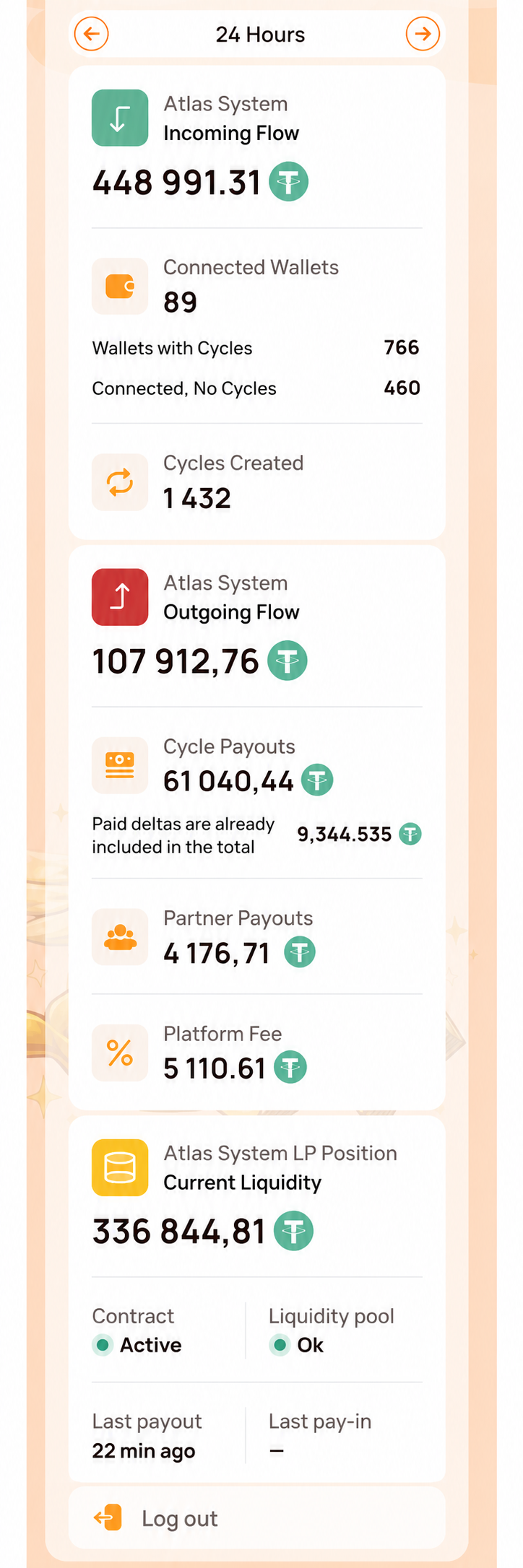
A captura de tela começa abaixo da barra superior para que o endereço da carteira do participante não seja exibido. Ela foca apenas na navegação lateral e no painel de Integridade do Sistema. A área principal do Painel é mostrada separadamente no próximo visual.
2. Painel
O que é
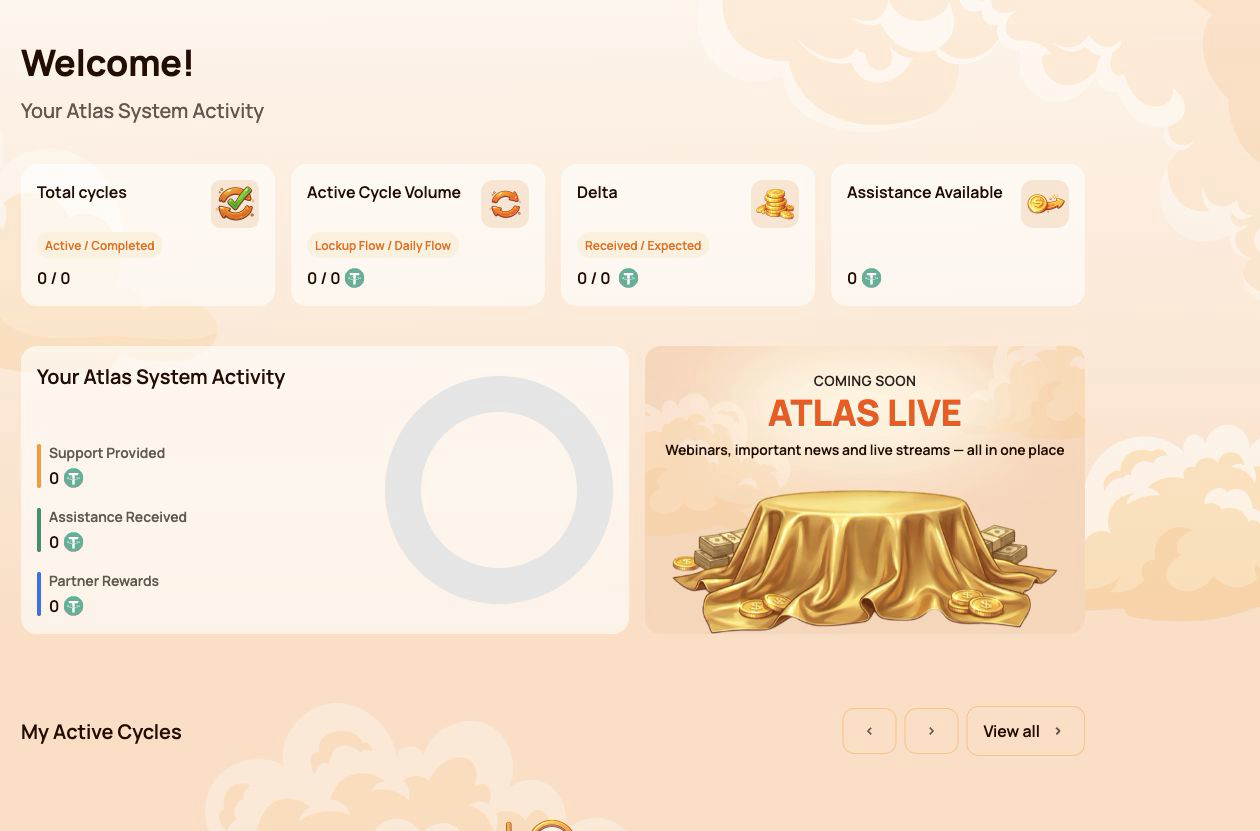
Painel é a tela principal de visão geral. Ela resume os ciclos, a atividade, a assistência disponível e o progresso do parceiro do participante, sem exigir que o usuário abra cada seção separadamente.
Por que é necessário
Use o Dashboard para:
- veja o número de ciclos ativos e concluídos;
- compare a atividade de Fluxo de Bloqueio (Lockup Flow) com a atividade de Fluxo Diário (Daily Flow);
- verificar o Delta recebido e o esperado;
- verifique se há assistência disponível no momento;
- revisar suporte total, assistência e recompensas de parceiros;
- abra os ciclos atuais ou as informações do parceiro para mais detalhes.
Cartões de resumo principal
Ciclos totais
Mostra o número de Ativo / Concluído ciclos.
- Ativo — ciclos atualmente em execução sob suas condições de contrato inteligente.
- Concluído — ciclos que foram concluídos sob as regras do fluxo selecionado.
Um ciclo recém-criado pode levar um pouco de tempo para aparecer enquanto a transação da blockchain é confirmada.
Volume do Ciclo Ativo
Mostra o Valor de Suporte ativo detalhado por Fluxo de Lockup / Fluxo Diário.
Este é o valor atribuído aos ciclos ativos. Não é o saldo de USDT disponível para gasto na carteira conectada.
Delta
Shows Recebido / Esperado Delta.
- Delta Recebido — assistência adicional já recebida acima do valor do apoio fornecido.
- Delta esperado — assistência adicional calculada sob as condições atuais do Smart Cycle.
Delta Esperado é um cálculo, não um saldo garantido. A disponibilidade depende das regras do contrato inteligente e da liquidez disponível.
Assistência Disponível
Mostra o valor atualmente disponível para solicitação através de Solicitar assistência.
Antes de fazer uma Reclamação, verifique:
- o ciclo relevante;
- carteira conectada;
- Rede BNB Smart Chain;
- Saldo de BNB para gás;
- o valor mostrado na confirmação da carteira.
Atividade do seu Sistema Atlas
Este bloco compara três tipos de atividade dos participantes:
| Indicador | Meaning |
|---|---|
| Support Provided | Total amount of support directed into Smart Cycles |
| Assistance Received | Assistance already received through completed Claims |
| Recompensas de Parceiros | Rewards received through the Partner Program |
These figures represent different categories and should not be added together as if they were a wallet balance.
My Active Cycles
This block provides quick access to current cycles. Open Meus Ciclos de Suporte when you need the full cycle card, dates, terms, status, Expected Delta, Claim action or transaction information.
If there are no active cycles, the block may be empty.
Status de Parceiro
The Dashboard shows a compact partner summary:
- Current Partner Status;
- Personal Active Cycle Volume;
- First-Line Active Cycle Volume;
- Partner Structure Active Cycle Volume;
- remaining requirements for the next status.
The detailed qualification rules, weighted Partner Structure Volume, structure coefficients and reward examples belong in the separate Programa de Parceiros guide.
How to use Dashboard
- Abrir Painel in the side menu.
- Check the four summary cards at the top.
- Review the activity block to distinguish support, assistance and partner rewards.
- Abrir My Active Cycles if a cycle requires attention.
- Open the Partner Program section when the partner summary requires more detail.
What to check when values look incorrect
- Confirm that the same wallet used for the operation is connected.
- Wait for blockchain confirmation and refresh the page.
- Compare the information with My Support Cycles → Operations History.
- Verify the transaction on BscScan.
- If the confirmed transaction is still missing, contact support and provide the transaction hash.
Numeric values shown in screenshots are examples and may change at any time.
3. Provide Support
O que é
Fornecer suporte is the section used to create a new Smart Cycle. It contains the same basic sequence for both modes: select a flow, review its conditions, enter the Support Amount, accept the terms and confirm the transaction in the connected wallet.
Use this section when you are ready to create a cycle. To review an existing cycle or make a Claim, open Meus Ciclos de Suporte instead.
Por que é necessário
Provide Support allows the participant to:
- choose between Lockup Flow and Daily Flow;
- select or identify the applicable cycle tariff;
- specify the Support Amount in USDT;
- review Expected Assistance before confirming;
- confirm voluntary participation and the terms of use;
- send the transaction request to the connected wallet.
Fields available in both modes
| Campo | O que isso significa | O que verificar |
|---|---|---|
| Choose Cycle Type | Selects Lockup Flow or Daily Flow | Make sure the required mode is highlighted |
| Select Cycle | Shows the selected tariff and its conditions | Check the tariff name, term and calculation |
| Support Amount, USDT | Amount of support directed into the cycle | Use USDT on BNB Smart Chain and check the minimum amount |
| Expected Assistance (Principal + Delta) | Calculated principal and additional assistance | Treat this as a calculation under the smart contract rules, not a guaranteed wallet balance |
| Terms of use | Rules governing participation | Open and read the terms before accepting |
| Voluntary confirmation | Confirms that the participant is acting voluntarily | Both confirmations are required before the button becomes available |
| Fornecer suporte | Sends the operation to the connected wallet | The cycle is not created until the wallet transaction is confirmed |
3.1 Lockup Flow
O que é
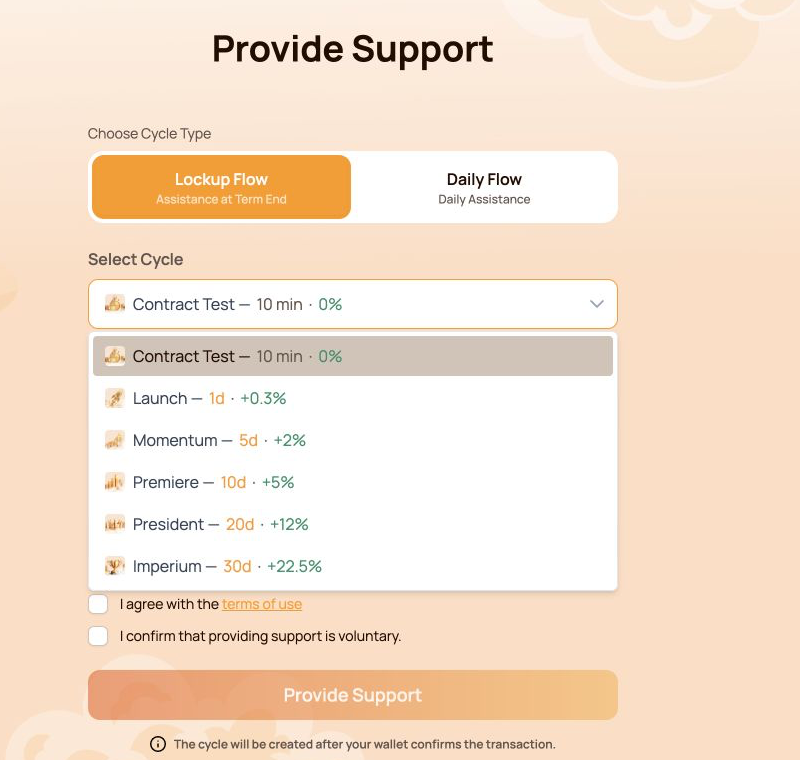
Fluxo de Bloqueio creates a cycle with a fixed term. Assistance becomes available for Claim after the selected term ends, subject to the relevant smart contract rules and available liquidity.
What is shown
- Lockup Flow — Assistance at Term End selector;
- cycle tariff with its term and calculated percentage;
- Support Amount in USDT;
- Expected Assistance shown as Principal + Delta;
- required confirmations;
- Provide Support button;
- notice that the cycle is created only after wallet confirmation.
O Teste de Contrato tariff uses a fixed Support Amount of 10 USDT. Its purpose is to let the participant test the full interaction with the smart contract over a short period. Other Lockup Flow tariffs use their own terms and calculations.
Available Lockup Flow cycles
| Cycle | Prazo | Calculated Delta |
|---|---|---|
| Teste de Contrato | 10 minutes | — |
| Launch | 1 day | +0.3% |
| Momentum | 5 days | +2% |
| Premiere | 10 days | +5% |
| President | 20 days | +12% |
| Imperium | 30 dias | +22.5% |
The open selector in the screenshot shows all six options together. Before choosing, compare the term and calculated Delta with the amount you are prepared to direct into the cycle.
How to use it
- Abrir Fornecer suporte.
- Select Fluxo de Bloqueio.
- Abrir Select Cycle and choose the required tariff.
- Check the term and calculated percentage shown next to the tariff.
- Enter the Support Amount. For Contract Test, the amount is fixed at 10 USDT.
- Review Expected Assistance (Principal + Delta).
- Open and accept the terms of use.
- Confirm that providing support is voluntary.
- Clique Fornecer suporte.
- Verify the network, token, amount and gas fee in the wallet, then confirm the transaction.
3.2 Daily Flow
O que é
Fluxo Diário creates a 200-day cycle with the right to request assistance daily under the smart contract conditions. The original Support Amount is included in the daily assistance Claims.
What is different from Lockup Flow
- the cycle lasts 200 days;
- the applicable tariff depends on the Support Amount;
- the form shows Daily accrual;
- assistance can be requested daily according to the contract conditions;
- assistance is not deferred to a single end-of-term Claim.
Current tariff ranges:
| Tariff | Valor do Suporte | Prazo | Daily payout | Calculated Delta |
|---|---|---|---|---|
| Núcleo | 10–2,000 USDT | 200 dias | 1.1% per day | +120% |
| Elite | Above 2,000 USDT | 200 dias | 1.3% per day | +160% |
The interface may determine the Daily Flow tariff automatically according to the entered Support Amount.
The original Support Amount is included in the daily assistance Claims. The daily payout and Delta shown in the interface are calculations under the current smart contract conditions and available liquidity.
How to use it
- Abrir Fornecer suporte.
- Select Fluxo Diário.
- Check the tariff displayed in Select Cycle.
- Enter the Support Amount. The current minimum is 10 USDT.
- Review Expected Assistance (Principal + Delta) e Daily accrual.
- Open and accept the terms of use.
- Confirm that providing support is voluntary.
- Clique Fornecer suporte.
- Verify the transaction details in the wallet and confirm.
- After blockchain confirmation, open Meus Ciclos de Suporte to check the new cycle.
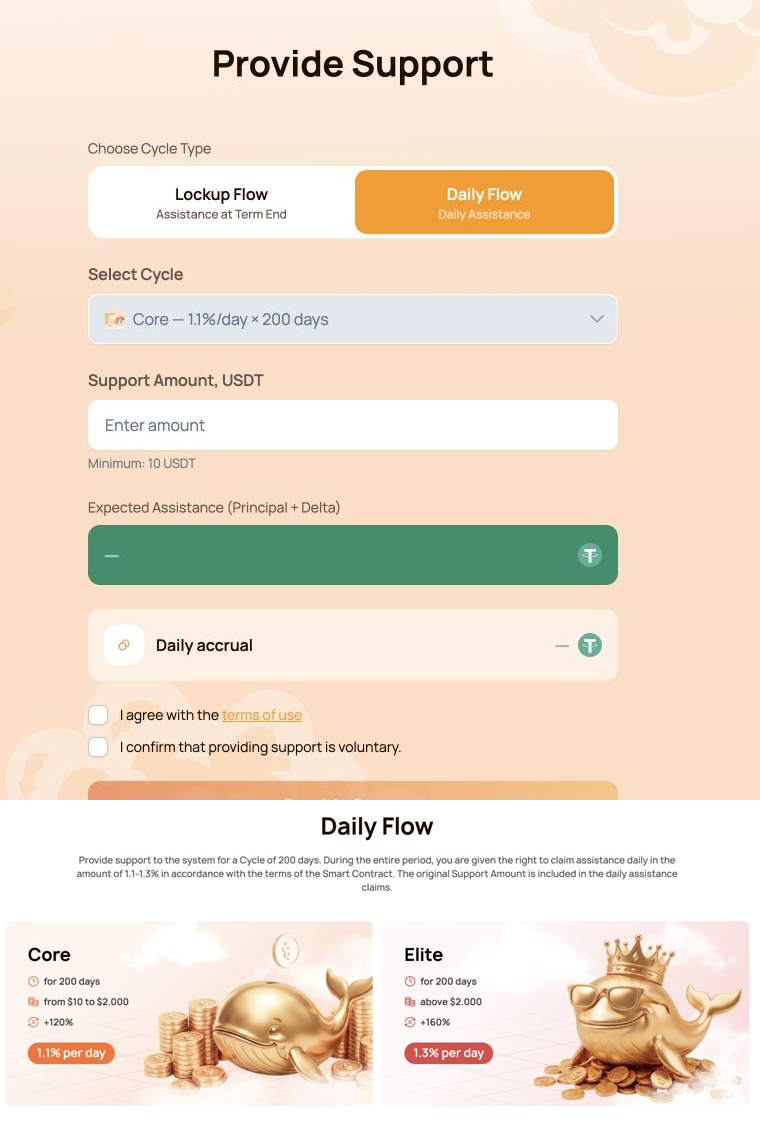
The combined visual shows the Daily Flow form first and the Core/Elite comparison directly below it.
3.3 Wallet confirmation
O Fornecer suporte button does not move funds by itself. It creates a transaction request that must be reviewed and signed in the connected wallet.
Before confirming, check:
- the wallet is connected to BNB Smart Chain;
- the token is USDT BEP-20;
- the Support Amount matches the form;
- the wallet contains enough BNB for gas;
- the destination is the official Atlas System smart contract;
- the transaction was opened from
app.atlas-system.tech.
For the first USDT operation, the wallet may request two confirmations:
- USDT approval for the smart contract;
- creation of the Smart Cycle.
Both transactions require BNB gas. Never enter a seed phrase or private key into the Atlas System website.
If the button is unavailable
Check that:
- the Support Amount meets the minimum and tariff limits;
- both confirmations are selected;
- the wallet is connected;
- the correct network is active;
- the form does not show a validation error.
Lockup Flow tariffs, Daily Flow calculations, cycle statuses and Claim are covered in the separate Smart Cycle guide.
4. My Support Cycles
O que é
Meus Ciclos de Suporte is the section for monitoring cycles after they have been created. It separates current cycles, finished cycles and the history of cycle creation and received assistance.
Use this section to:
- confirm that a new cycle appeared after the blockchain transaction;
- track active Lockup Flow and Daily Flow cycles;
- check terms, dates and calculated Delta;
- find completed cycles;
- review cycle creation and assistance history;
- localizar as informações necessárias para verificação no BscScan ou para uma solicitação ao suporte.
The section contains three main tabs: Ativo, Concluído e Histórico de Operações.
4.1 Ativos
O que mostra
A aba Ativos contém ciclos que estão em andamento conforme as condições de seus contratos inteligentes.
O seletor de fluxo na parte superior separa:
- Lockup Flow — Assistance at Term End;
- Daily Flow — Daily Assistance.
Indicadores resumidos:
| Indicador | Meaning |
|---|---|
| Volume do Ciclo Ativo | Valor do Apoio total atualmente alocado aos ciclos ativos do fluxo selecionado |
| Delta esperado | Assistência adicional calculada para os ciclos ativos exibidos |
As informações do ciclo podem incluir:
- Valor do Apoio;
- termos;
- data de início e término;
- Delta Esperado;
- status atual;
- ação disponível para solicitar assistência;
- transação relacionada na blockchain.
How to use it
- Abrir Meus Ciclos de Apoio → Ativos.
- Selecione Lockup Flow ou Daily Flow.
- Localize o ciclo desejado pelo Valor do Apoio, prazo ou data.
- Verifique o status e o cálculo atuais.
- Se a solicitação de assistência estiver disponível, revise o valor e confirme a transação na carteira.
No Daily Flow, a assistência disponível pode mudar conforme o cálculo diário e as solicitações de assistência concluídas.
4.2 Concluídos
O que mostra
A aba Concluídos contém ciclos que terminaram conforme as regras do fluxo selecionado e não são mais exibidos como ativos.
Indicadores resumidos:
| Indicador | Meaning |
|---|---|
| Volume de Ciclos Concluídos | Valor do Apoio total associado aos ciclos concluídos do fluxo selecionado |
| Delta Recebido | Delta já recebido dos ciclos concluídos exibidos |
O mesmo seletor de Lockup Flow e Daily Flow está disponível. As informações históricas dos ciclos continuam úteis para conferir o Valor do Apoio, o prazo, as datas, o cálculo e as transações relacionadas.
How to use it
- Abrir Meus Ciclos de Apoio → Concluídos.
- Selecione o fluxo desejado.
- Localize o ciclo pelo valor, prazo ou datas.
- Compare essas informações com o Histórico de Operações.
- Use as informações da transação para realizar uma verificação independente no BscScan.
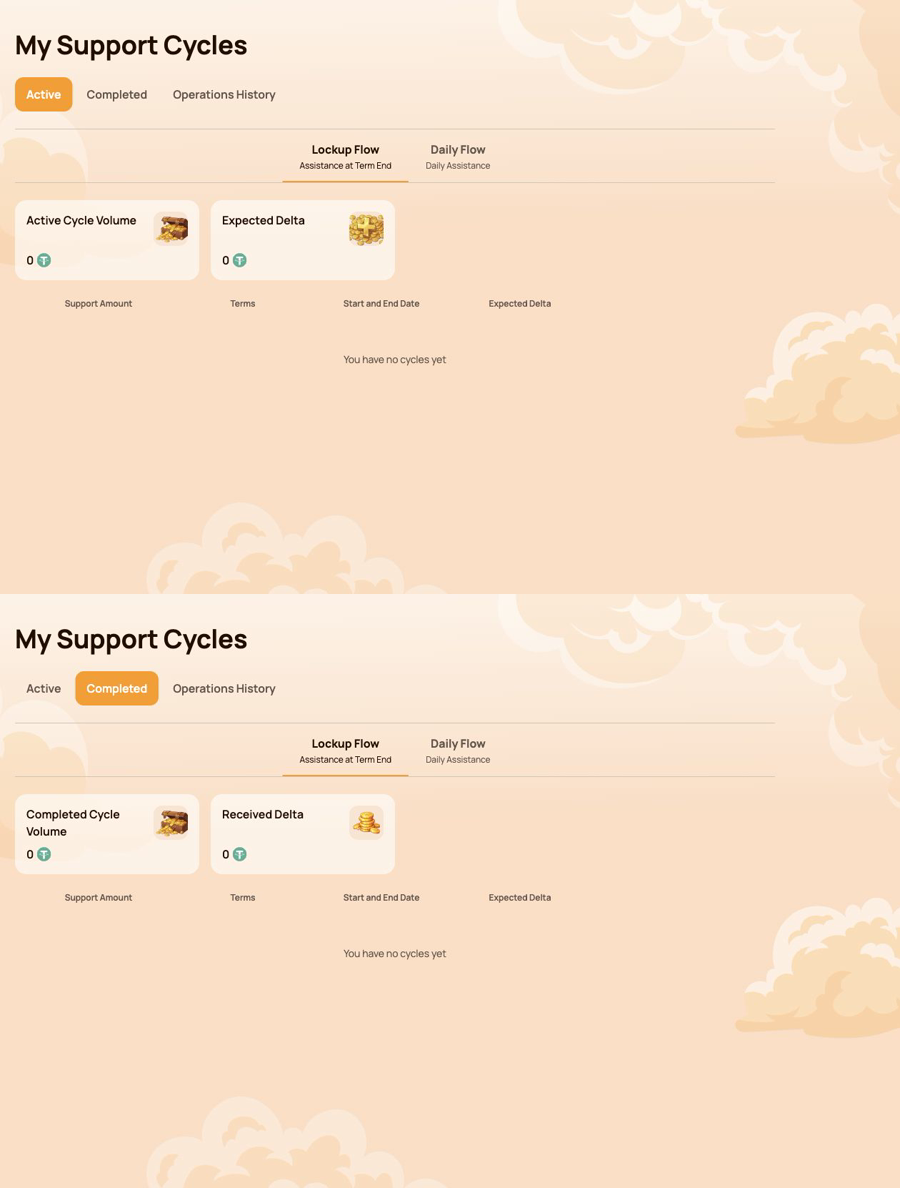
A imagem combinada mostra primeiro Ativos e, logo abaixo, Concluídos. A carteira de exemplo não possui ciclos; portanto, as capturas demonstram os estados vazios e os controles disponíveis sem expor dados de participantes.
4.3 Histórico de Operações
Histórico de Operações records the two main types of participant activity related to Smart Cycles.
Criação do Ciclo
Use esta aba para consultar os ciclos criados pela carteira conectada.
Campos exibidos:
- Data de Criação do Ciclo;
- Nome do Ciclo;
- Prazos;
- Valor do Apoio.
Esta visualização é útil quando a transação de criação do ciclo foi confirmada, mas o participante precisa verificar quando e sob quais condições o ciclo foi criado.
Assistance Received
Use esta aba para consultar solicitações de assistência concluídas.
Indicadores resumidos:
- Solicitações de Assistência Recebidas;
- Volume de Assistência Recebida.
Campos exibidos:
- Ciclo;
- Data de Criação do Ciclo;
- Valor do Pagamento;
- Contrato Inteligente;
- Status.
Os campos Contrato Inteligente e Status ajudam a relacionar o registro do painel à verificação on-chain.
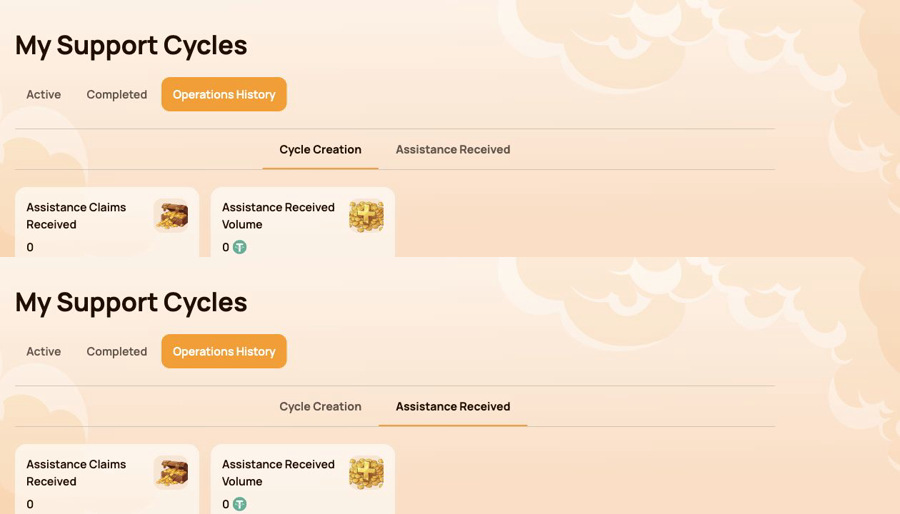
A imagem combinada mostra primeiro Criação do Ciclo e, abaixo, Assistência Recebida.
4.4 Se um ciclo ou uma operação estiver ausente
- Confirme se a mesma carteira usada na transação está conectada.
- Verifique se a BNB Smart Chain está selecionada.
- Aguarde a confirmação da blockchain e atualize o painel pessoal.
- Verifique os filtros Lockup Flow e Daily Flow.
- Verifique Ativos, Concluídos e Histórico de Operações.
- Abra a transação na carteira ou no BscScan.
- If the transaction is confirmed but the record is still missing, contact support and provide:
- connected wallet address;
- hash da transação;
- tipo e valor do ciclo;
- horário aproximado da operação;
- captura de tela da aba relevante.
Cycle statuses and Claim conditions are explained in Smart Cycle. Transaction verification is covered in Contratos & BscScan.
5. Programa de Parceiros
O Programa de Parceiros section brings together partner rewards, team structure, status progress and activity statistics. Use it to monitor your own partner account and the activity associated with your referral structure.
This section explains the personal dashboard interface. Status rules, qualification volumes, reward calculation and worked examples are covered in the separate Programa de Parceiros guide.
A seção contém quatro abas:
- Carteira de Parceiro;
- Histórico de Acúmulo;
- Minha Equipe;
- Estatísticas.
5.1 Carteira do Parceiro
Carteira de Parceiro shows the current state of partner rewards.
| Indicador | Meaning |
|---|---|
| Account Balance | Recompensas de parceiros atualmente exibidas como disponíveis no painel |
| Total Accrued | Total de Recompensas de Parceiro acumuladas conforme as regras do programa |
| Rewards Received | Recompensas de parceiros já recebidas |
O Withdrawal History table records withdrawals and displays:
- Data do saque;
- Valor do saque;
- Status;
- Tx Hash.
Use Tx Hash to open the related transaction on BscScan and verify it independently. The information tooltip next to Account Balance explains how automatic payouts work.
5.2 Histórico de Acúmulos
Histórico de Acúmulo shows how partner rewards were accrued. When accruals are available, the table includes:
- Data de Acúmulo;
- Bônus;
- Valor da Recompensa Acumulada.
Use esta aba quando precisar identificar o bônus que gerou um acúmulo. Uma recompensa acumulada e um pagamento recebido são etapas diferentes: primeiro consulte o acúmulo aqui e depois verifique a Carteira do Parceiro e seu Histórico de Saques.
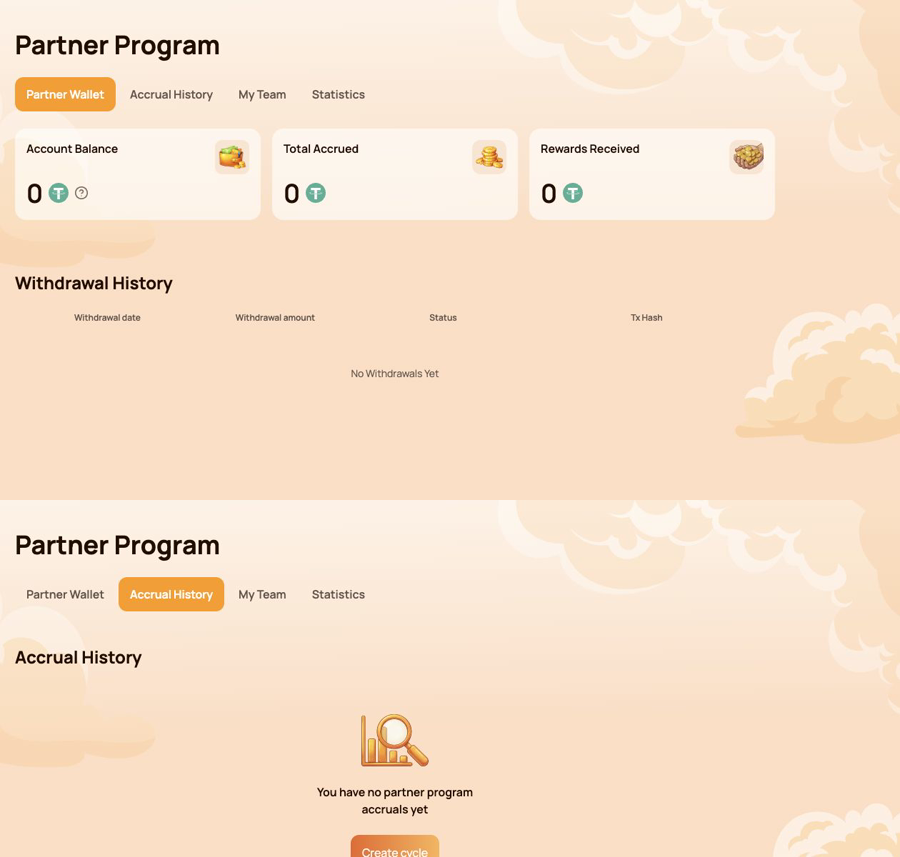
A imagem combinada mostra primeiro a Carteira do Parceiro e, logo abaixo, o Histórico de Acúmulos.
5.3 Minha Equipe
Minha Equipe is the main workspace for status progress and referral structure.
Informações do parceiro
O painel superior exibe:
- Status de Parceiro — the current status and its reward rate;
- Meu link de indicação — the personal link used to invite new participants;
- Meu Indicador (Endereço da Carteira) — the wallet whose referral link was used;
- Status do Indicatedor — the current status of that referrer.
The personal referral link becomes available after the first qualifying Smart Cycle of 10 USDT or more. If the field shows Não Disponível, check the cycle and status conditions described in the Partner Program guide.
Requisitos para o Próximo Status
O progresso é mostrado para três volumes:
- Personal Active Cycle Volume;
- First-Line Active Cycle Volume;
- Partner Structure Active Cycle Volume.
For each requirement, compare Atual, Required e Remaining. This makes it clear which condition has already been met and which volume is still needed for the next status.
Requisitos de Status e estrutura
O Status Requirements table compares all statuses by:
- volume pessoal de ciclos ativos;
- volume de ciclos ativos da primeira linha;
- volume de ciclos ativos da Estrutura de Parceiros;
- taxa de recompensa da estrutura com profundidade ilimitada;
- taxa da Recompensa de Correspondência.
Below the table, use Structure Lines e Search by Wallet Address to navigate the structure. The results identify the participant wallet and status. The Leaders statistics in the structure section helps identify the most active parts of the team.
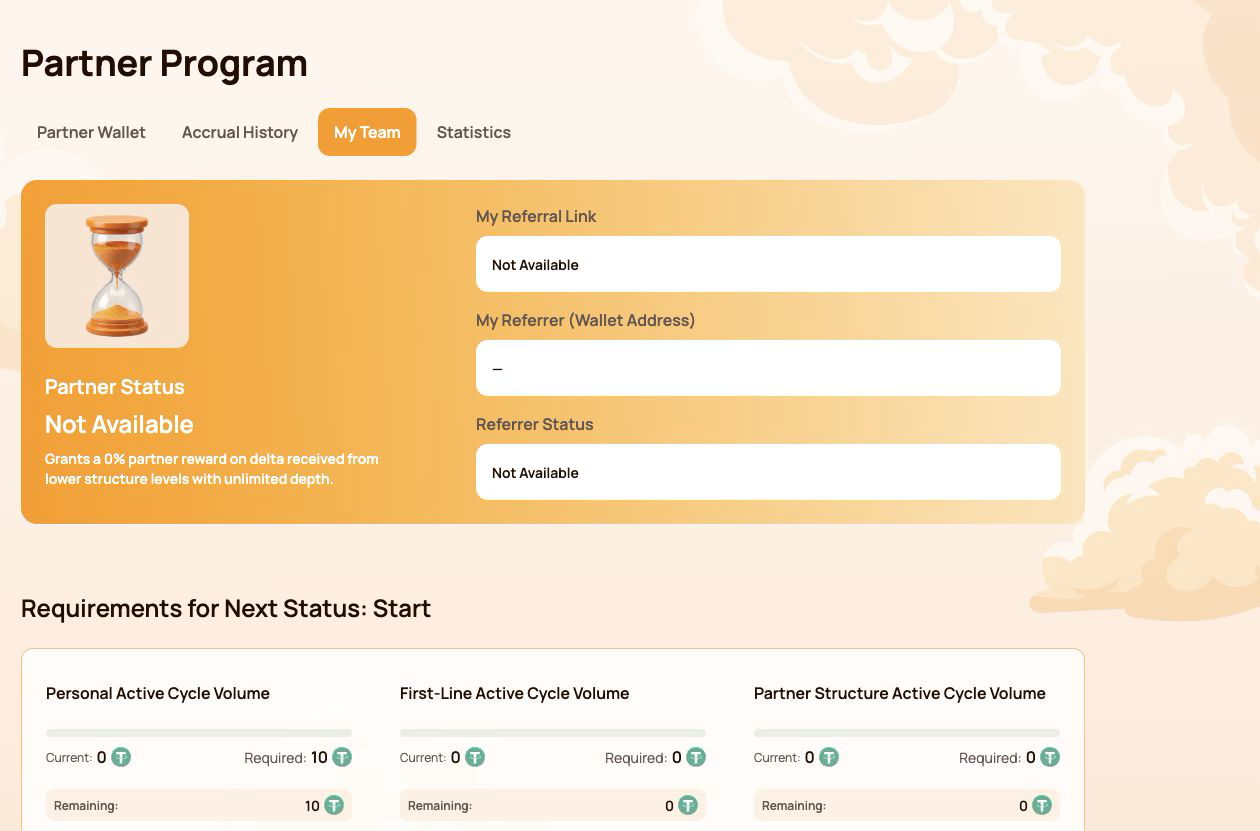
A captura de tela usa uma conta sem status de parceiro ativo e não expõe o endereço da carteira de nenhum participante.
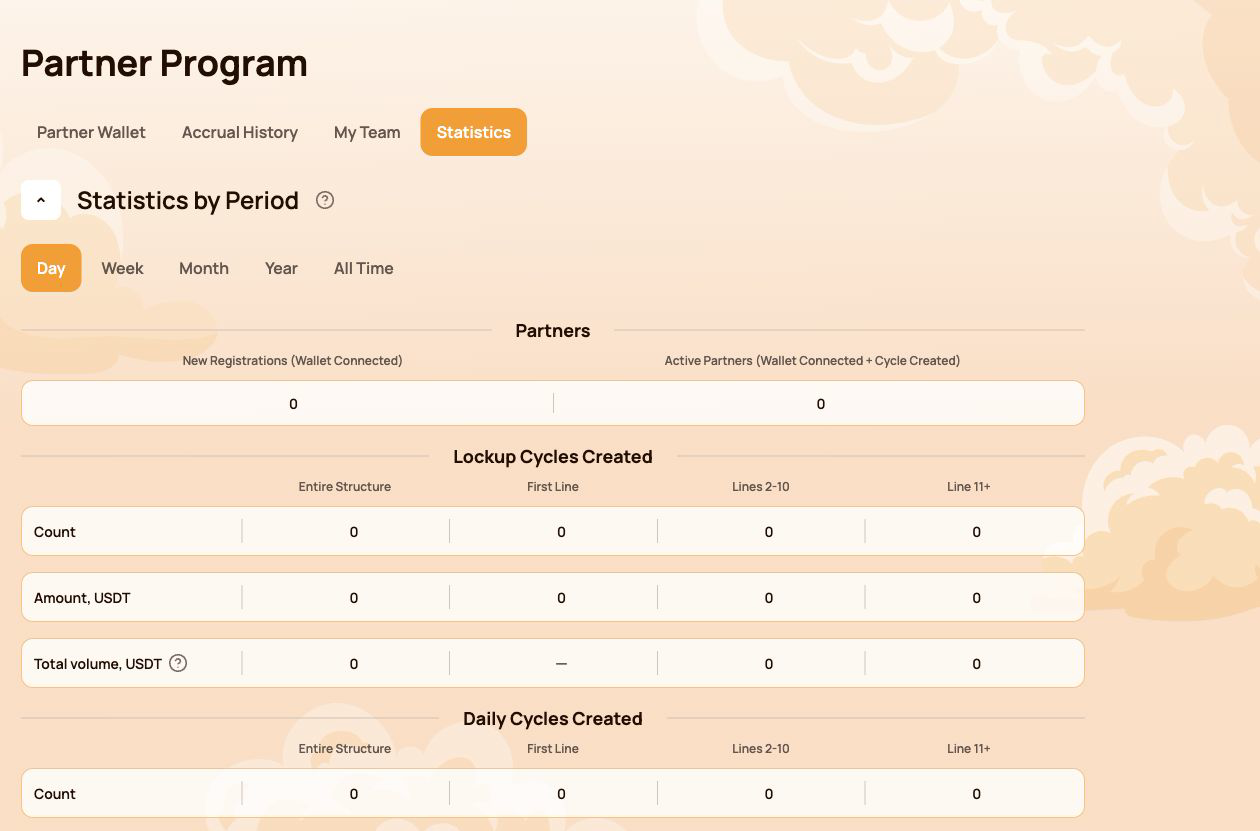
5.4 Estatísticas
Estatísticas summarizes partner activity for the selected period. Available filters are Day, Week, Month, Year e De todos os tempos.
Parceiros
- New Registrations (Wallet Connected) — wallets newly connected through the structure;
- Active Partners (Wallet Connected + Cycle Created) — connected partners who also created a cycle.
Ciclos criados
Lockup Flow e Daily Flow são exibidos separadamente. Para cada fluxo, o painel agrupa a atividade por:
- Estrutura Inteira;
- Primeira Linha;
- Linhas 2–10;
- Linha 11+.
As tabelas mostram o número de ciclos, o valor em USDT e o volume total incluído nas métricas do sistema.
Como a profundidade da estrutura afeta o volume total
The information tooltip next to Total volume explains the coefficients used for structure depth:
| Structure depth | Volume contabilizado |
|---|---|
| Primeira Linha | 100% para as métricas de primeira linha e profundidade ilimitada |
| Linhas 2–5 | 100% para a métrica de profundidade ilimitada |
| Lines 6–10 | 50% |
| Line 11+ | 10% |
Most Active Lines highlights the leading structure lines and shows their partner count and USDT volume.
5.5 Observações importantes
- Account Balance in Partner Wallet is a dashboard partner balance; it is not the same as the USDT balance displayed by your wallet application.
- Novos acúmulos, retiradas e estatísticas podem aparecer após a confirmação na blockchain e a sincronização do painel.
- Sempre verifique se a carteira correta está conectada antes de analisar os dados de parceiros.
- Não publique em capturas de tela dados de indicação ou de carteiras de participantes sem consentimento.
- Para uma verificação on-chain, use o hash da transação e o registro oficial de contratos.
Status conditions, qualification volumes and reward examples are explained in Programa de Parceiros. Terms are defined in Glossário.
6. Perfil
O Perfil section stores the participant information used for communication and partner-facing features. It does not store wallet access credentials and does not replace the connected wallet address.
Abrir Perfil from the left navigation. After making changes, select Save at the bottom of the page.
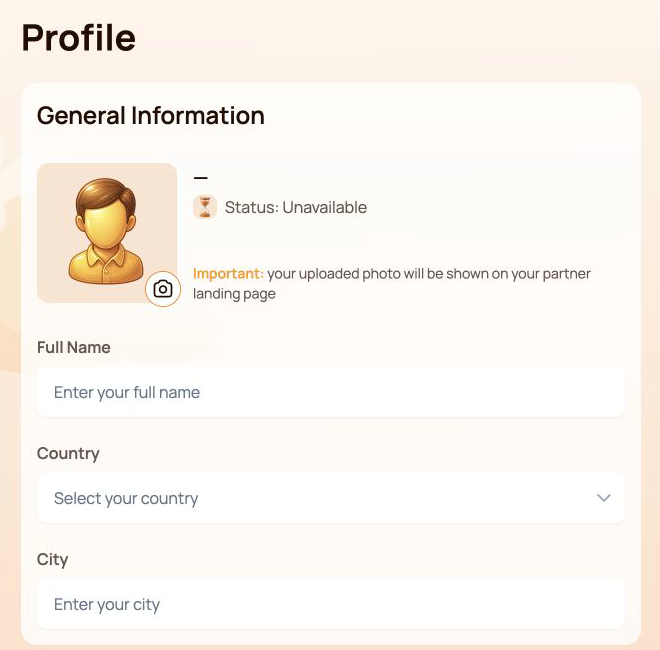
6.1 Informações Gerais
O painel superior contém:
- Avatar — select the camera icon to add or replace the profile image;
- Status — the current partner status associated with the connected wallet;
- Full Name;
- Country;
- City.
The interface warns that the uploaded photo may be shown on the participant's partner landing page. Use only an image that you are comfortable displaying there.
6.2 Informações de Contato
This section contains Phone Number e Email.
O Visible to partners switch controls the partner visibility setting for the contact information block. Before enabling it, check that the entered details are intended to be shared with partners.
6.3 Redes Sociais
Os campos disponíveis são:
- Facebook — username or profile link;
- Instagram — username or profile link;
- WhatsApp — phone number or link;
- Telegram — username, link or phone number.
Social networks have their own Visible to partners switch. This setting is separate from the visibility switch in Contact Information.
Você pode deixar os campos em branco se não usar um serviço ou não quiser incluí-lo no seu perfil.
6.4 Configurações de Comunicação
Idioma de Comunicação
Idioma de Comunicação records the participant's preferred language for communication. Select one of the supported Atlas System languages listed in Notifications and interface language below.
This field is different from the language selector in the top bar: the top-bar control changes the dashboard interface language, while Idioma de Comunicação belongs to the saved profile settings.
Método de Comunicação Preferido
Selecione os canais pelos quais prefere se comunicar:
- Telegram;
- WhatsApp;
- E-mail.
Preencha o campo correspondente de contato ou rede social antes de selecionar um método preferido. É possível marcar mais de uma opção quando vários canais forem adequados.
Select Save after changing the language, communication methods or any other profile field.
6.5 Privacidade e segurança
- Enable Visible to partners only for information you intend to share.
- Use os dois controles de visibilidade de forma independente: um se aplica aos dados de contato e o outro às redes sociais.
- Nunca insira uma frase-semente, chave privada, senha da carteira, código de segurança de uso único ou senha de corretora em nenhum campo do perfil.
- O suporte da Atlas System não precisa das credenciais de acesso à carteira para verificar um problema de perfil.
- O endereço abreviado na barra superior identifica a carteira conectada; ele não é alterado na seção Perfil.
6.6 Se as alterações não forem salvas
- Confirme se todos os campos obrigatórios usam o formato esperado.
- Select Save and wait for the interface response.
- Atualize a página e verifique se os valores permanecem.
- Confirme se a mesma carteira continua conectada.
- Se os valores desaparecerem novamente, entre em contato com o suporte e anexe uma captura de tela sem expor credenciais privadas.
Partner status and the partner landing page are explained in Programa de Parceiros. Safe data sharing is covered in Segurança.
7. Notificações e idioma da interface
O sino de notificações e o seletor de idioma da interface ficam na barra superior e permanecem disponíveis em todo o painel pessoal.
7.1 Notificações
Select the Notificações bell to open the notification center. Messages are grouped into three tabs:
| Aba | O que mostra |
|---|---|
| Todas as mensagens | Todas as notificações disponíveis |
| Read | Notificações que já foram abertas ou marcadas como lidas |
| Não lidas | Notificações que ainda não foram lidas; o número entre parênteses é a quantidade atual de não lidas |
If the page shows You have no notifications yet, there are currently no messages for the connected account. This is a normal empty state and does not indicate an error.
Limitação importante
Uma notificação do painel é informativa. Ela não substitui:
- status da transação na carteira;
- confirmação da blockchain;
- o registro da transação no BscScan;
- the current cycle status in Meus Ciclos de Suporte.
Quando uma notificação e uma transação on-chain parecerem divergentes, verifique primeiro o endereço da carteira, o hash da transação e o smart contract.
7.2 Idioma da interface
Selecione o idioma atual na barra superior e escolha o idioma desejado para a interface:
- English;
- Bahasa Indonesia;
- Bahasa Melayu;
- Deutsch;
- Español;
- Français;
- Русский;
- Português;
- Tiếng Việt;
- Türkçe;
- हिन्दी;
- 中文;
- ไทย.
A opção selecionada altera o idioma do painel pessoal da Atlas System. A extensão da carteira, o BscScan e outros serviços externos mantêm suas próprias configurações de idioma.
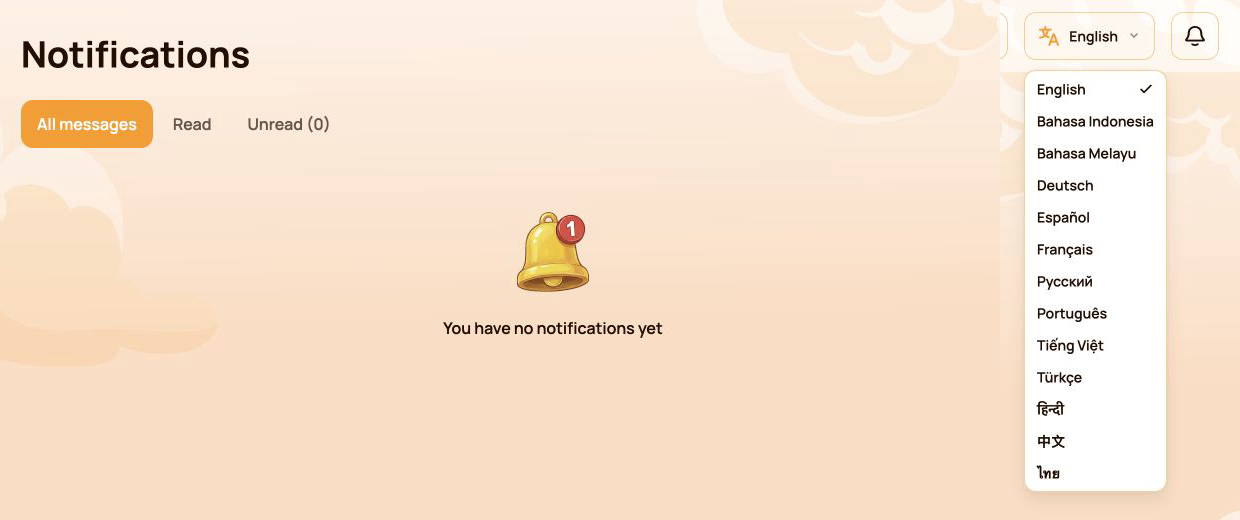
A imagem mostra a lista completa de idiomas da interface.
7.3 Idioma da interface versus Idioma de Comunicação
Essas duas configurações têm finalidades diferentes:
| Configuração | Localização | Purpose |
|---|---|---|
| Idioma da interface | Barra superior | Altera o idioma usado pela interface do painel pessoal |
| Idioma de Comunicação | Perfil | Records the participant's preferred language for communication |
If you want both settings to match, change the top-bar language and then select the same language in Profile → Communication Language and save the profile.
7.4 Se as notificações ou traduções não forem atualizadas
- Confirme se a carteira correta está conectada.
- Atualize o painel.
- Abra novamente a central de notificações ou o seletor de idioma.
- Verifique se o idioma selecionado aparece na barra superior.
- Se uma mensagem esperada estiver ausente, verifique o ciclo ou a transação relacionada na seção correspondente do painel e no BscScan.
- Entre em contato com o suporte se o painel continuar inconsistente e forneça uma captura de tela e o hash da transação, quando aplicável.
Official translated labels are collected in Glossário. Related issues are covered in Solução de Problemas.
8. Saúde do Sistema
O Saúde do Sistema panel is located below the main navigation. It provides an at-a-glance view of system-wide activity and operational status. Use All time ou Last 24 hours to select the displayed period.
These indicators describe Atlas System as a whole. They are not the connected participant's wallet balance, personal cycle volume or guaranteed assistance amount.
8.1 Indicadores
| Indicador | O que isso significa |
|---|---|
| Horário do Servidor | A data e a hora usadas pelo painel ao apresentar o panorama atual da integridade do sistema |
| Ciclos Criados / Volume de Apoio de Entrada | Quantidade de ciclos criados e seu Volume de Apoio de entrada combinado no período exibido |
| Ciclos Concluídos / Volume de Assistência de Saída | Quantidade de ciclos concluídos e seu Volume de Assistência de saída combinado no período exibido |
| Saldo do contrato inteligente | The current contract balance shown by the dashboard; it is not the participant's wallet balance |
| Todas as carteiras conectadas | Quantidade de carteiras registradas pelo painel no período exibido |
| Delta pago | Delta incluído nas operações de assistência concluídas no período exibido |
| Pagamentos do Programa de Parceiros | Transferências de Recompensas de Parceiros registradas no período exibido |
| Taxas da plataforma | Taxas da plataforma registradas no período exibido; o gas da rede é separado |
| Contratos | Current dashboard status of the Atlas System smart contracts, such as Ativo |
| Último pagamento | Tempo decorrido desde o pagamento mais recente registrado no sistema |
| Pool de Liquidez | Current dashboard health status of the liquidity pool, such as OK |
Nos dois indicadores de ciclos, o primeiro valor é a quantidade de ciclos e o segundo é o volume em USDT.
A captura de tela mostra o painel completo de Integridade do Sistema. Todos os números são exemplos do momento da captura e mudarão ao longo do tempo.
8.2 Como interpretar o painel
- Um escudo verde de integridade geral oferece um resumo visual rápido do estado atual do painel.
- Contracts: Active means the dashboard currently reports the contracts as operational.
- Liquidity Pool: OK means the dashboard currently reports the pool health check as normal.
- Último pagamento is an activity timestamp. A longer interval does not by itself prove that the system is unavailable.
- O saldo do contrato inteligente e os volumes de todo o sistema não determinam se um participante específico pode solicitar assistência.
- Um painel íntegro não substitui a verificação no BscScan do status de uma transação específica da carteira.
8.3 Se um indicador parecer atrasado ou indisponível
- Verificar Horário do Servidor to understand when the displayed snapshot was recorded.
- Atualize o painel uma vez e analise novamente os indicadores.
- Open the official Status do Sistema page for service-wide incidents or maintenance.
- Verifique no BscScan os endereços oficiais dos contratos e suas transações recentes.
- For a personal transaction, verify its transaction hash and check Meus Ciclos de Suporte ou Histórico de Operações.
- If the discrepancy remains, contact support with:
- o indicador afetado;
- Horário do Servidor exibido no painel;
- connected wallet address;
- hash da transação, se aplicável;
- uma captura de tela do painel.
Detailed availability is published in Status do Sistema. Official addresses and on-chain verification are covered in Contratos & BscScan.
9. Índice de tarefas rápidas
Use esta tabela quando souber o que deseja fazer, mas não tiver certeza de qual seção do painel abrir.
| Eu quero... | Abrir... |
|---|---|
| Ver a atividade pessoal geral | Painel |
| Criar um ciclo Lockup ou Daily | Fornecer suporte and select the required flow |
| Verificar um ciclo em andamento ou uma solicitação de assistência | Meus Ciclos de Apoio → Ativos |
| Localizar um ciclo concluído | Meus Ciclos de Apoio → Concluídos |
| Verificar a criação do ciclo ou a assistência recebida | Histórico de Operações |
| Verificar recompensas de parceiros, acúmulos ou retiradas | Programa de Parceiros → Carteira do Parceiro / Histórico de Acúmulos |
| Copiar o link de indicação ou verificar o progresso do status | Programa de Parceria → Minha Equipe |
| Pesquisar a estrutura ou comparar a atividade | Programa de Parceiros → Minha Equipe / Estatísticas |
| Atualizar informações pessoais ou visibilidade | Perfil |
| Definir um idioma ou canal de comunicação | Perfil → Configurações de Comunicação |
| Alterar o idioma do painel | Seletor de idioma da barra superior |
| Ler uma mensagem do sistema | Notificações |
| Verificar os indicadores operacionais gerais | Saúde do Sistema → Todo o período / Últimas 24 horas |
| Verifique uma transação de forma independente | Detalhes da transação na carteira e no BscScan |
Caminho recomendado para um novo participante
- Abrir Painel and confirm that the correct wallet is connected.
- Abrir Fornecer suporte and review Lockup Flow and Daily Flow before selecting a cycle.
- After the transaction is confirmed, open Meus Ciclos de Apoio → Ativos.
- Use Histórico de Operações to review cycle creation and assistance received.
- Use Notificações for system messages and Saúde do Sistema for overall operational indicators.
For wallet setup, network selection, USDT and BNB requirements, start with Início Rápido before using the personal dashboard.

