
Личный кабинет
Эта Личный кабинет — пользовательский интерфейс для просмотра активности, создания и отслеживания Smart Cycles, запроса помощи, работы с партнёрской программой и управления профилем.
Используйте только официальный адрес: app.atlas-system.tech.
Персональная панель управления является интерфейсом, а не криптокошельком. Средства остаются под контролем через подключенный некастодиальный кошелек. Результаты транзакций можно независимо проверить на BscScan.
1. Схема интерфейса
Главная панель навигации остается доступной на личной панели управления. Перед выполнением какого-либо действия убедитесь, что выбраны правильный кошелек и язык.
Верхняя панель
| Элемент | Что это показывает | Почему это важно |
|---|---|---|
| Дни в системе | Время, прошедшее с момента первого подключения кошелька к системе Atlas | Показывает возраст участия, связанный с подключенным кошельком |
| Баланс голосов | Вес голоса, отображаемый в данный момент в интерфейсе | Право на участие и расчет осуществляются в соответствии с правилами управления, действовавшими в то время |
| Подключенный кошелек | Сокращённый адрес активного кошелька | Всегда сравнивайте его с кошельком, который вы собираетесь использовать, перед созданием цикла или совершением запроса (Claim) |
| Язык | Текущий язык интерфейса | Изменяет язык личного кабинета |
| Уведомления | Доступ к системным сообщениям | Открывает все сообщения — прочитанные и непрочитанные |
Адрес подключенного кошелька намеренно не указан на скриншотах данного руководства.
Боковая панель навигации
| Раздел | Для чего это нужно |
|---|---|
| Панель управления | Обзор личной активности, активных циклов и показателей партнеров |
| «Оказать поддержку» | Создание нового цикла «Lockup Flow» или «Daily Flow» |
| «Мои циклы поддержки» | Активные циклы, завершённые циклы и история операций |
| Партнёрская программа | Партнерский кошелек, начисления, структура команды и статистика |
| Профиль | Личные данные, контакты, настройки видимости и общения |
| База знаний | Открывает официальный информационный центр «Atlas System» |
Как перемещаться по панели управления
- Выберите раздел в левом меню.
- Проверяйте подключенный кошелек перед любым действием, связанным с транзакциями.
- Используйте переключатель языка, если интерфейс отображается не на нужном языке.
- Вернуться к Панель управления всякий раз, когда вам нужен общий обзор.
- Использовать Выйти когда вы закончите работу на общем или общедоступном устройстве.
Что нужно проверить
- Официальный домен —
app.atlas-system.tech. - Ожидаемый кошелек подключен.
- BNB Smart Chain выбран для действий, связанных с транзакциями.
- Ни один человек или представитель службы поддержки не должен запрашивать вашу исходную фразу или закрытый ключ.
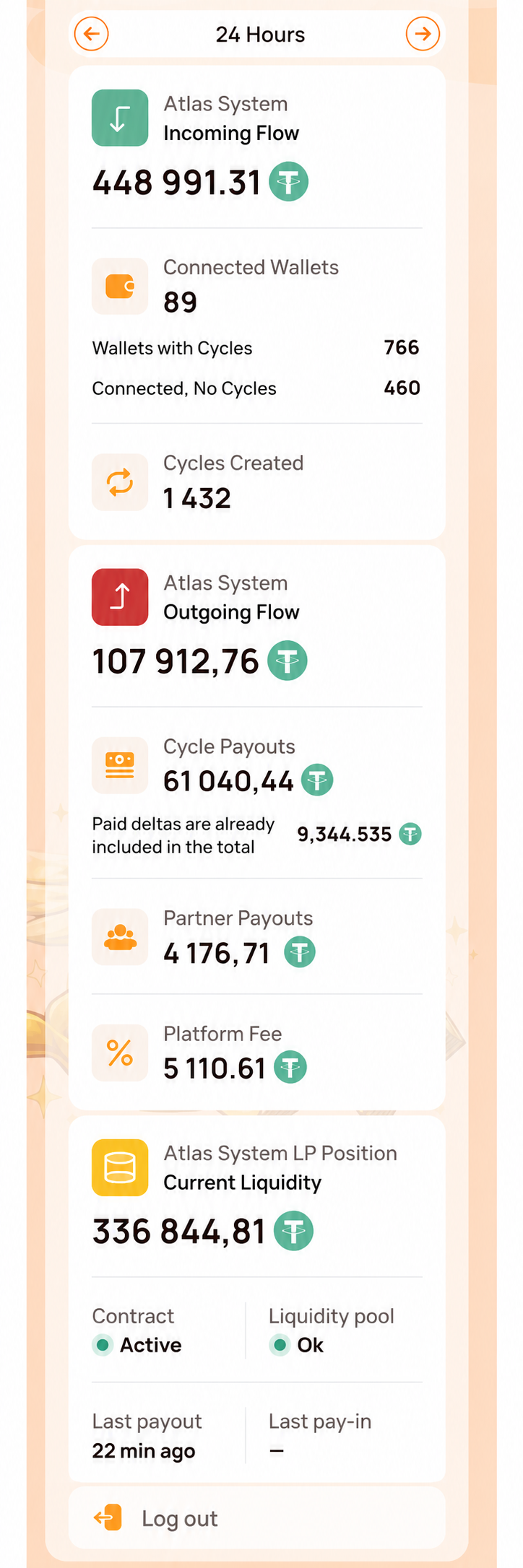
Скриншот начинается ниже верхней панели, поэтому адрес кошелька участника не отображается. Он сфокусирован только на боковой панели навигации и панели состояния системы. Основная область панели управления показана отдельно на следующем изображении.
2. Панель управления
Что это такое
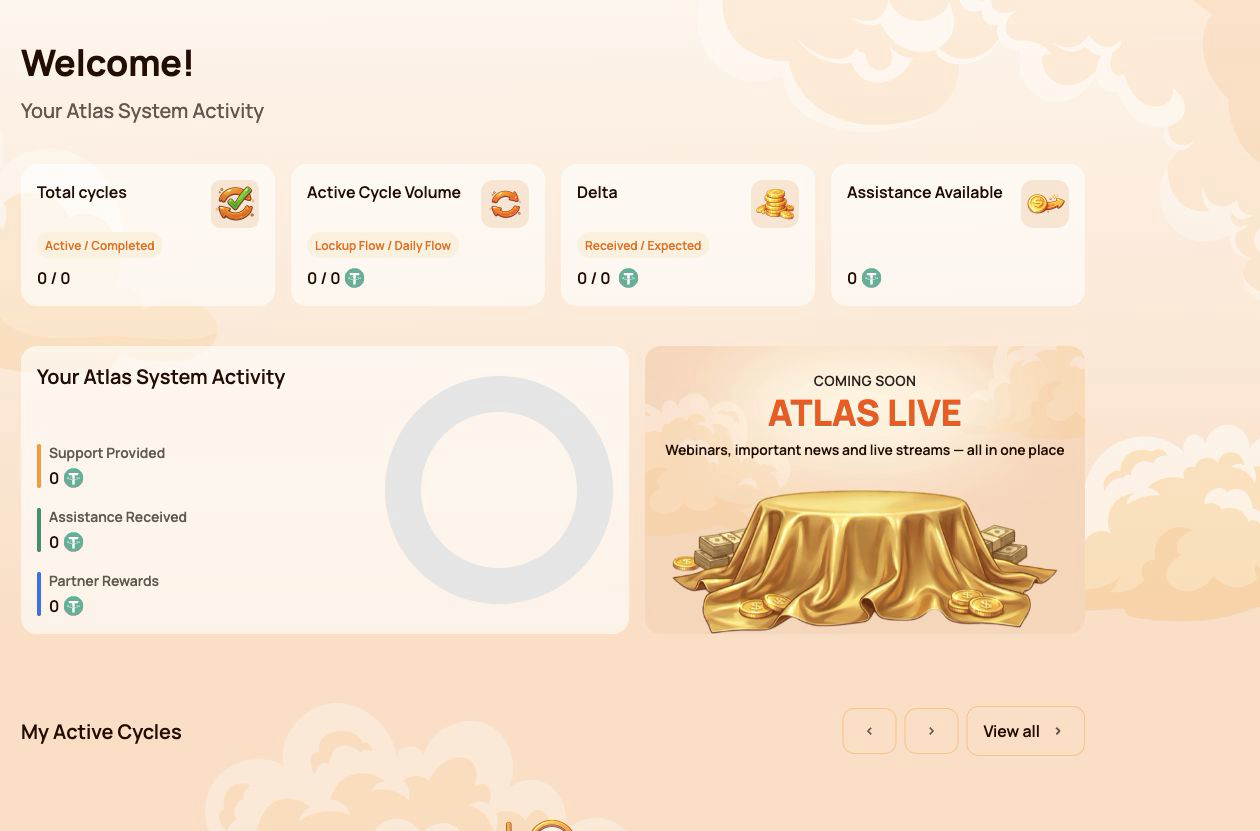
Панель управления является основным обзорным экраном. На нем суммируются данные о циклах участника, активности, доступной помощи и прогрессе партнера без необходимости открывать каждый раздел отдельно.
Зачем это нужно
Используйте панель управления, чтобы:
- посмотреть количество активных и завершенных циклов;
- сравнить активность Lockup Flow и Daily Flow;
- проверить полученную и ожидаемую дельту;
- узнать, доступна ли в настоящее время помощь;
- просмотреть общую поддержку, помощь и партнерские вознаграждения;
- откройте текущие циклы или информацию о партнере для получения более подробной информации.
Основные сводные карточки
Всего циклов
Показывает количество Активные / Завершенные циклы.
- Активный — циклы, которые в настоящее время выполняются в соответствии с условиями их смарт-контракта.
- Завершено — циклы, завершившиеся по правилам выбранного процесса.
Вновь созданный цикл может отображаться с небольшой задержкой, пока подтверждается транзакция в блокчейне.
Активный объем цикла
Показывает сумму активной поддержки с разбивкой по Процесс фиксации / Ежедневный процесс.
Это значение, выделенное для активных циклов. Это не доступный для расходования баланс USDT в подключенном кошельке.
Delta
Шоу Получено / Ожидается Дельта.
- Получена дельта — дополнительная помощь, уже полученная сверх объема оказанной поддержки.
- Ожидаемое изменение — дополнительная помощь, рассчитанная в соответствии с текущими условиями Smart Cycle.
Ожидаемая дельта — это расчетное значение, а не гарантированный баланс. Доступность зависит от правил смарт-контракта и доступной ликвидности.
Доступна помощь
Показывает сумму, доступную в настоящее время для запроса через Запросить помощь.
Перед отправкой Claim проверьте:
- соответствующий цикл;
- подключенный кошелек;
- сеть BNB Smart Chain;
- Баланс BNB для оплаты газа;
- сумма, указанная в подтверждении кошелька.
Активность вашей системы Atlas
Этот блок сравнивает три типа активности участников:
| Индикатор | Значение |
|---|---|
| Предоставленная поддержка | Общий объем поддержки, направленной в Smart Cycles |
| Полученная помощь | Помощь, уже полученная по завершённым запросам |
| Партнерские вознаграждения | Награды, полученные по Партнерской программе |
Эти показатели представляют собой разные категории и не должны суммироваться так, будто это баланс кошелька.
Мои активные циклы
Этот блок обеспечивает быстрый доступ к текущим циклам. Открыть «Мои циклы поддержки» когда вам нужна карта полного цикла, даты, условия, статус, ожидаемая дельта, действие по претензии или информация о транзакции.
Если активные циклы отсутствуют, блок может быть пустым.
Партнёрский статус
На панели управления отображается краткая сводка по партнерам:
- Текущий статус партнера;
- Объем личного активного цикла;
- Объем активного цикла первой линии;
- Объем активного цикла партнерской структуры;
- оставшиеся требования для следующего статуса.
Подробные правила квалификации, взвешенный объем партнерской структуры, коэффициенты структуры и примеры вознаграждений относятся к отдельному Партнёрская программа руководство.
Как использовать панель управления
- Откройте раздел Панель управления в боковом меню.
- Проверьте четыре сводные карточки вверху.
- Просмотрите блок активности, чтобы разграничить поддержку, помощь и партнерские вознаграждения.
- Откройте раздел Мои активные циклы если цикл требует внимания.
- Откройте раздел Партнерской программы, когда в краткой сводке о партнере требуется больше деталей.
Что проверить, когда значения выглядят неверными
- Подтвердите, что для операции подключен тот же кошелек.
- Дождитесь подтверждения блокчейна и обновите страницу.
- Сравните информацию с Мои циклы поддержки → История операций.
- Проверьте транзакцию на BscScan.
- Если подтвержденная транзакция все еще отсутствует, обратитесь в службу поддержки и предоставьте хэш транзакции.
Числовые значения, показанные на скриншотах, являются примерами и могут измениться в любое время.
3. Окажите поддержку
Что это такое
«Оказать поддержку» это раздел, используемый для создания нового смарт-цикла. Он содержит ту же базовую последовательность для обоих режимов: выбор потока, проверку его условий, ввод суммы поддержки, принятие условий и подтверждение транзакции в подключенном кошельке.
Используйте этот раздел, когда будете готовы создать цикл. Чтобы просмотреть существующий цикл или подать заявку, откройте «Мои циклы поддержки» вместо этого.
Зачем это нужно
Оказание поддержки позволяет участнику:
- выберите между Lockup Flow и Daily Flow;
- выберите или определите применимый цикличный тариф;
- укажите сумму поддержки в USDT;
- ознакомьтесь с разделом Ожидаемая помощь перед подтверждением;
- подтвердить добровольное участие и условия использования;
- отправить запрос транзакции на подключенный кошелек.
Поля, доступные в обоих режимах
| Поле | Что это значит | Что нужно проверить |
|---|---|---|
| Выберите тип цикла | Выбирает режим блокировки или ежедневный режим | Убедитесь, что нужный режим выделен |
| Выбрать цикл | Показывает выбранный тариф и его условия | Проверьте название тарифа, срок и расчет |
| Сумма поддержки, USDT | Объем поддержки, направленной в цикл | Используйте USDT в BNB Smart Chain и проверьте минимальную сумму |
| Ожидаемая помощь (Основной капитал + Прирост) | Рассчитанная основная и дополнительная помощь | Рассматривайте это как расчет по правилам смарт-контракта, а не как гарантированный баланс кошелька |
| Условия использования | Правила участия | Откройте и прочитайте условия перед принятием |
| Добровольное подтверждение | Подтверждает, что участник действует добровольно | Оба подтверждения обязательны, прежде чем кнопка станет доступна |
| «Оказать поддержку» | Отправляет операцию на подключенный кошелек | Цикл не создается до тех пор, пока транзакция кошелька не будет подтверждена |
3.1 Процесс блокировки
Что это такое
Lockup Flow создает цикл с фиксированным сроком. Помощь становится доступной для востребования после истечения выбранного срока, в соответствии с правилами соответствующего смарт-контракта и доступной ликвидностью.
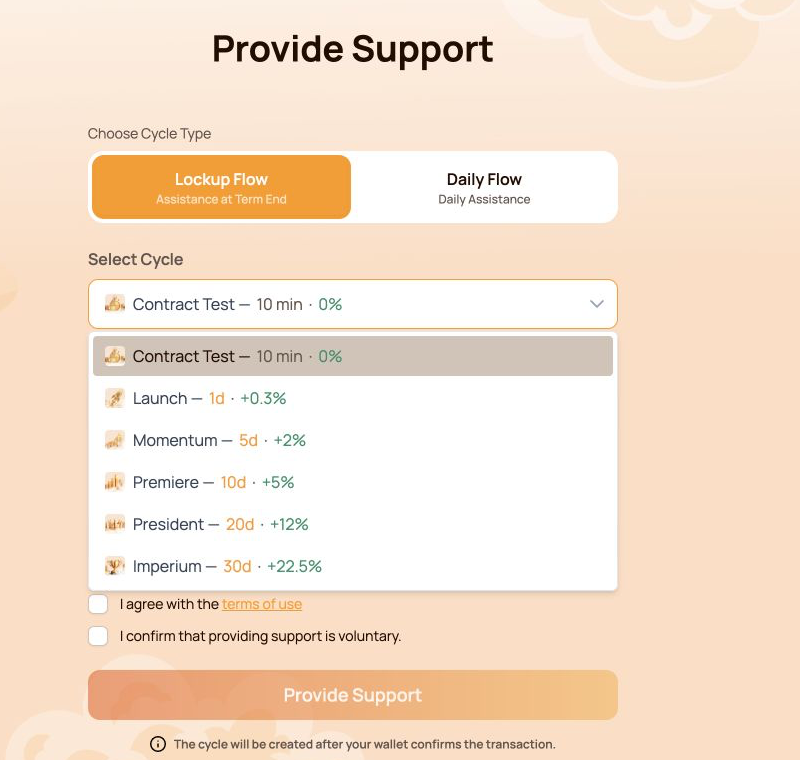
Что показано
- Процесс блокировки — Помощь в конце срока селектор;
- тариф цикла с его сроком и расчетным процентом;
- Сумма поддержки в USDT;
- Ожидаемая помощь представлена как Основная сумма + Дельта;
- требуемые подтверждения;
- Кнопка поддержки;
- Обратите внимание, что цикл создается только после подтверждения кошелька.
Эта «Тестирование контракта» тариф использует фиксированную сумму поддержки в размере 10 USDT. Его цель — позволить участнику протестировать полное взаимодействие со смарт-контрактом за короткий период. Другие тарифы Lockup Flow используют собственные условия и расчеты.
Доступные циклы процесса блокировки
| Цикл | Срок | Рассчитанная дельта |
|---|---|---|
| «Тестирование контракта» | 10 минут | — |
| Запуск | 1 день | +0.3% |
| Импульс | 5 дней | +2% |
| Премьера | 10 дней | +5% |
| Президент | 20 дней | +12% |
| Империум | 30 дней | +22.5% |
Открытый селектор на скриншоте показывает все шесть вариантов одновременно. Перед выбором сравните срок и расчетную дельту с суммой, которую вы готовы направить в цикл.
Как это использовать
- Откройте раздел «Оказать поддержку».
- Выбрать Lockup Flow.
- Откройте раздел Выбрать цикл и выберите необходимый тариф.
- Проверьте срок и расчетный процент, указанные рядом с тарифом.
- Введите сумму поддержки. Для тестового контракта сумма фиксирована на уровне 10 USDT.
- Обзор Ожидаемая помощь (Основной капитал + Прирост).
- Откройте и примите условия использования.
- Подтвердите, что оказание поддержки является добровольным.
- Нажмите «Оказать поддержку».
- Проверьте сеть, токен, сумму и комиссию за газ в кошельке, затем подтвердите транзакцию.
3.2 Ежедневный поток
Что это такое
Daily Flow создает 200-дневный цикл с правом запроса помощи ежедневно на условиях смарт-контракта. Первоначальная сумма поддержки включена в ежедневные запросы на оказание помощи.
Чем отличается от Lockup Flow
- цикл длится 200 дней;
- применяемый тариф зависит от суммы поддержки;
- форма показывает Ежедневное начисление;
- помощь может запрашиваться ежедневно в соответствии с условиями договора;
- помощь не переносится на один запрос Claim в конце срока.
Текущие диапазоны тарифов:
| Тариф | Сумма поддержки | Срок | Ежедневная выплата | Рассчитанная дельта |
|---|---|---|---|---|
| Ядро | 10–2000 USDT | 200 дней | 1,11 ТП3Т в день | +120% |
| Элита | Свыше 2 000 USDT | 200 дней | 1,31 TP3T в день | +160% |
Интерфейс может определять тариф Daily Flow автоматически в соответствии с введенной суммой поддержки.
Исходная сумма поддержки включена в ежедневные требования на оказание помощи. Ежедневная выплата и дельта, отображаемые в интерфейсе, представляют собой расчеты в соответствии с текущими условиями смарт-контракта и доступной ликвидностью.
Как это использовать
- Откройте раздел «Оказать поддержку».
- Выбрать Daily Flow.
- Проверьте тариф, отображаемый в Выбрать цикл.
- Введите сумму поддержки. Текущий минимум — 10 USDT.
- Обзор Ожидаемая помощь (Основной капитал + Прирост) и Ежедневное начисление.
- Откройте и примите условия использования.
- Подтвердите, что оказание поддержки является добровольным.
- Нажмите «Оказать поддержку».
- Проверьте детали транзакции в кошельке и подтвердите.
- После подтверждения в блокчейне откройте «Мои циклы поддержки» проверить новый цикл.
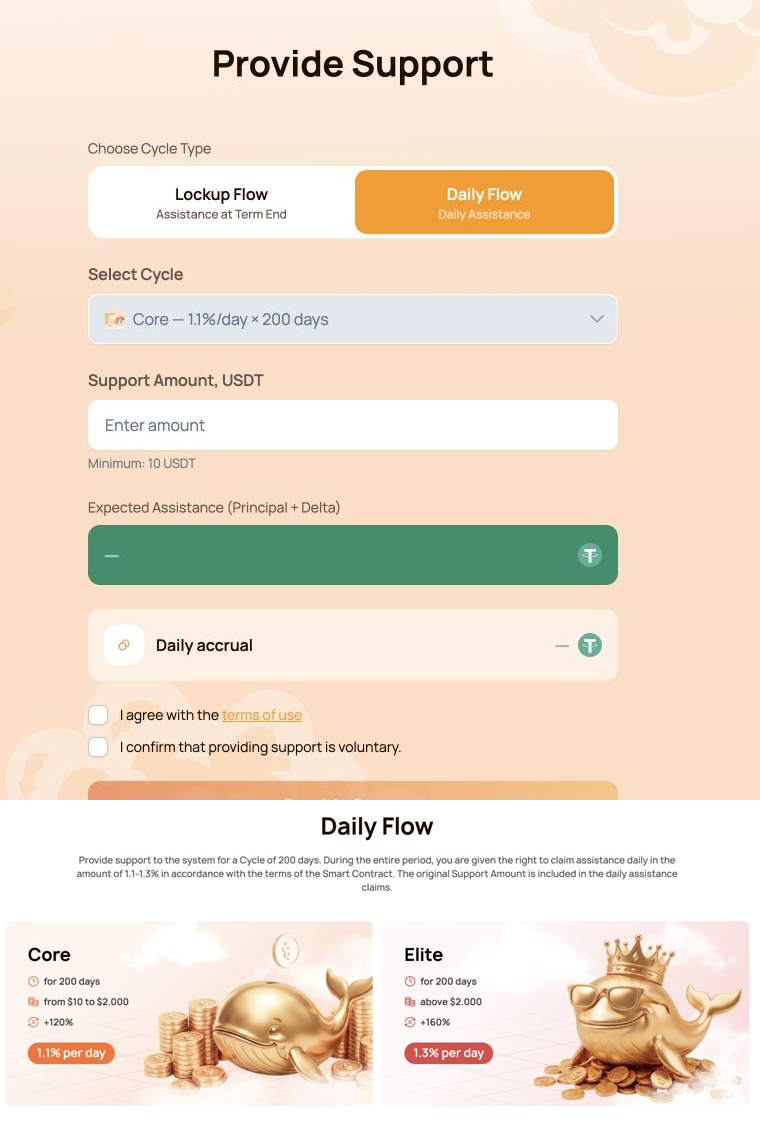
На комбинированном изображении сначала показана форма Daily Flow, а непосредственно под ней — сравнение Core и Elite.
3.3 Подтверждение кошелька
Эта «Оказать поддержку» Кнопка не перемещает средства самостоятельно. Она создает запрос транзакции, который необходимо проверить и подписать в подключенном кошельке.
Перед подтверждением проверьте:
- кошелек подключен к BNB Smart Chain;
- токен USDT BEP-20;
- Сумма поддержки соответствует форме;
- в кошельке достаточно BNB для оплаты газа;
- целью является официальный смарт-контракт системы Atlas;
- транзакция была открыта из
app.atlas-system.tech.
Для первой операции с USDT кошелек может запросить два подтверждения:
- Одобрение USDT для смарт-контракта;
- создание Smart Cycle.
Для обеих транзакций требуется газ в BNB. Никогда не вводите си фразу или секретный ключ на веб-сайте системы Atlas.
Если кнопка недоступна
Проверьте, что:
- Сумма поддержки соответствует минимальному и тарифному лимитам;
- оба подтверждения выбраны;
- кошелек подключен;
- активна правильная сеть;
- Форма не показывает ошибку валидации.
Тарифы Lockup Flow, расчёты Daily Flow, статусы циклов и Claim описаны в отдельном Smart Cycle руководство.
4. Мои циклы поддержки
Что это такое
«Мои циклы поддержки» Это раздел для мониторинга циклов после их создания. В нем разделяются текущие циклы, завершенные циклы, а также история создания циклов и полученной помощи.
Используйте этот раздел для:
- подтвердите, что после блокчейн-транзакции появился новый цикл;
- отслеживать активные циклы процесса блокировки (Lockup Flow) и ежедневного процесса (Daily Flow);
- проверить сроки, даты и рассчитанную дельту;
- найти завершенные циклы;
- создание цикла рецензирования и история помощи;
- найти сведения, необходимые для проверки в BscScan или обращения в поддержку.
The section contains three main tabs: Активный, Завершено и История операций.
4.1 Активные
Что это показывает
Вкладка «Активные» содержит циклы, которые сейчас выполняются в соответствии с условиями смарт-контракта.
Верхний переключатель разделяет потоки:
- Процесс блокировки — Помощь в конце срока;
- Daily Flow — Daily Assistance.
Сводные показатели:
| Индикатор | Значение |
|---|---|
| Активный объем цикла | Общая сумма поддержки, назначенная активным циклам выбранного потока |
| Ожидаемое изменение | Расчётная дополнительная помощь по показанным активным циклам |
Информация о цикле может включать:
- Сумму поддержки;
- срок;
- дату начала и завершения;
- ожидаемую Delta;
- текущий статус;
- доступное действие «Запросить помощь»;
- связанную блокчейн-транзакцию.
Как это использовать
- Откройте раздел Мои циклы поддержки → Активные.
- Выберите Lockup Flow или Daily Flow.
- Найдите нужный цикл по сумме поддержки, сроку или дате.
- Проверьте текущий статус и расчёт.
- Если действие «Запросить помощь» доступно, проверьте сумму и подтвердите транзакцию в кошельке.
В Daily Flow доступный объём помощи может меняться в соответствии с ежедневным расчётом и завершёнными запросами на получение помощи.
4.2 Завершённые
Что это показывает
Вкладка «Завершённые» содержит циклы, которые закончились по правилам выбранного потока и больше не отображаются как активные.
Сводные показатели:
| Индикатор | Значение |
|---|---|
| Объём завершённых циклов | Общая сумма поддержки, относящаяся к завершённым циклам выбранного потока |
| Получена дельта | Delta, уже полученная по показанным завершённым циклам |
Здесь доступен тот же переключатель Lockup Flow и Daily Flow. История циклов позволяет проверить сумму поддержки, срок, даты, расчёт и связанные транзакции.
Как это использовать
- Откройте раздел Мои циклы поддержки → Завершённые.
- Выберите нужный поток.
- Найдите цикл по сумме, сроку или датам.
- Сопоставьте сведения о нём с историей операций.
- Используйте сведения о транзакции для независимой проверки в BscScan.
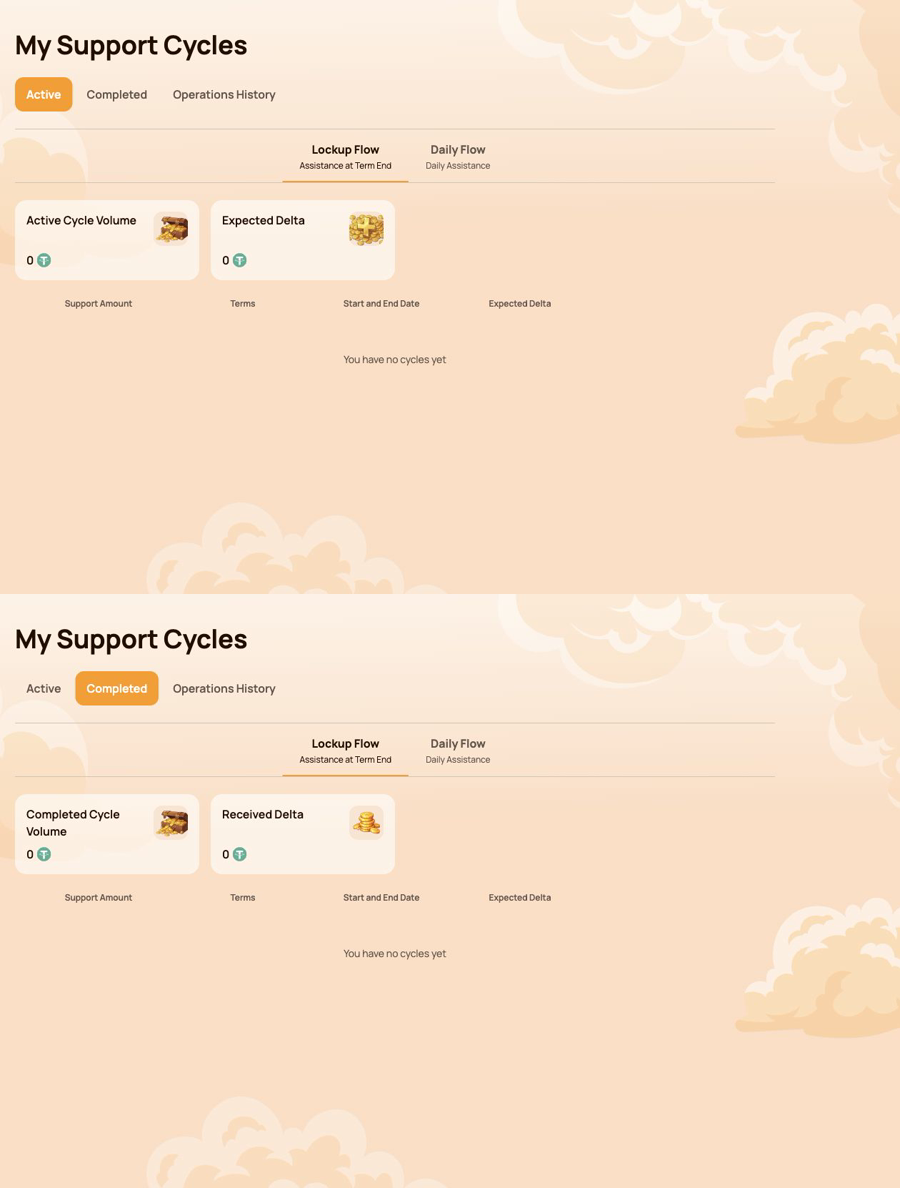
На объединённом изображении сначала показана вкладка «Активные», а под ней — «Завершённые». В демонстрационном кошельке нет циклов, поэтому снимки показывают пустые состояния и доступные элементы управления без раскрытия данных участника.
4.3 История операций
История операций records the two main types of participant activity related to Smart Cycles.
Создание цикла
Используйте эту вкладку, чтобы проверить циклы, созданные из подключённого кошелька.
Отображаемые поля:
- дата создания цикла;
- название цикла;
- срок;
- сумма поддержки.
Этот раздел полезен, когда транзакция создания цикла подтверждена, но участнику нужно проверить дату и условия его создания.
Полученная помощь
Используйте эту вкладку для просмотра завершённых запросов на получение помощи.
Сводные показатели:
- завершённые запросы на получение помощи;
- объём полученной помощи.
Отображаемые поля:
- цикл;
- дата создания цикла;
- сумма перевода;
- смарт-контракт;
- статус.
Поля «Смарт-контракт» и «Статус» помогают сопоставить запись в личном кабинете с данными блокчейна.
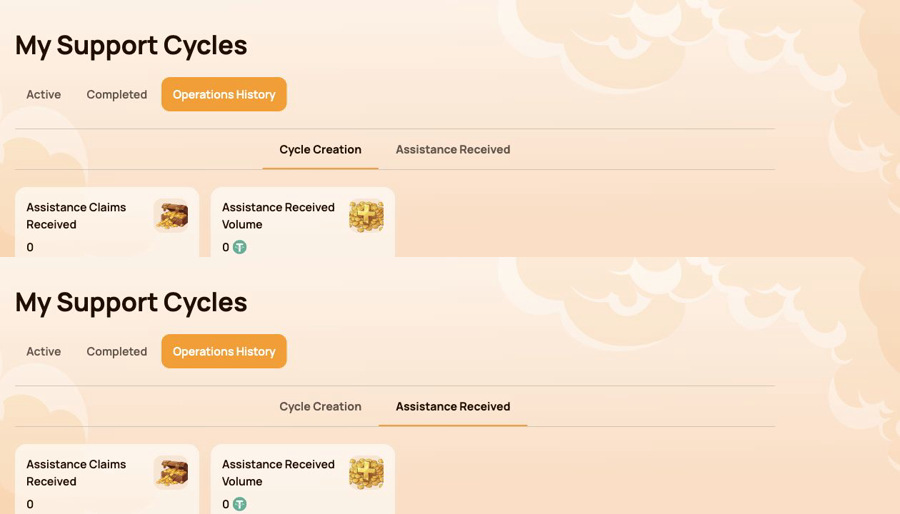
На объединённом изображении сначала показано создание цикла, а ниже — получение помощи.
4.4 Если цикл или операция не отображается
- Убедитесь, что подключён тот же кошелёк, с которого выполнялась транзакция.
- Убедитесь, что выбрана сеть BNB Smart Chain.
- Дождитесь подтверждения в блокчейне и обновите личный кабинет.
- Проверьте фильтры Lockup Flow и Daily Flow.
- Проверьте вкладки «Активные», «Завершённые» и «История операций».
- Откройте транзакцию в кошельке или BscScan.
- If the transaction is confirmed but the record is still missing, contact support and provide:
- адрес подключенного кошелька;
- хэш транзакции;
- тип и сумму цикла;
- примерное время операции;
- снимок экрана соответствующей вкладки.
Cycle statuses and Claim conditions are explained in Smart Cycle. Transaction verification is covered in Контракты и BscScan.
5. Партнёрская программа
Эта Партнёрская программа section brings together partner rewards, team structure, status progress and activity statistics. Use it to monitor your own partner account and the activity associated with your referral structure.
This section explains the personal dashboard interface. Status rules, qualification volumes, reward calculation and worked examples are covered in the separate Партнёрская программа руководство.
Раздел содержит четыре вкладки:
- Кошелек партнера;
- История начислений;
- Моя команда;
- Статистика.
5.1 Партнёрский кошелёк
Кошелек партнера shows the current state of partner rewards.
| Индикатор | Значение |
|---|---|
| Баланс счета | Партнёрские вознаграждения, которые сейчас отображаются в личном кабинете как доступные |
| Итого начислено | Общая сумма партнёрских вознаграждений, начисленных по правилам программы |
| Полученные награды | Уже полученные партнёрские вознаграждения |
Эта История выводов table records withdrawals and displays:
- дата получения;
- сумма получения;
- статус;
- Tx Hash.
Использовать Tx Hash to open the related transaction on BscScan and verify it independently. The information tooltip next to Account Balance explains how automatic payouts work.
5.2 История начислений
История начислений shows how partner rewards were accrued. When accruals are available, the table includes:
- Дата начисления;
- тип вознаграждения;
- Сумма начисленного вознаграждения.
Используйте эту вкладку, чтобы определить, какое вознаграждение сформировало начисление. Начисленное вознаграждение и полученный перевод — разные этапы: сначала проверьте начисление здесь, затем откройте «Партнёрский кошелёк» и историю получения.
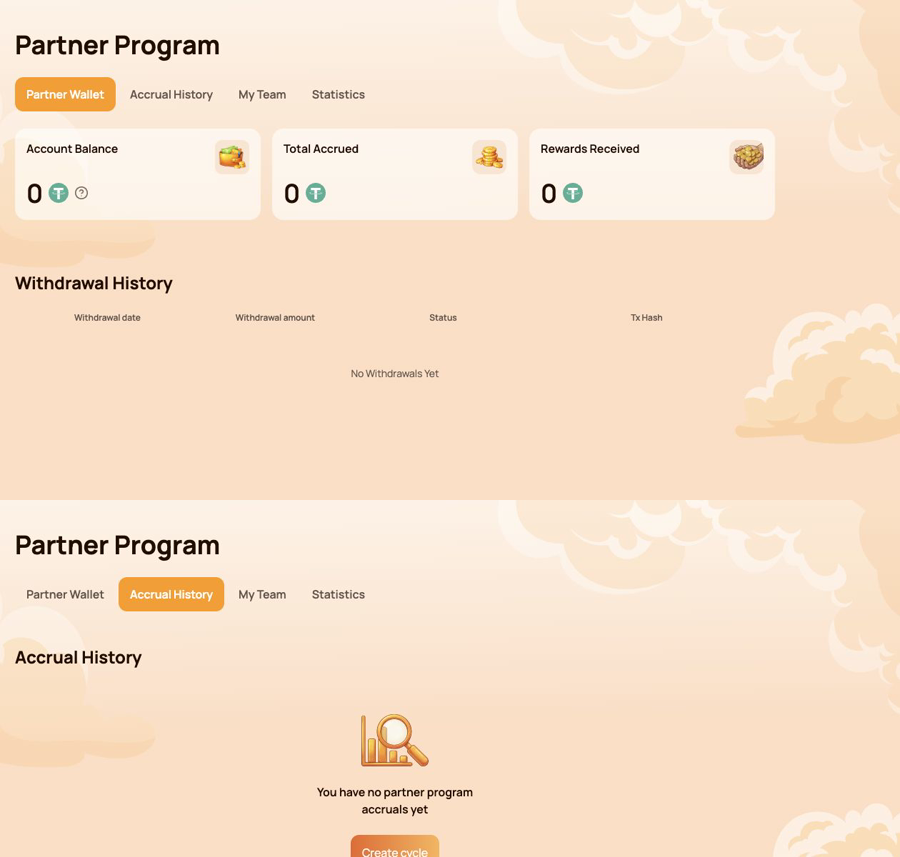
На объединённом изображении сначала показан партнёрский кошелёк, а под ним — история начислений.
5.3 Моя команда
Моя команда is the main workspace for status progress and referral structure.
Информация о партнёре
Верхняя панель показывает:
- Партнёрский статус — the current status and its reward rate;
- Моя реферальная ссылка — the personal link used to invite new participants;
- Мой реферер (Адрес кошелька) — the wallet whose referral link was used;
- Статус реферера — the current status of that referrer.
Личная реферальная ссылка становится доступна после создания первого квалификационного Smart Cycle с суммой поддержки от 10 USDT. Если в поле указано Нет в наличии, check the cycle and status conditions described in the Partner Program guide.
Требования для следующего статуса
Прогресс отображается по трём объёмам:
- Объем индивидуального активного цикла;
- Объем активного цикла первой линии;
- Объем активного цикла партнерской структуры.
For each requirement, compare Текущий, Обязательно и Остаток. This makes it clear which condition has already been met and which volume is still needed for the next status.
Требования к статусу и структура
Эта Status Requirements table compares all statuses by:
- личный объём активных циклов;
- объём активных циклов первой линии;
- объём активных циклов партнёрской структуры;
- ставка вознаграждения от структуры на неограниченную глубину;
- ставка Matching Reward.
Below the table, use Structure Lines и Search by Wallet Address to navigate the structure. The results identify the participant wallet and status. The Leaders statistics in the structure section helps identify the most active parts of the team.
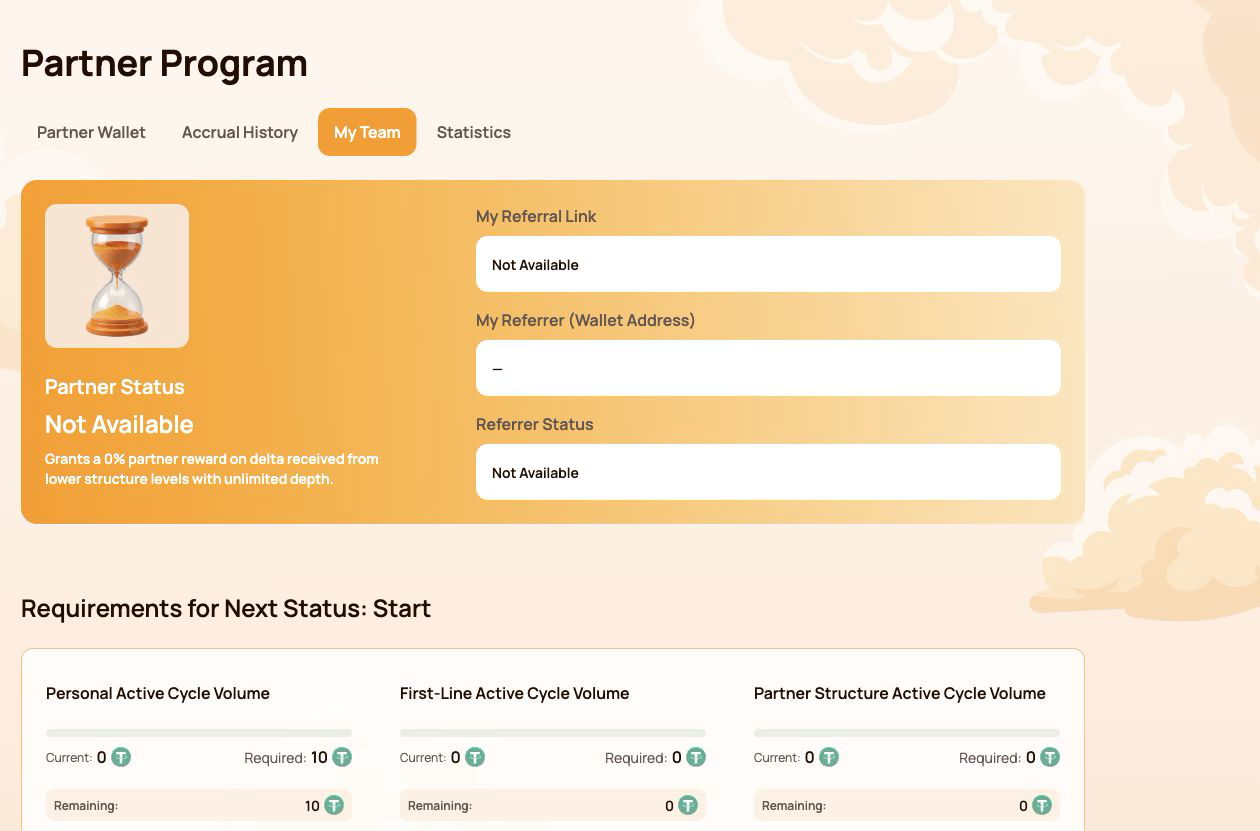
На снимке показан аккаунт без активного партнёрского статуса; адрес кошелька участника не раскрывается.
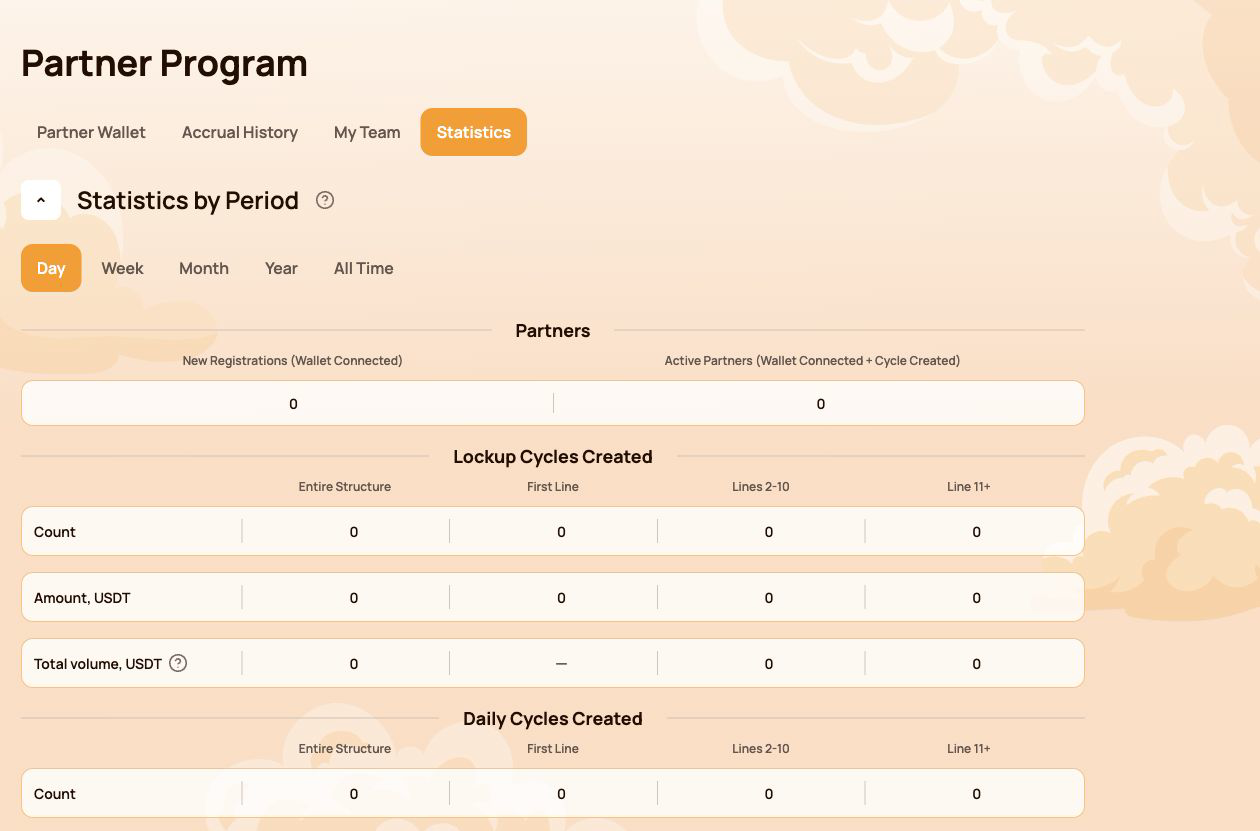
5.4 Статистика
Статистика summarizes partner activity for the selected period. Available filters are Day, Week, Month, Year и За всё время.
Партнёры
- New Registrations (Wallet Connected) — wallets newly connected through the structure;
- Active Partners (Wallet Connected + Cycle Created) — connected partners who also created a cycle.
Созданные циклы
Lockup Flow и Daily Flow отображаются отдельно. Для каждого потока личный кабинет группирует активность по уровням:
- вся структура;
- первая линия;
- линии 2–10;
- линия 11 и глубже.
В таблицах показаны количество циклов, сумма в USDT и общий объём, учитываемый в системных показателях.
Как глубина структуры влияет на учитываемый объём
The information tooltip next to Total volume explains the coefficients used for structure depth:
| Глубина структуры | Учитываемый объём |
|---|---|
| Первая линия | 100 % для показателей первой линии и неограниченной глубины |
| Линии 2–5 | 100 % для показателя неограниченной глубины |
| Строки 6–10 | 50% |
| Строка 11+ | 10% |
Most Active Lines highlights the leading structure lines and shows their partner count and USDT volume.
5.5 Важные примечания
- Баланс счета in Partner Wallet is a dashboard partner balance; it is not the same as the USDT balance displayed by your wallet application.
- Новые начисления, полученные переводы и статистика могут появиться после подтверждения в блокчейне и синхронизации личного кабинета.
- Перед просмотром партнёрских данных всегда проверяйте, что подключён нужный кошелёк.
- Не публикуйте реферальные данные или адреса кошельков участников на снимках экрана без их согласия.
- Для проверки в блокчейне используйте хэш транзакции и официальный реестр контрактов.
Status conditions, qualification volumes and reward examples are explained in Партнёрская программа. Terms are defined in Глоссарий.
6. Профиль
Эта Профиль section stores the participant information used for communication and partner-facing features. It does not store wallet access credentials and does not replace the connected wallet address.
Откройте раздел Профиль from the left navigation. After making changes, select Save at the bottom of the page.
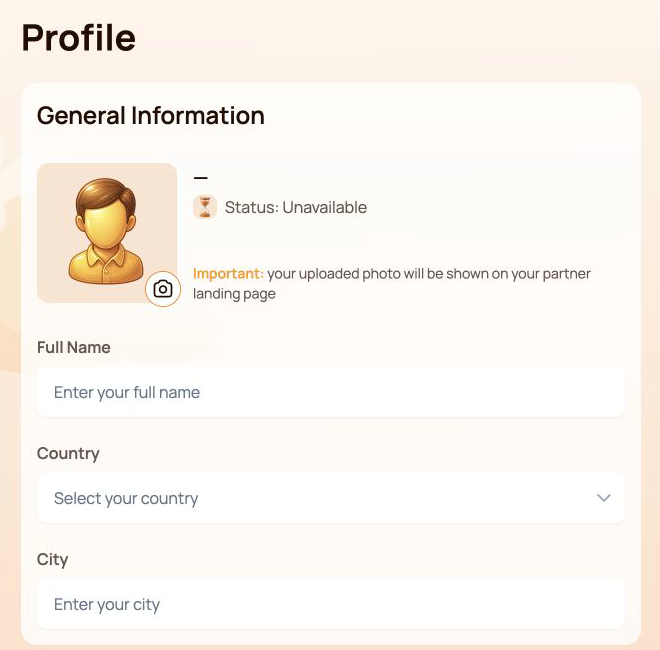
6.1 Общая информация
Верхняя панель содержит:
- Avatar — select the camera icon to add or replace the profile image;
- Статус — the current partner status associated with the connected wallet;
- Full Name;
- Country;
- City.
The interface warns that the uploaded photo may be shown on the participant's partner landing page. Use only an image that you are comfortable displaying there.
6.2 Контактная информация
This section contains Phone Number и Email.
Эта Visible to partners switch controls the partner visibility setting for the contact information block. Before enabling it, check that the entered details are intended to be shared with partners.
6.3 Социальные сети
Доступные поля:
- Facebook — username or profile link;
- Instagram — username or profile link;
- WhatsApp — phone number or link;
- Telegram — username, link or phone number.
Social networks have their own Visible to partners switch. This setting is separate from the visibility switch in Contact Information.
Оставьте поле пустым, если вы не пользуетесь сервисом или не хотите указывать его в профиле.
6.4 Настройки связи
Язык общения
Язык общения records the participant's preferred language for communication. Select one of the supported Atlas System languages listed in Notifications and interface language below.
This field is different from the language selector in the top bar: the top-bar control changes the dashboard interface language, while Язык общения belongs to the saved profile settings.
Предпочтительный способ связи
Выберите предпочтительные каналы связи:
- Telegram;
- WhatsApp;
- электронная почта.
Перед выбором способа связи заполните соответствующее контактное поле или поле социальной сети. Если подходят несколько каналов, можно отметить несколько вариантов.
Выбрать Save after changing the language, communication methods or any other profile field.
6.5 Конфиденциальность и безопасность
- Enable Visible to partners only for information you intend to share.
- Используйте два переключателя видимости независимо: один относится к контактным данным, другой — к социальным сетям.
- Никогда не вводите seed-фразу, приватный ключ, пароль кошелька, одноразовый код безопасности или пароль биржи в поля профиля.
- Для проверки проблемы с профилем поддержке Atlas System не нужны данные доступа к кошельку.
- Сокращённый адрес в верхней панели показывает подключённый кошелёк; изменить его в разделе «Профиль» нельзя.
6.6 Если изменения не сохраняются
- Проверьте формат всех обязательных полей.
- Выбрать Save and wait for the interface response.
- Обновите страницу и проверьте, сохранились ли значения.
- Убедитесь, что по-прежнему подключён тот же кошелёк.
- Если значения снова исчезнут, обратитесь в поддержку и приложите снимок экрана без конфиденциальных данных.
Partner status and the partner landing page are explained in Партнёрская программа. Safe data sharing is covered in Безопасность.
7. Уведомления и язык интерфейса
Колокольчик уведомлений и переключатель языка находятся в верхней панели и доступны во всех разделах личного кабинета.
7.1 Уведомления
Select the Уведомления bell to open the notification center. Messages are grouped into three tabs:
| Вкладка | Что это показывает |
|---|---|
| Все сообщения | Все доступные уведомления |
| Читать | Уведомления, которые уже открыты или отмечены как прочитанные |
| Непрочитанные | Уведомления, которые ещё не прочитаны; число в скобках показывает их текущее количество |
If the page shows You have no notifications yet, there are currently no messages for the connected account. This is a normal empty state and does not indicate an error.
Важное ограничение
Уведомление в личном кабинете носит информационный характер и не заменяет:
- статус транзакции в кошельке;
- подтверждение в блокчейне;
- запись о транзакции в BscScan;
- the current cycle status in «Мои циклы поддержки».
Если уведомление не соответствует данным транзакции в блокчейне, сначала проверьте адрес кошелька, хэш транзакции и смарт-контракт.
7.2 Язык интерфейса
Нажмите текущий язык в верхней панели и выберите нужный язык интерфейса:
- English;
- Bahasa Indonesia;
- Bahasa Melayu;
- Deutsch;
- Español;
- Français;
- Русский;
- Português;
- Tiếng Việt;
- Türkçe;
- हिन्दी;
- 中文;
- ไทย.
Выбранный вариант изменяет язык личного кабинета Atlas System. Расширение кошелька, BscScan и другие внешние сервисы сохраняют собственные языковые настройки.
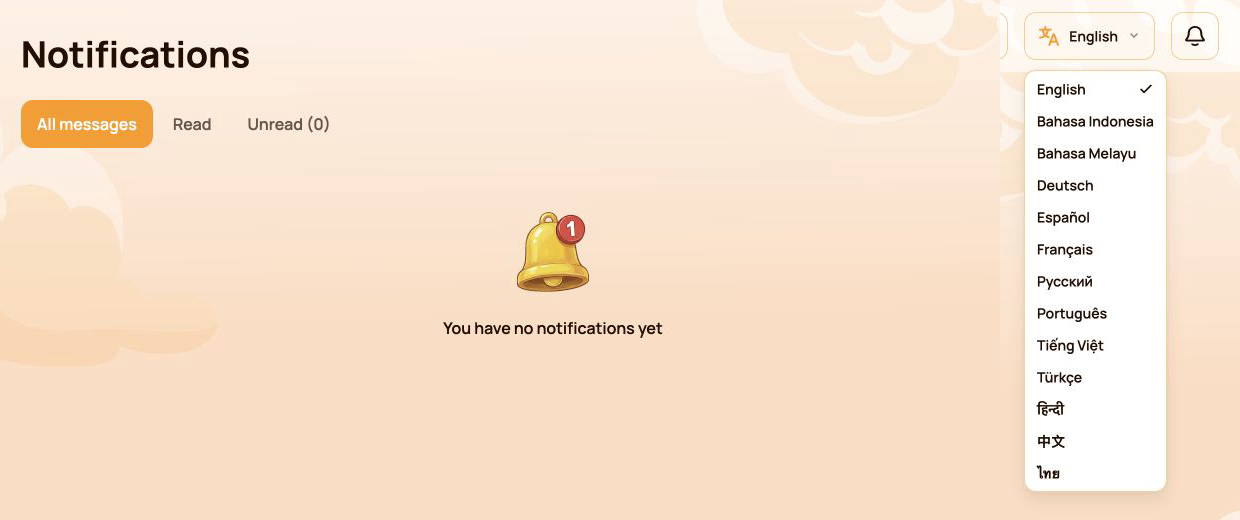
На изображении показан полный список языков интерфейса.
7.3 Язык интерфейса и язык общения
Эти две настройки выполняют разные задачи:
| Настройка | Расположение | Цель |
|---|---|---|
| Язык интерфейса | Верхняя панель | Изменяет язык интерфейса личного кабинета |
| Язык общения | Профиль | Records the participant's preferred language for communication |
If you want both settings to match, change the top-bar language and then select the same language in Profile → Communication Language and save the profile.
7.4 Если уведомления или перевод не обновляются
- Убедитесь, что подключён нужный кошелёк.
- Обновите личный кабинет.
- Повторно откройте центр уведомлений или переключатель языка.
- Проверьте, отображается ли выбранный язык в верхней панели.
- Если ожидаемое сообщение отсутствует, проверьте связанный цикл или транзакцию в соответствующем разделе личного кабинета и в BscScan.
- Если данные личного кабинета по-прежнему не совпадают, обратитесь в поддержку и при необходимости приложите снимок экрана и хэш транзакции.
Official translated labels are collected in Глоссарий. Related issues are covered in Устранение неполадок.
8. Состояние системы
Эта Состояние системы panel is located below the main navigation. It provides an at-a-glance view of system-wide activity and operational status. Use All time или Last 24 hours to select the displayed period.
These indicators describe Atlas System as a whole. They are not the connected participant's wallet balance, personal cycle volume or guaranteed assistance amount.
8.1 Показатели
| Индикатор | Что это значит |
|---|---|
| Время сервера | Дата и время, которые личный кабинет использует для текущего снимка состояния системы |
| Созданные циклы / объём входящей поддержки | Количество созданных циклов и их общий объём входящей поддержки за выбранный период |
| Завершённые циклы / объём исходящей помощи | Количество завершённых циклов и их общий объём исходящей помощи за выбранный период |
| Баланс смарт-контракта | The current contract balance shown by the dashboard; it is not the participant's wallet balance |
| Всего подключено кошельков | Количество кошельков, учтённых личным кабинетом за выбранный период |
| Полученная Delta | Delta, учтённая в завершённых операциях получения помощи за выбранный период |
| Переводы по Партнёрской программе | Переводы партнёрских вознаграждений, зафиксированные за выбранный период |
| Комиссии платформы | Комиссии платформы, зафиксированные за выбранный период; комиссия сети (gas) учитывается отдельно |
| Контракты | Current dashboard status of the Atlas System smart contracts, such as Активный |
| Последний перевод | Время с момента последнего перевода, зафиксированного в системе |
| Пул ликвидности | Current dashboard health status of the liquidity pool, such as OK |
В двух показателях циклов первое значение — количество циклов, второе — объём в USDT.
На снимке показана полная панель состояния системы. Все числа приведены для примера на момент создания снимка и со временем изменятся.
8.2 Как интерпретировать панель
- Зелёный щит общего состояния даёт краткую визуальную оценку текущего состояния системы.
- Contracts: Active means the dashboard currently reports the contracts as operational.
- Liquidity Pool: OK means the dashboard currently reports the pool health check as normal.
- Последний перевод is an activity timestamp. A longer interval does not by itself prove that the system is unavailable.
- Баланс смарт-контракта и общесистемные объёмы не определяют, доступно ли конкретному участнику действие «Запросить помощь».
- Нормальное состояние панели не заменяет проверку конкретной транзакции кошелька в BscScan.
8.3 Если показатель задерживается или недоступен
- Проверить Время сервера to understand when the displayed snapshot was recorded.
- Один раз обновите личный кабинет и повторно проверьте показатели.
- Open the official Состояние системы page for service-wide incidents or maintenance.
- Проверьте официальные адреса контрактов и последние транзакции в BscScan.
- For a personal transaction, verify its transaction hash and check «Мои циклы поддержки» или История операций.
- If the discrepancy remains, contact support with:
- затронутый показатель;
- время сервера, указанное на панели;
- адрес подключенного кошелька;
- хэш транзакции, если применимо;
- снимок экрана панели.
Detailed availability is published in Состояние системы. Official addresses and on-chain verification are covered in Контракты и BscScan.
9. Быстрый указатель задач
Используйте эту таблицу, если знаете, что хотите сделать, но не уверены, какой раздел личного кабинета открыть.
| Я хочу… | Открыть… |
|---|---|
| Просмотреть общую личную активность | Панель управления |
| Создать цикл Lockup Flow или Daily Flow | «Оказать поддержку» and select the required flow |
| Проверить активный цикл или запрос на получение помощи | Мои циклы поддержки → Активные |
| Найти завершённый цикл | Мои циклы поддержки → Завершённые |
| Проверить создание цикла или получение помощи | История операций |
| Проверить партнёрские вознаграждения, начисления или полученные переводы | Партнёрская программа → Партнёрский кошелёк / История начислений |
| Скопировать реферальную ссылку или проверить прогресс статуса | Партнерская программа → Моя команда |
| Найти данные в структуре или сравнить активность | Партнёрская программа → Моя команда / Статистика |
| Обновить личные данные или настройки видимости | Профиль |
| Выбрать язык или канал связи | Профиль → Настройки связи |
| Изменить язык личного кабинета | Переключатель языка в верхней панели |
| Прочитать системное сообщение | Уведомления |
| Проверить общие операционные показатели | Состояние системы → За всё время / Последние 24 часа |
| Самостоятельно проверить транзакцию | Сведения о транзакции в кошельке и BscScan |
Рекомендуемый путь для нового участника
- Откройте раздел Панель управления and confirm that the correct wallet is connected.
- Откройте раздел «Оказать поддержку» and review Lockup Flow and Daily Flow before selecting a cycle.
- After the transaction is confirmed, open Мои циклы поддержки → Активные.
- Использовать История операций to review cycle creation and assistance received.
- Использовать Уведомления for system messages and Состояние системы for overall operational indicators.
For wallet setup, network selection, USDT and BNB requirements, start with Быстрый старт before using the personal dashboard.

