
Особиста панель керування
Особиста панель керування це інтерфейс для перегляду дій, створення циклів підтримки, відстеження Smart Cycle, запитів на допомогу, використання Партнерська програма і керування інформацією профілю.
Використовуйте лише офіційну адресу: app.atlas-system.tech.
Персональна інформаційна панель – це інтерфейс, а не крипто-гаманець. Кошти залишаються під контролем через підключений некастодіальний гаманець. Результати транзакцій можна незалежно перевірити на BscScan.
1. Карта інтерфейсу
Основна навігація залишається доступною на персональній інформаційній панелі. Перш ніж виконувати дію, переконайтеся, що вибрано правильний гаманець і мову.
Верхня панель
| елемент | Що це показує | Чому це важливо |
|---|---|---|
| Дні в системі | Час відтоді, як гаманець вперше підключився до Atlas System | Показує вік участі, пов’язаний із підключеним гаманцем |
| Баланс голосування | Вага голосування, яка зараз відображається інтерфейсом | Прийнятність і обчислення відповідають правилам управління, діючим на той час |
| Підключений гаманець | Скорочена адреса активного гаманця | Завжди порівнюйте його з гаманцем, який ви збираєтеся використовувати, перш ніж створювати цикл або робити Claim |
| Мова | Поточна мова інтерфейсу | Змінює мову персональної інформаційної панелі |
| Сповіщення | Доступ до системних повідомлень | Відкриває всі, прочитані та непрочитані повідомлення |
Адресу підключеного гаманця навмисно виключено зі скріншотів посібника.
Бічна навігація
| Розділ | Для чого це |
|---|---|
| Панель керування | Огляд особистої активності, активних циклів і партнерських показників |
| Надати підтримку | Створення нового циклу Lockup Flow або Daily Flow |
| Мої цикли підтримки | Активні цикли, завершені цикли та Історія операцій |
| Партнерська програма | Гаманець партнера, нарахування, структура команди та статистика |
| Профіль | Особиста інформація, контакти, налаштування видимості та спілкування |
| База знань | Відкриває офіційний центр знань Atlas System |
Як пересуватися по панелі приладів
- Виберіть розділ у меню зліва.
- Перевірте підключений гаманець перед будь-якими діями, пов’язаними з транзакцією.
- Скористайтеся селектором мови, якщо інтерфейс не відображається потрібною мовою.
- Повернутися до Панель керування коли вам потрібен загальний огляд.
- використання Вийти коли ви закінчите роботу на спільному або загальнодоступному пристрої.
Що перевірити
- Офіційний домен є
app.atlas-system.tech. - Очікуваний гаманець підключено.
- BNB Smart Chain вибрано для дій, пов’язаних із транзакцією.
- Жодна особа чи представник служби підтримки не повинні вимагати вашу початкову фразу чи закритий ключ.
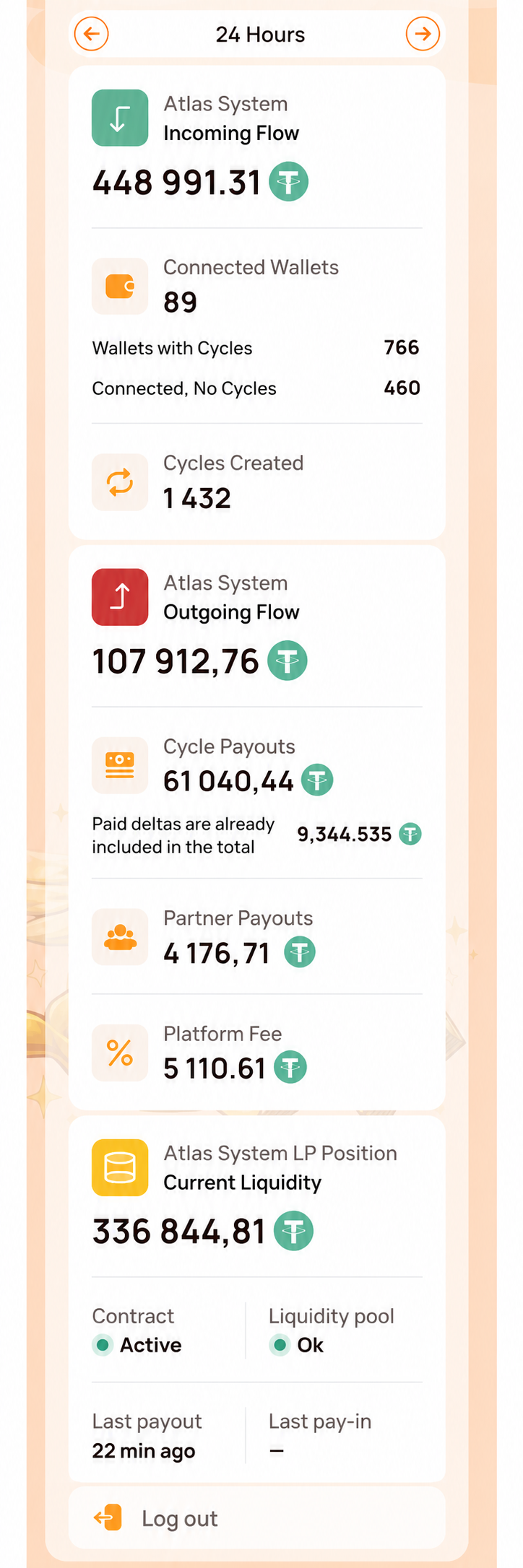
Знімок екрана починається під верхньою панеллю, щоб не відображалася адреса гаманця учасника. Він зосереджений лише на бічній навігації та панелі System Health. Основна область Dashboard показана окремо на наступному зображенні.
2. Панель керування
Що це таке
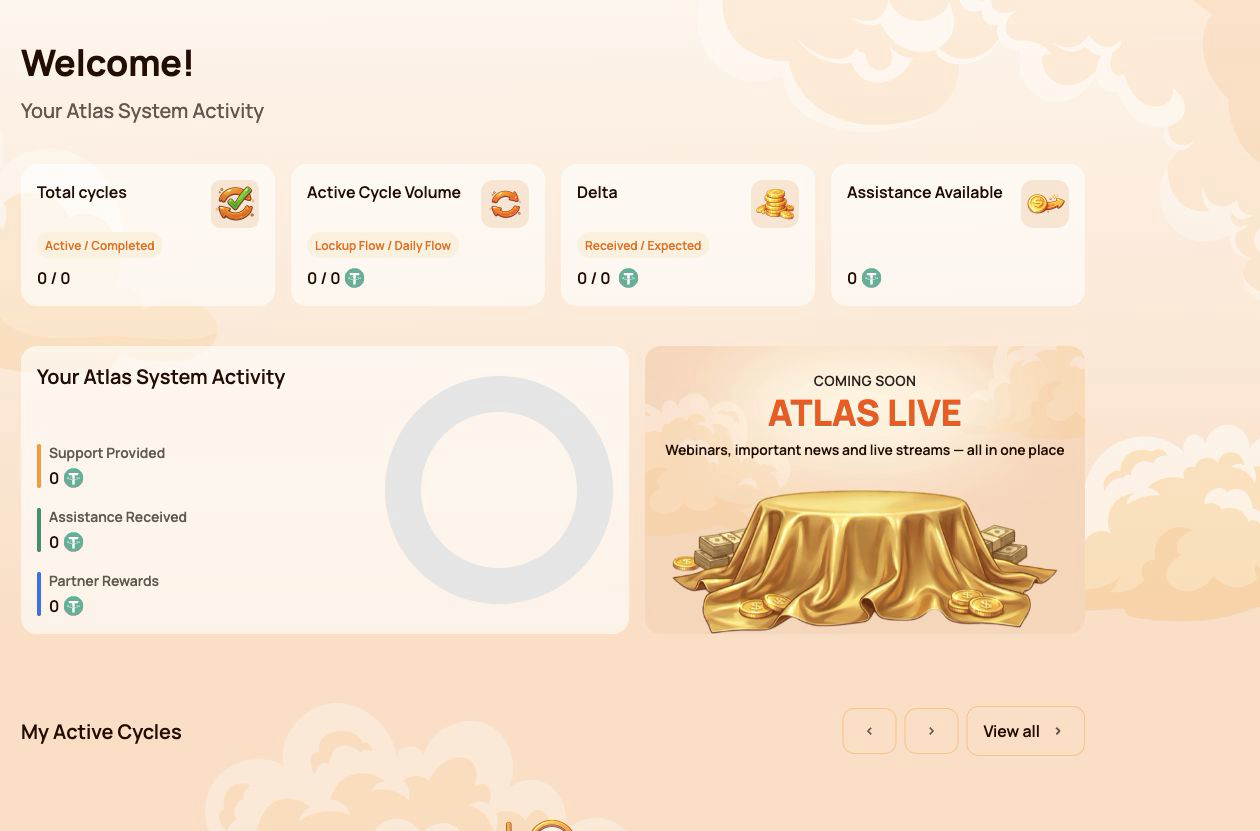
Панель керування — це основний оглядовий екран. Він підсумовує цикли учасника, активність, доступну допомогу та партнерський прогрес, тому не потрібно відкривати кожен розділ окремо.
Навіщо це потрібно
Використовуйте Панель керування, щоб:
- побачити кількість активних і завершених циклів;
- порівняти активність Lockup Flow і Daily Flow;
- отриманий і очікуваний чек Delta;
- перевірити, чи доступна допомога на даний момент;
- переглянути загальну підтримку, допомогу та партнерські винагороди;
- відкрийте поточні цикли або інформацію про партнера для більш детальної інформації.
Основні підсумкові картки
Загальна кількість циклів
Показує кількість Активний / Завершений циклів.
- Активний — цикли, які зараз виконуються відповідно до умов смарт-контракту.
- Завершено — цикли, що завершилися за правилами вибраного потоку.
Щойно створений цикл може з’явитися через деякий час, поки транзакція блокчейну підтверджується.
Обсяг активного циклу
Показує активний Support Amount у розбивці за Lockup Flow / Daily Flow.
Це значення, присвоєне активним циклам. Це не витратний баланс USDT у підключеному гаманці.
Delta
Показує Отримано / Очікувано Delta.
- Отримано Delta — уже отримана додаткова допомога понад розмір наданої допомоги.
- Очікується Delta — додаткова допомога, розрахована за поточними умовами Smart Cycle.
Очікуваний Delta є розрахунком, а не гарантованим балансом. Доступність залежить від правил смарт-контракту та доступної ліквідності.
Доступна допомога
Показує суму, доступну для запиту Claim.
Перед виготовленням Claim перевірте:
- відповідний цикл;
- підключений гаманець;
- мережа BNB Smart Chain;
- BNB ваги для газу;
- суму, вказану в підтвердженні гаманця.
Ваша діяльність Atlas System
Цей блок порівнює три види активності учасників:
| Індикатор | Значення |
|---|---|
| Підтримка надається | Загальна сума підтримки, спрямована на Smart Cycle |
| Допомога отримана | Допомога вже отримана через готові Claim |
| Партнерські винагороди | Нагороди, отримані через Партнерська програма |
Ці цифри представляють різні категорії, і їх не слід додавати разом, ніби це баланс гаманця.
Мої активні цикли
Цей блок забезпечує швидкий доступ до поточних циклів. відкритий Мої цикли підтримки коли вам потрібна картка повного циклу, дати, умови, статус, очікувана дія Delta, Claim або інформація про трансакцію.
Якщо активних циклів немає, блок може бути порожнім.
Статус партнера
Панель керування демонструє компактне резюме партнера:
- Поточний статус партнера;
- Обсяг персонального активного циклу;
- Обсяг активного циклу першої лінії;
- Партнерська структура Об'єм активного циклу;
- залишилися вимоги для наступного статусу.
Детальні правила кваліфікації, зважений обсяг Партнерська структура, структурні коефіцієнти та приклади винагород належать до окремого Партнерська програма керівництво.
Як користуватися Панель керування
- відкритий Панель керування у боковому меню.
- Перевірте чотири підсумкові картки вгорі.
- Перегляньте блок активності, щоб розрізнити підтримку, допомогу та партнерські винагороди.
- відкритий Мої активні цикли якщо цикл вимагає уваги.
- Відкрийте розділ Партнерська програма, якщо для підсумку партнера знадобиться більше деталей.
Що перевірити, якщо значення виглядають неправильно
- Переконайтеся, що підключено той самий гаманець, який використовується для операції.
- Дочекайтеся підтвердження блокчейну та оновіть сторінку.
- Порівняйте інформацію з Мої цикли підтримки → Історія операцій.
- Перевірте транзакцію на BscScan.
- Якщо підтверджена транзакція все ще відсутня, зверніться до служби підтримки та надайте хеш транзакції.
Числові значення, показані на знімках екрана, є прикладами та можуть змінитися в будь-який час.
3. Надати підтримку
Що це таке
Надати підтримку це розділ, який використовується для створення нового Smart Cycle. Він містить однакову базову послідовність для обох режимів: виберіть потік, перегляньте його умови, введіть Support Amount, прийміть умови та підтвердьте транзакцію в підключеному гаманці.
Використовуйте цей розділ, коли будете готові створити цикл. Щоб переглянути існуючий цикл або зробити Claim, відкрийте Мої цикли підтримки замість цього.
Навіщо це потрібно
Надати підтримку дозволяє учаснику:
- вибрати між Lockup Flow і Daily Flow;
- вибрати або визначити відповідний цикловий тариф;
- вкажіть Support Amount у USDT;
- переглянути Очікувану допомогу перед підтвердженням;
- підтвердити добровільність участі та умови використання;
- відправити запит транзакції на підключений гаманець.
Поля доступні в обох режимах
| Поле | Що це означає | Що перевірити |
|---|---|---|
| Виберіть тип циклу | Вибір Lockup Flow або Daily Flow | Переконайтеся, що необхідний режим виділено |
| Виберіть Цикл | Показує обраний тариф і його умови | Перевірте назву тарифу, термін і розрахунок |
| Support Amount, USDT | Сума підтримки, спрямована на цикл | Використовуйте USDT на BNB Smart Chain і перевірте мінімальну суму |
| Очікувана допомога (принципал + Delta) | Розрахована основна та додаткова допомога | Розглядайте це як розрахунок згідно з правилами смарт-контракту, а не як гарантований баланс гаманця |
| Умови використання | Правила участі | Відкрийте та прочитайте умови, перш ніж прийняти |
| Добровільне підтвердження | Підтверджує, що учасник діє добровільно | Щоб кнопка стала доступною, потрібні обидва підтвердження |
| Надати підтримку | Надсилає операцію на підключений гаманець | Цикл не створюється, доки транзакція гаманця не буде підтверджена |
3.1 Lockup Flow
Що це таке
Lockup Flow створює цикл із фіксованим терміном. Допомога стає доступною для Claim після закінчення вибраного терміну, відповідно до відповідних правил смарт-контракту та наявної ліквідності.
Що показано
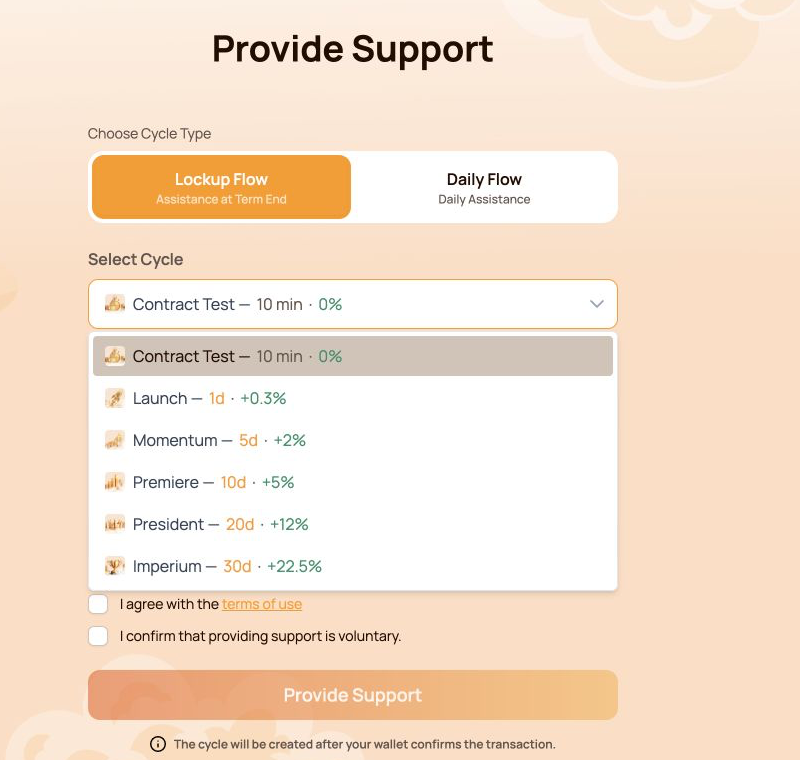
- Lockup Flow — Допомога наприкінці терміну селектор;
- цикловий тариф із зазначенням його строку та розрахункового відсотка;
- Support Amount в USDT;
- Очікувана допомога показана як Головний + Delta;
- необхідні підтвердження;
- кнопка Надати підтримку;
- зауважте, що цикл створюється лише після підтвердження гаманця.
Тест контракту тариф використовує фіксований Support Amount 10 USDT. Його мета — дозволити учаснику протестувати повну взаємодію зі смарт-контрактом протягом короткого періоду часу. Інші тарифи Lockup Flow використовують власні умови та розрахунки.
Доступні цикли Lockup Flow
| Цикл | Строк | Розраховано Delta |
|---|---|---|
| Тест контракту | 10 хвилин | — |
| Запуск | 1 день | +0.3% |
| Імпульс | 5 днів | +2% |
| Прем'єра | 10 днів | +5% |
| президент | 20 днів | +12% |
| Імперія | 30 днів | +22.5% |
Відкритий селектор на знімку екрана показує всі шість варіантів разом. Перед вибором порівняйте термін і розрахований Delta із сумою, яку ви готові спрямувати в цикл.
Як ним користуватися
- відкритий Надати підтримку.
- Виберіть Lockup Flow.
- відкритий Виберіть Цикл і вибрати потрібний тариф.
- Перевірте термін і розрахований відсоток, вказаний біля тарифу.
- Введіть Support Amount. Для Тест контракту сума фіксована на рівні 10 USDT.
- огляд Очікувана допомога (принципал + Delta).
- Відкрийте та прийміть умови використання.
- Підтвердьте, що надання підтримки є добровільним.
- Натисніть Надати підтримку.
- Перевірте мережу, токен, суму та комісію за газ у гаманці, а потім підтвердьте транзакцію.
3.2 Daily Flow
Що це таке
Daily Flow створює 200-денний цикл із правом щоденного запиту допомоги за умовами смарт-контракту. Оригінальний Support Amount входить до щоденної допомоги Claims.
Чим відрізняється від Lockup Flow
- цикл триває 200 днів;
- застосовуваний тариф залежить від Support Amount;
- показує форма Щоденне нарахування;
- допомогу можна запитувати щодня згідно з умовами договору;
- допомога не відкладається на один кінець семестру Claim.
Діючі тарифні діапазони:
| Тариф | Support Amount | Строк | Щоденна виплата | Розраховано Delta |
|---|---|---|---|---|
| Core | 10–2000 USDT | 200 днів | 1,1% на день | +120% |
| Elite | Вище 2000 USDT | 200 днів | 1,3% на день | +160% |
Інтерфейс може автоматично визначати тариф Daily Flow відповідно до введеного Support Amount.
Оригінальний Support Amount входить до щоденної допомоги Claims. Щоденна виплата та Delta, показані в інтерфейсі, є розрахунками за поточними умовами смарт-контракту та доступною ліквідністю.
Як ним користуватися
- відкритий Надати підтримку.
- Виберіть Daily Flow.
- Перевірте тариф, який відображається в Виберіть Цикл.
- Введіть Support Amount. Поточний мінімум становить 10 USDT.
- огляд Очікувана допомога (принципал + Delta) і Щоденне нарахування.
- Відкрийте та прийміть умови використання.
- Підтвердьте, що надання підтримки є добровільним.
- Натисніть Надати підтримку.
- Перевірте деталі транзакції в гаманці та підтвердьте.
- Після підтвердження блокчейну відкрийте Мої цикли підтримки щоб перевірити новий цикл.
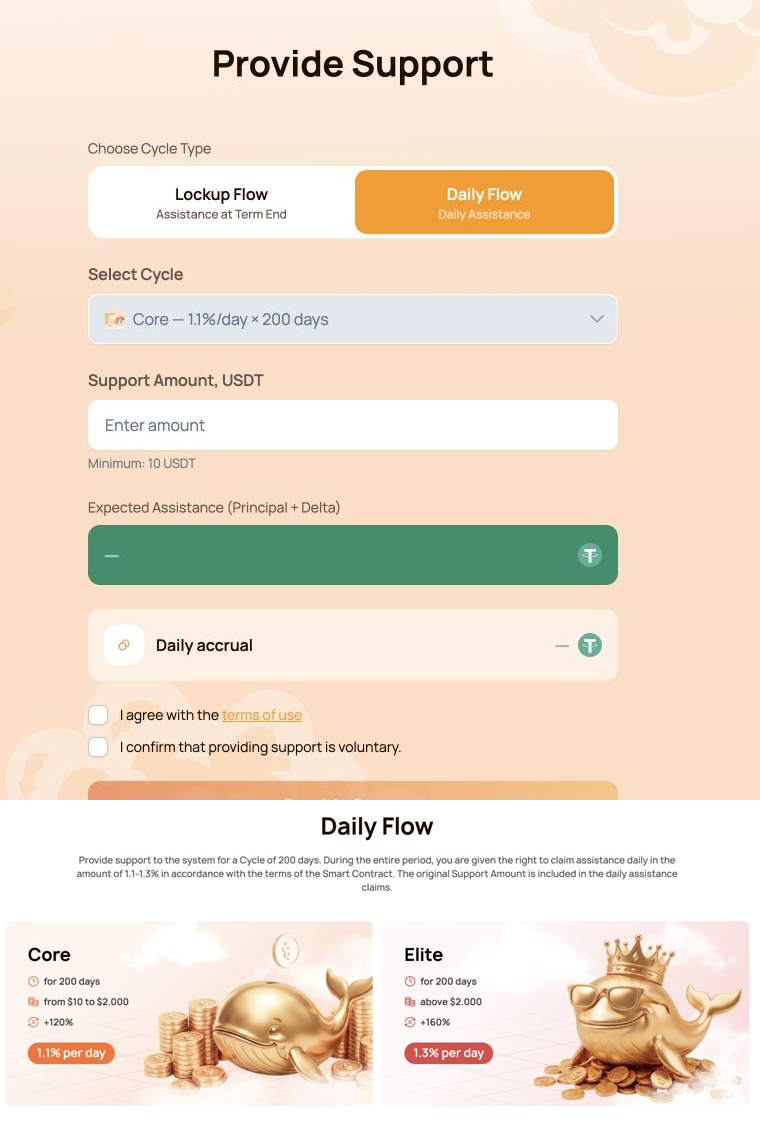
Об’єднане зображення спочатку показує форму Daily Flow, а прямо під нею – порівняння Core/Elite.
3.3 Підтвердження гаманця
Надати підтримку кнопка не переміщує кошти сама по собі. Він створює запит на транзакцію, який потрібно переглянути та підписати у підключеному гаманці.
Перед підтвердженням перевірте:
- гаманець підключений до BNB Smart Chain;
- маркер — USDT BEP-20;
- Support Amount відповідає формі;
- у гаманці достатньо BNB для газу;
- місцем призначення є офіційний смарт-контракт Atlas System;
- угода була відкрита з
app.atlas-system.tech.
Для першої операції USDT гаманець може запитати два підтвердження:
- Схвалення USDT для смарт-контракту;
- створення Smart Cycle.
Для обох транзакцій потрібен газ BNB. Ніколи не вводьте початкову фразу або закритий ключ на веб-сайт Atlas System.
Якщо кнопка недоступна
Перевірте, що:
- Support Amount відповідає мінімальним і тарифним обмеженням;
- вибрано обидва підтвердження;
- гаманець підключений;
- активна правильна мережа;
- форма не відображає помилку перевірки.
Тарифи Lockup Flow, розрахунки Daily Flow, статуси циклів і Claim описані в окремому Smart Cycle керівництво.
4. Мої цикли підтримки
Що це таке
Мої цикли підтримки це розділ для моніторингу циклів після їх створення. Він розділяє поточні цикли, завершені цикли та історію створення циклу та отриману допомогу.
Використовуйте цей розділ, щоб:
- підтвердити, що після блокчейн-транзакції з’явився новий цикл;
- трек активних циклів Lockup Flow і Daily Flow;
- перевірити умови, дати та розрахований Delta;
- знаходити завершені цикли;
- переглянути історію створення та допомоги циклу;
- знайти інформацію, потрібну для перевірки в BscScan або звернення до підтримки.
Розділ містить три основні вкладки: Активний, Завершено і Історія операцій.
4.1 Активні
Що це показує
Вкладка «Активні» містить цикли, які зараз виконуються відповідно до умов смартконтрактів.
Верхній перемикач потоків розділяє:
- Lockup Flow — Допомога наприкінці терміну;
- Daily Flow — Щоденна допомога.
Зведені показники:
| Індикатор | Значення |
|---|---|
| Обсяг активного циклу | Загальна Support Amount, наразі призначена активним циклам вибраного потоку |
| Очікується Delta | Розрахункова додаткова допомога для показаних активних циклів |
Інформація про цикл може містити:
- Support Amount;
- умови;
- дата початку та завершення;
- Очікувана Delta;
- поточний статус;
- доступна дія Claim;
- пов’язана блокчейн-транзакція.
Як ним користуватися
- відкритий Мої цикли підтримки → Активні.
- Виберіть Lockup Flow або Daily Flow.
- Знайдіть потрібний цикл за його Support Amount, строком або датою.
- Перевірте поточний статус і розрахунок.
- Якщо Claim доступний, перевірте суму й підтвердьте транзакцію в гаманці.
Для Daily Flow доступна допомога може змінюватися відповідно до щоденного розрахунку та завершених Claims.
4.2 Завершені
Що це показує
Вкладка «Завершені» містить цикли, які закінчилися за правилами вибраного потоку й більше не відображаються як активні.
Зведені показники:
| Індикатор | Значення |
|---|---|
| Обсяг завершених циклів | Загальна Support Amount, пов’язана із завершеними циклами вибраного потоку |
| Отримано Delta | Delta, уже отримана з показаних завершених циклів |
Доступний той самий перемикач Lockup Flow і Daily Flow. Історична інформація про цикл залишається корисною для перевірки Support Amount, строку, дат, розрахунку та пов’язаних транзакцій.
Як ним користуватися
- відкритий Мої цикли підтримки → Завершені.
- Виберіть потрібний потік.
- Знайдіть цикл за сумою, строком або датами.
- Порівняйте цю інформацію з історією операцій.
- Використовуйте дані транзакції для незалежної перевірки в BscScan.
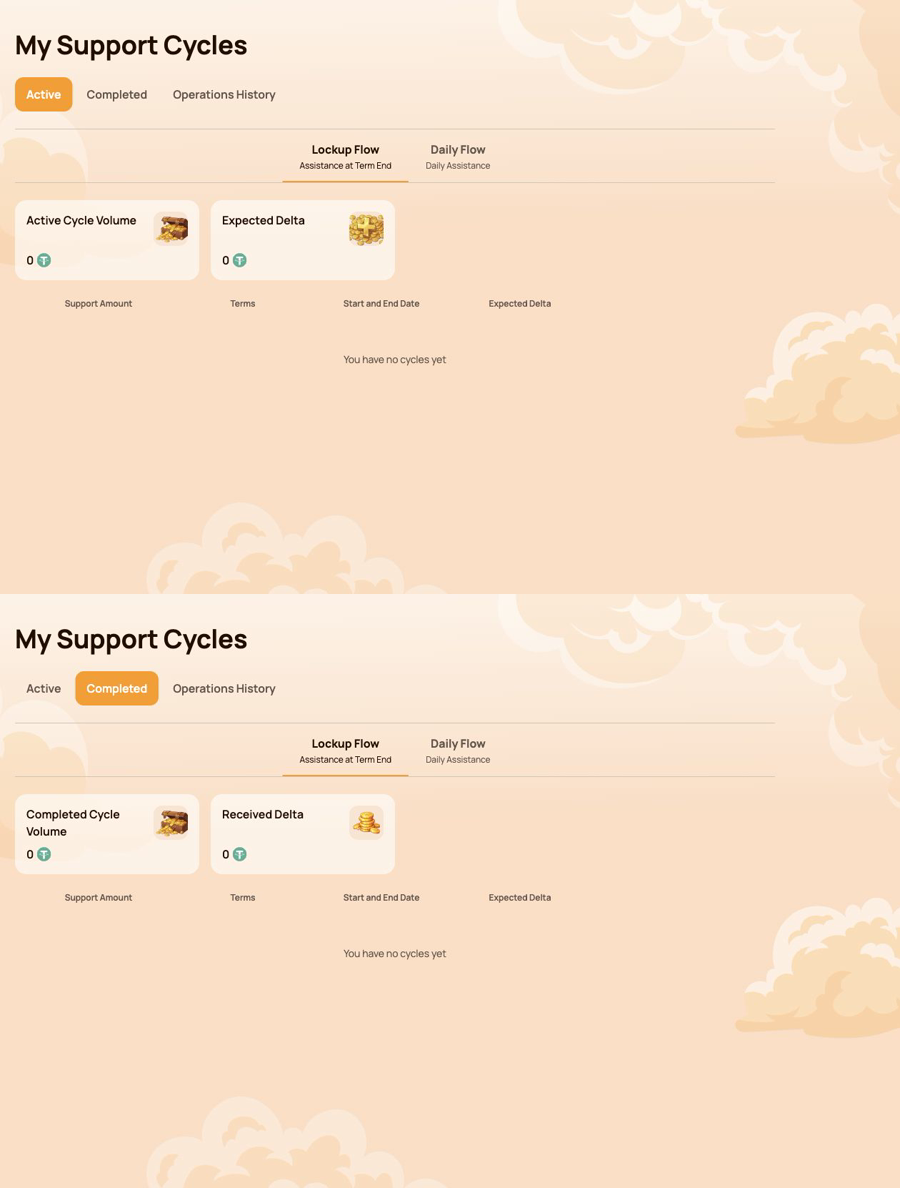
На об’єднаному зображенні спочатку показано «Активні», а безпосередньо нижче — «Завершені». У демонстраційному гаманці немає циклів, тому знімки показують порожні стани й доступні елементи керування без розкриття даних учасників.
4.3 Історія операцій
Історія операцій записує два основних типи діяльності учасників, пов’язані з Smart Cycle.
Створення циклу
Використовуйте цю вкладку, щоб перевірити цикли, створені з підключеного гаманця.
Поля, що відображаються:
- Дата створення циклу;
- Назва циклу;
- Строки;
- Support Amount.
Цей режим корисний, коли транзакцію створення циклу підтверджено, але учасникові потрібно перевірити, коли й за яких умов створено цикл.
Допомога отримана
Використовуйте цю вкладку, щоб переглянути завершені Claims допомоги.
Зведені показники:
- Отримані Claims допомоги;
- Обсяг отриманої допомоги.
Поля, що відображаються:
- Цикл;
- Дата створення циклу;
- Сума виплати;
- Смартконтракт;
- Статус.
Поля «Смартконтракт» і «Статус» допомагають зіставити запис панелі з ончейн-перевіркою.
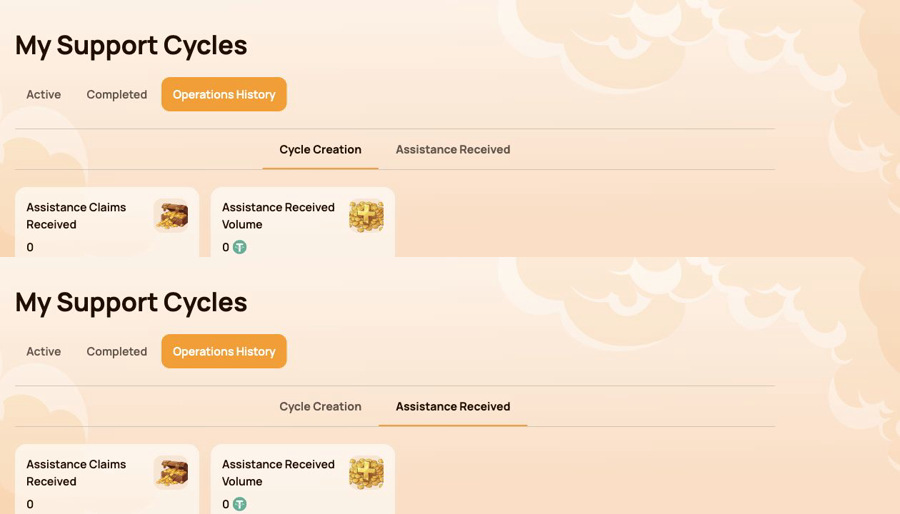
На об’єднаному зображенні спочатку показано «Створення циклу», а нижче — «Отримана допомога».
4.4 Якщо цикл або операція відсутні
- Переконайтеся, що підключено той самий гаманець, який використовувався для транзакції.
- Перевірте, чи вибрано BNB Smart Chain.
- Дочекайтеся підтвердження в блокчейні й оновіть особисту панель керування.
- Перевірте фільтри Lockup Flow і Daily Flow.
- Перевірте вкладки Активні, Завершені та Історія операцій.
- Відкрийте транзакцію в гаманці або BscScan.
- Якщо трансакцію підтверджено, але запис усе ще відсутній, зверніться до служби підтримки та надайте:
- адреса підключеного гаманця;
- хеш транзакції;
- тип циклу та сума;
- орієнтовний час операції;
- знімок відповідної вкладки.
Статуси циклу та умови Claim пояснюються в Smart Cycle. Перевірка транзакцій охоплюється Contracts & BscScan.
5. Партнерська програма
Партнерська програма розділ об’єднує винагороди партнерів, структуру команди, статус прогресу та статистику діяльності. Використовуйте його для моніторингу власного партнерського облікового запису та діяльності, пов’язаної з вашою структурою рекомендацій.
У цьому розділі пояснюється інтерфейс персональної інформаційної панелі. Правила статусу, кваліфікаційні обсяги, розрахунок винагороди та робочі приклади розглядаються окремо Партнерська програма керівництво.
Розділ містить чотири вкладки:
- Партнерський гаманець;
- Історія нарахувань;
- Моя команда;
- Статистика.
5.1 Партнерський гаманець
Партнерський гаманець показує поточний стан партнерських винагород.
| Індикатор | Значення |
|---|---|
| Баланс рахунку | Партнерські винагороди, які панель наразі показує як доступні |
| Всього нараховано | Загальна сума партнерських винагород, нарахованих за правилами програми |
| Нагороди отримано | Уже отримані партнерські винагороди |
Історія зняття коштів таблиця записує зняття та відображає:
- Дата виведення;
- Сума виведення;
- Статус;
- Tx Hash.
використання Tx Hash відкрити відповідну транзакцію на BscScan і перевірити її самостійно. Інформаційна підказка поруч із пунктом «Баланс облікового запису» пояснює, як працюють автоматичні виплати.
5.2 Історія нарахувань
Історія нарахувань показує, як нараховувалися партнерські винагороди. Якщо доступні нарахування, таблиця включає:
- Дата нарахування;
- Бонус;
- Нарахована сума винагороди.
Використовуйте цю вкладку, коли потрібно визначити бонус, що створив нарахування. Нарахована винагорода й отримана виплата — різні етапи: спочатку перевірте нарахування тут, а потім Партнерський гаманець та його Історію виведень.
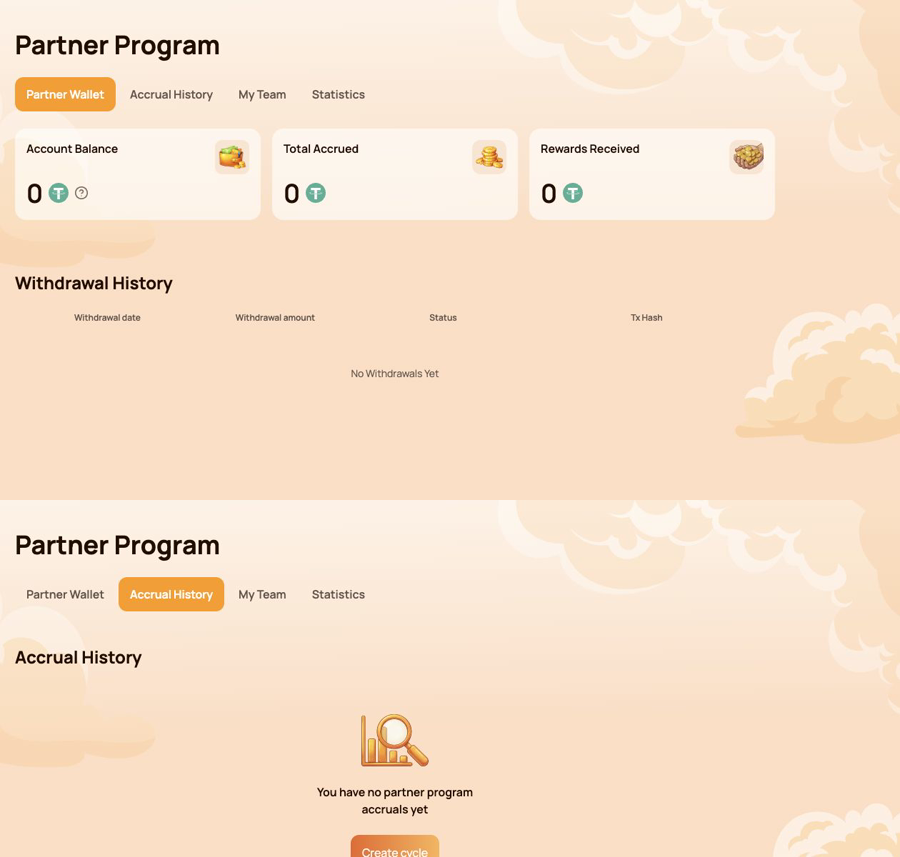
На об’єднаному зображенні спочатку показано Партнерський гаманець, а безпосередньо нижче — Історію нарахувань.
5.3 Моя команда
Моя команда це основна робоча область для прогресу статусу та структури рефералів.
Партнерська інформація
Верхня панель показує:
- Статус партнера — поточний статус і розмір винагороди;
- Моє реферальне посилання — особисте посилання, яке використовується для запрошення нових учасників;
- Мій реферер (адреса гаманця) — гаманець, реферальне посилання на яке було використано;
- Статус реферера — поточний статус реферера.
Персональне реферальне посилання стає доступним після першого кваліфікаційного Smart Cycle з 10 USDT або більше. Якщо поле показує Не доступний, перевірте цикл і умови стану, описані в посібнику Партнерська програма.
Вимоги до наступного статусу
Прогрес показано для трьох обсягів:
- Персональний обсяг активного циклу;
- Обсяг активного циклу першої лінії;
- Партнерська структура Обсяг активного циклу.
Для кожної вимоги порівняйте поточний, Обов'язковий і Залишилося. Це дає зрозуміти, яка умова вже виконана, а який обсяг ще потрібен для наступного статусу.
Вимоги до статусів і структура
Вимоги до статусу таблиця порівнює всі статуси за:
- особистий обсяг активних циклів;
- обсяг активних циклів першої лінії;
- обсяг активних циклів партнерської структури;
- ставка винагороди структури з необмеженою глибиною;
- ставка matching reward.
Під таблицею використовуйте Структурні лінії і Пошук за адресою гаманця для навігації по структурі. Результати визначають гаманець і статус учасника. The Статистика лідерів у структурі розділ допомагає визначити найактивніші частини команди.
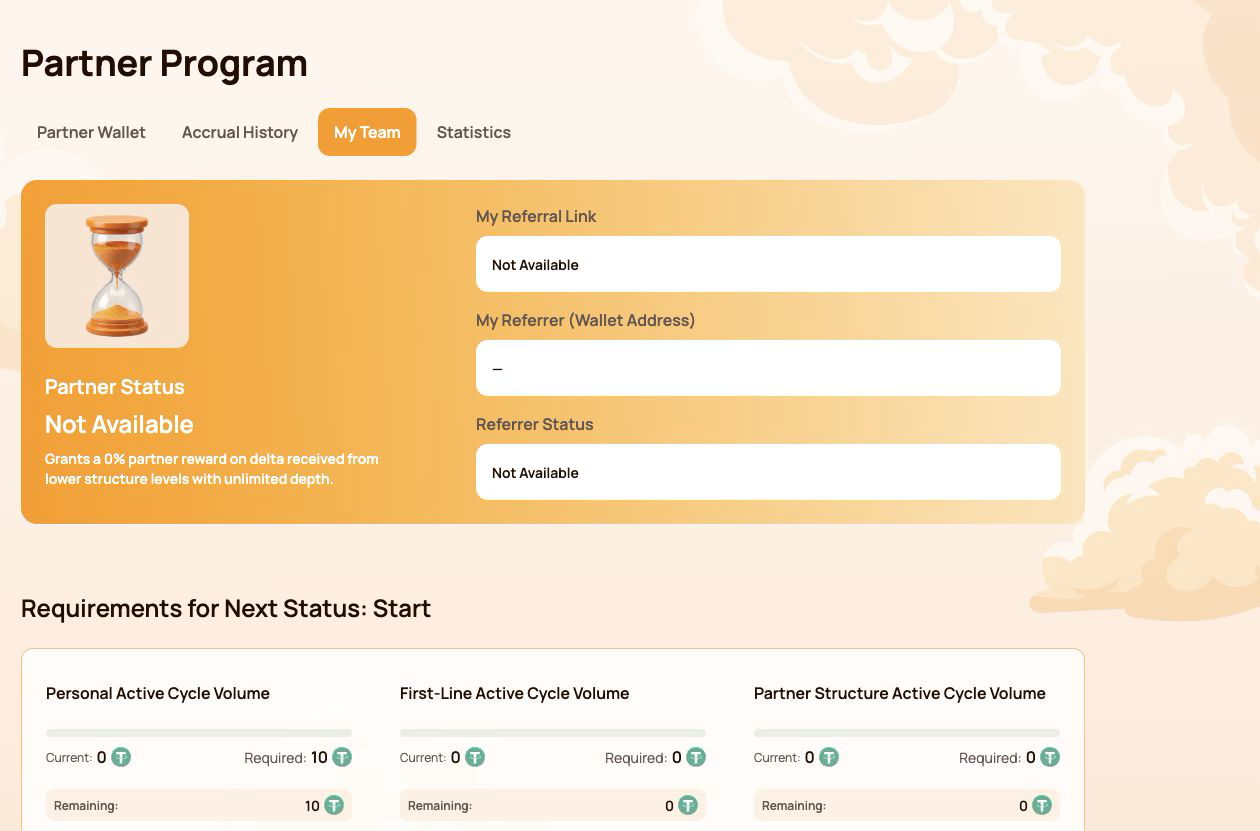
На знімку використано обліковий запис без активного партнерського статусу; адреса гаманця учасника не розкривається.
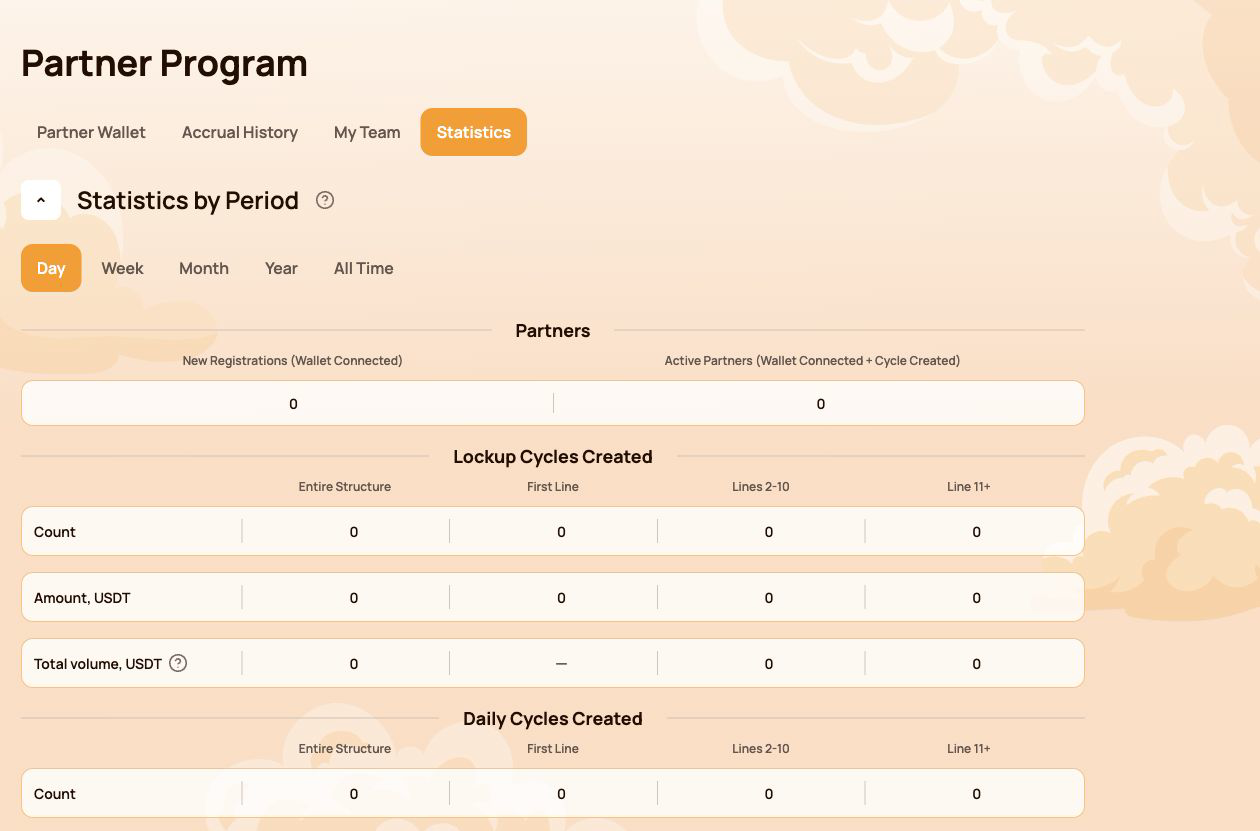
5.4 Статистика
Статистика підсумовує діяльність партнера за обраний період. Доступні фільтри є День, тиждень, місяць, рік і Весь час.
Партнери
- Нові реєстрації (підключено Wallet) — щойно з’єднані через структуру гаманці;
- Активні партнери (підключено гаманець + створено цикл) — пов’язані партнери, які також створили цикл.
Створено циклів
Lockup Flow і Daily Flow показано окремо. Для кожного потоку панель групує активність за такими категоріями:
- Уся структура;
- Перша лінія;
- Лінії 2–10;
- Лінія 11+.
У таблицях показано кількість циклів, суму в USDT і загальний обсяг, включений до системних метрик.
Як глибина структури впливає на повний обсяг
Інформаційна підказка поруч Загальний обсяг пояснює коефіцієнти, що використовуються для глибини структури:
| Глибина конструкції | Врахований обсяг |
|---|---|
| Перша лінія | 100% для показників першої лінії та необмеженої глибини |
| Лінії 2–5 | 100% для показника необмеженої глибини |
| Рядки 6–10 | 50% |
| Лінія 11+ | 10% |
Найактивніші лінії підсвічує провідні структурні лінії та показує кількість їхніх партнерів і обсяг USDT.
5.5 Важливі примітки
- Баланс рахунку у Партнерський гаманець — баланс партнера на приладовій панелі; це не те саме, що баланс USDT, який відображається у вашій програмі гаманця.
- Нові нарахування, виведення та статистика можуть з’явитися після підтвердження в блокчейні й синхронізації панелі.
- Перед переглядом партнерських даних завжди перевіряйте, чи підключено правильний гаманець.
- Не публікуйте на знімках екрана реферальні дані або дані гаманців учасників без їхньої згоди.
- Для ончейн-перевірки використовуйте хеш транзакції та офіційний реєстр контрактів.
Умови статусу, обсяги кваліфікації та приклади винагород пояснюються в Партнерська програма. Терміни визначені в Глосарій.
6. Профіль
Профіль у розділі зберігається інформація про учасників, яка використовується для спілкування та роботи з партнерами. Він не зберігає облікові дані доступу до гаманця та не замінює підключену адресу гаманця.
відкритий Профіль з лівої панелі навігації. Після внесення змін виберіть зберегти внизу сторінки.
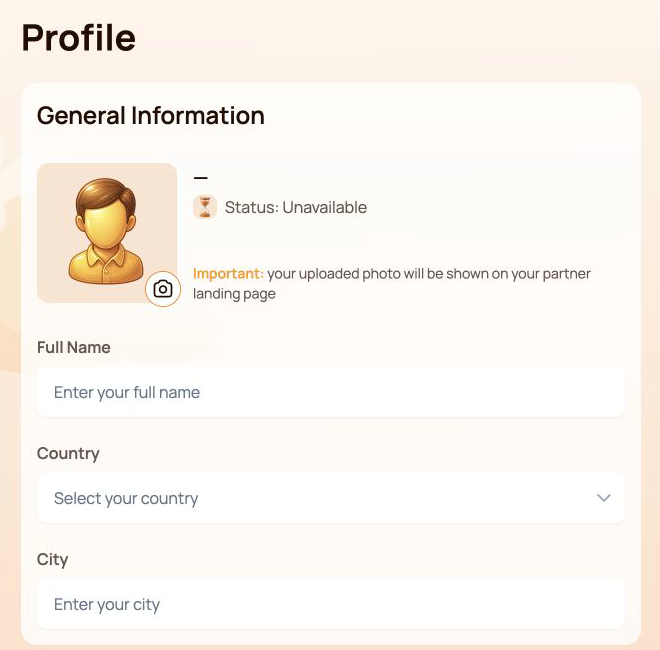
6.1 Загальна інформація
Верхня панель містить:
- Аватар — виберіть значок камери, щоб додати або замінити зображення профілю;
- Статус — поточний статус партнера, пов'язаний з підключеним гаманцем;
- ПІБ;
- Країна;
- Місто.
Інтерфейс попереджає, що завантажене фото може відображатися на партнерській сторінці учасника. Використовуйте лише зображення, яке ви готові показувати там.
6.2 Контактна інформація
Цей розділ містить Номер телефону і Електронна пошта.
Видно для партнерів Перемикач керує налаштуванням видимості партнера для блоку контактної інформації. Перш ніж увімкнути його, переконайтеся, що введені дані призначені для надання партнерам.
6.3 Соціальні мережі
Доступні поля:
- Facebook — ім'я користувача або посилання на профіль;
- Instagram — ім'я користувача або посилання на профіль;
- WhatsApp — номер телефону або посилання;
- Телеграма — ім'я користувача, посилання або номер телефону.
У соціальних мережах є свої Видно для партнерів перемикач. Цей параметр є окремим від перемикача видимості в контактній інформації.
Поля можна залишити порожніми, якщо ви не користуєтеся сервісом або не хочете додавати його до профілю.
6.4 Налаштування спілкування
Мова спілкування
Мова спілкування зберігає бажану мову спілкування учасника. Виберіть одну з підтримуваних мов Atlas System, перелічених у Сповіщення та мова інтерфейсу нижче.
Це поле відрізняється від вибору мови на верхній панелі: елемент керування верхньої панелі змінює мову інтерфейсу інформаційної панелі, а Мова спілкування належить до збережених налаштувань профілю.
Бажаний спосіб зв’язку
Виберіть бажані канали зв’язку:
- Телеграма;
- WhatsApp;
- Електронна пошта.
Заповніть відповідне поле контакту або соціальної мережі, перш ніж вибирати бажаний спосіб зв’язку. Якщо підходить кілька каналів, можна встановити кілька прапорців.
Виберіть зберегти після зміни мови, методів спілкування або будь-якої іншої сфери профілю.
6.5 Конфіденційність і безпека
- Увімкнути Видно для партнерів лише для інформації, якою ви збираєтеся поділитися.
- Використовуйте два перемикачі видимості незалежно: один застосовується до контактних даних, а інший — до соціальних мереж.
- Ніколи не вводьте seed-фразу, приватний ключ, пароль гаманця, одноразовий код безпеки або пароль біржі в жодне поле профілю.
- Службі підтримки Atlas System не потрібні дані доступу до гаманця, щоб перевірити проблему з профілем.
- Скорочена адреса гаманця у верхній панелі визначає підключений гаманець; її не можна редагувати в профілі.
6.6 Якщо зміни не зберігаються
- Переконайтеся, що всі обов’язкові поля мають очікуваний формат.
- Виберіть зберегти і дочекайтеся відповіді інтерфейсу.
- Оновіть сторінку й перевірте, чи збереглися значення.
- Переконайтеся, що той самий гаманець усе ще підключено.
- Якщо значення знову зникнуть, зверніться до підтримки та додайте знімок екрана без приватних облікових даних.
Статус партнера та цільова сторінка партнера описані в Партнерська програма. Безпечний обмін даними описано в Безпека.
7. Сповіщення та мова інтерфейсу
Дзвіночок сповіщень і перемикач мови інтерфейсу розташовані у верхній панелі та доступні в усіх розділах особистої панелі керування.
7.1 Сповіщення
Виберіть Сповіщення дзвінок, щоб відкрити центр сповіщень. Повідомлення згруповані в три вкладки:
| Вкладка | Що це показує |
|---|---|
| Усі повідомлення | Усі доступні сповіщення |
| Прочитайте | Сповіщення, які вже відкрито або позначено як прочитані |
| Непрочитані | Сповіщення, які ще не прочитано; число в дужках — поточна кількість непрочитаних |
Якщо сторінка показує У вас ще немає сповіщень, наразі немає повідомлень для підключеного облікового запису. Це звичайний порожній стан і не вказує на помилку.
Важливе обмеження
Сповіщення в панелі керування має інформаційний характер. Воно не замінює:
- статус транзакції в гаманці;
- підтвердження в блокчейні;
- запис транзакції на BscScan;
- поточний стан циклу в Мої цикли підтримки.
Якщо сповіщення й ончейн-транзакція не узгоджуються, спочатку перевірте адресу гаманця, хеш транзакції та смартконтракт.
7.2 Мова інтерфейсу
Натисніть поточну мову у верхній панелі, а потім виберіть потрібну мову інтерфейсу:
- англійська;
- Bahasa Indonesia;
- Бахаса Мелаю;
- Deutsch;
- Español;
- Français;
- Русский;
- Português;
- Tiếng Việt;
- турецька;
- हिन्दी;
- 中文;
- ไทย.
Вибраний параметр змінює мову особистої панелі Atlas System. Розширення гаманця, BscScan та інші зовнішні сервіси зберігають власні мовні налаштування.
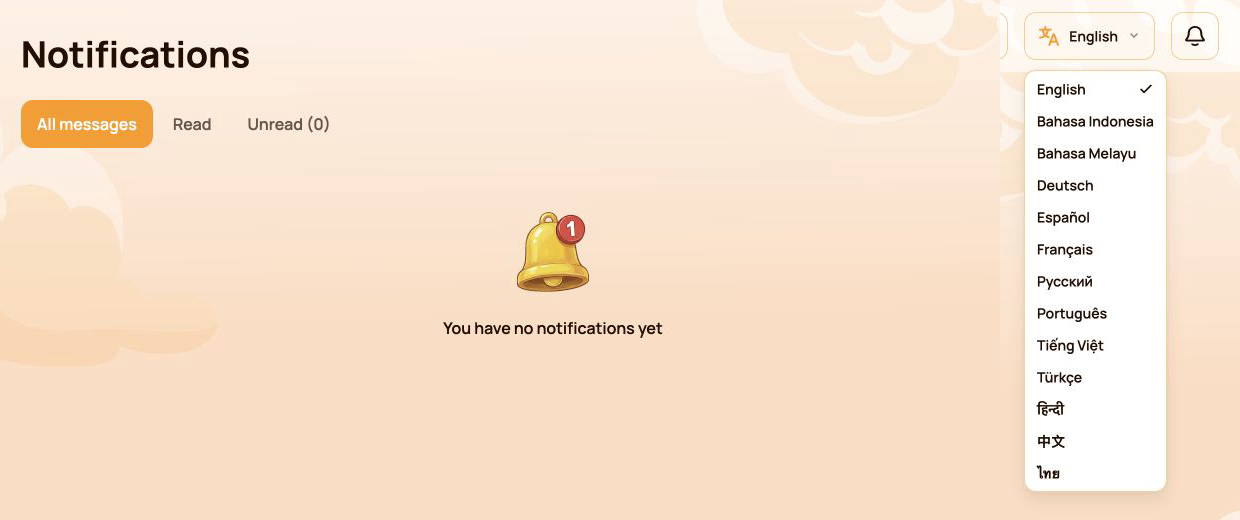
На зображенні показано повний список мов інтерфейсу.
7.3 Мова інтерфейсу та мова спілкування
Ці два налаштування мають різне призначення:
| Налаштування | Місцезнаходження | призначення |
|---|---|---|
| Мова інтерфейсу | Верхня панель | Змінює мову інтерфейсу особистої панелі керування |
| Мова спілкування | Профіль | Зберігає бажану мову спілкування учасника |
Якщо ви хочете, щоб обидва налаштування збігалися, змініть мову верхньої панелі, а потім виберіть ту саму мову Профіль → Мова спілкування і збережіть профіль.
7.4 Якщо сповіщення або переклади не оновлюються
- Переконайтеся, що підключено правильний гаманець.
- Оновіть панель керування.
- Повторно відкрийте центр сповіщень або перемикач мов.
- Перевірте, чи відображається вибрана мова у верхній панелі.
- Якщо очікуване повідомлення відсутнє, перевірте пов’язаний цикл або транзакцію у відповідному розділі панелі та в BscScan.
- Якщо дані панелі й надалі не узгоджуються, зверніться до підтримки та, за потреби, надайте знімок екрана й хеш транзакції.
Офіційні перекладені етикетки зібрані в Глосарій. Пов’язані питання висвітлюються в Усунення несправностей.
8. Стан системи
Здоров'я системи панель розташована під основною навігацією. Він надає миттєвий огляд загальносистемної активності та робочого стану. використання Весь час або Останні 24 години щоб вибрати відображуваний період.
Ці показники описують Atlas System загалом. Вони не є балансом гаманця підключеного учасника, особистим обсягом циклів або гарантованою сумою допомоги.
8.1 Показники
| Індикатор | Що це означає |
|---|---|
| Серверний час | Дата й час, які панель використовує для відображення поточного знімка стану |
| Створені цикли / Обсяг вхідної підтримки | Кількість створених циклів та їхній сумарний обсяг вхідної підтримки за показаний період |
| Завершені цикли / Обсяг вихідної допомоги | Кількість завершених циклів та їхній сумарний обсяг вихідної допомоги за показаний період |
| Баланс смартконтракту | Поточний баланс контракту, показаний на панелі; це не баланс гаманця учасника |
| Усі підключені гаманці | Кількість гаманців, зафіксованих панеллю за показаний період |
| Виплачена Delta | Delta, включена до завершених операцій допомоги за показаний період |
| Виплати партнерської програми | Перекази партнерських винагород, зафіксовані за показаний період |
| Комісії платформи | Комісії платформи, зафіксовані за показаний період; мережева комісія gas сплачується окремо |
| Контракти | Поточний статус інформаційної панелі смарт-контрактів Atlas System, наприклад Активний |
| Остання виплата | Час, що минув від останньої зафіксованої виплати в системі |
| Пул ліквідності | Поточний стан інформаційної панелі пулу ліквідності, як-от добре |
У двох показниках циклів перше значення — кількість циклів, а друге — обсяг USDT.
На знімку показано повну панель System Health. Усі числа є прикладами на момент створення знімка й змінюватимуться з часом.
8.2 Як тлумачити панель
- Зелений щит загального стану дає змогу швидко оцінити поточний стан панелі керування.
- Контракти: діючі означає, що інформаційна панель наразі повідомляє про контракти як про діючі.
- Пул ліквідності: добре означає, що інформаційна панель наразі повідомляє про перевірку працездатності пулу як зазвичай.
- Остання виплата це позначка часу активності. Довший інтервал сам по собі не означає, що система недоступна.
- Баланс смартконтракту та загальносистемні обсяги не визначають, чи може конкретний учасник подати Claim.
- Справний стан панелі не замінює перевірку конкретної транзакції гаманця в BscScan.
8.3 Якщо показник оновлюється із затримкою або недоступний
- Перевірте Серверний час щоб зрозуміти, коли було зроблено відображуваний знімок.
- Один раз оновіть панель і знову перегляньте показники.
- Відкрийте офіціал Статус системи сторінку для інцидентів або технічного обслуговування.
- Перевірте офіційні адреси контрактів та їхні останні транзакції в BscScan.
- Для особистої транзакції перевірте її хеш транзакції та перевірте Мої цикли підтримки або Історія операцій.
- Якщо розбіжність не зникає, зверніться до служби підтримки:
- зачеплений показник;
- Серверний час, показаний на панелі;
- адреса підключеного гаманця;
- хеш транзакції, якщо застосовно;
- знімок панелі.
Детальна інформація про наявність опублікована в Статус системи. Офіційні адреси та перевірка в ланцюжку розглядаються Contracts & BscScan.
9. Швидкий покажчик завдань
Використовуйте цю таблицю, коли знаєте, що потрібно зробити, але не впевнені, який розділ панелі відкрити.
| я хочу… | Відкрити… |
|---|---|
| Переглянути загальну особисту активність | Панель керування |
| Створити цикл Lockup або Daily | Надати підтримку і виберіть необхідний потік |
| Перевірити активний цикл або Claim | Мої цикли підтримки → Активні |
| Знайти завершений цикл | Мої цикли підтримки → Завершені |
| Перевірити створення циклу або отримання допомоги | Історія операцій |
| Перевірити партнерські винагороди, нарахування або виведення | Партнерська програма → Партнерський гаманець / Історія нарахувань |
| Скопіювати реферальне посилання або перевірити прогрес статусу | Партнерська програма → Моя команда |
| Знайти в структурі або порівняти активність | Партнерська програма → Моя команда / Статистика |
| Оновити особисту інформацію або налаштування видимості | Профіль |
| Установити мову або канал зв’язку | Профіль → Налаштування зв’язку |
| Змінити мову панелі керування | Перемикач мов у верхній панелі |
| Прочитати системне повідомлення | Сповіщення |
| Перевірити загальні операційні показники | Стан системи → За весь час / Останні 24 години |
| Перевірити транзакцію незалежно | Дані транзакції в гаманці та BscScan |
Рекомендований шлях нового учасника
- відкритий Панель керування і переконайтеся, що підключено правильний гаманець.
- відкритий Надати підтримку і перегляньте Lockup Flow і Daily Flow перед вибором циклу.
- Після підтвердження транзакції відкрийте Мої цикли підтримки → Активні.
- використання Історія операцій перевірити створення циклу та отриману допомогу.
- використання Сповіщення для системних повідомлень і Здоров'я системи за загальними експлуатаційними показниками.
Для налаштування гаманця, вибору мережі, вимог до USDT і BNB почніть із Швидкий старт перед використанням особистої інформаційної панелі.

