
Bảng điều khiển cá nhân
Cái Bảng điều khiển cá nhân là giao diện dành cho người tham gia để xem hoạt động, tạo chu kỳ hỗ trợ, theo dõi Chu kỳ thông minh, yêu cầu hỗ trợ, sử dụng Chương trình Đối tác và quản lý thông tin hồ sơ.
Chỉ sử dụng địa chỉ chính thức: app.atlas-system.tech.
Bảng điều khiển cá nhân là một giao diện, không phải là một ví tiền mã hóa. Tiền vẫn được kiểm soát thông qua ví phi lưu ký được kết nối. Kết quả giao dịch có thể được xác minh một cách độc lập trên BscScan.
1. Bản đồ giao diện
Thanh điều hướng chính vẫn hiển thị trên bảng điều khiển cá nhân. Trước khi thực hiện thao tác, hãy đảm bảo rằng bạn đã chọn đúng ví và ngôn ngữ.
Thanh trên cùng
| Yếu tố | Những gì nó thể hiện | Tại sao điều đó lại quan trọng |
|---|---|---|
| Số ngày trong hệ thống | Thời gian kể từ lần đầu tiên ví kết nối với Hệ thống Atlas | Hiển thị độ tuổi tham gia tương ứng với ví đã kết nối |
| Số dư biểu quyết | Trọng số bầu cử hiện đang hiển thị trên giao diện | Điều kiện và cách tính tuân theo các quy tắc quản trị có hiệu lực vào thời điểm đó |
| Ví đã kết nối | Địa chỉ rút gọn của ví đang hoạt động | Luôn so sánh nó với ví bạn định sử dụng trước khi tạo chu kỳ hoặc thực hiện Yêu cầu (Claim) |
| Ngôn ngữ | Ngôn ngữ giao diện hiện tại | Thay đổi ngôn ngữ của bảng điều khiển cá nhân |
| Thông báo | Truy cập vào các thông báo hệ thống | Mở tất cả, tin nhắn đã đọc và chưa đọc |
Địa chỉ ví được kết nối cố ý không hiển thị trong các ảnh chụp màn hình hướng dẫn.
Điều hướng bên
| Phần | Nó dùng để làm gì |
|---|---|
| Bảng điều khiển | Tổng quan về hoạt động cá nhân, chu kỳ hoạt động và các chỉ số đối tác |
| Hỗ trợ | Việc tạo ra một chu trình Khóa hoặc Chu trình Hàng ngày mới |
| Các chu kỳ hỗ trợ của tôi | Các chu kỳ đang hoạt động, các chu kỳ đã hoàn thành và Lịch sử Hoạt động |
| Chương trình Đối tác | Ví đối tác, các khoản tích lũy, cơ cấu đội ngũ và thống kê |
| Hồ sơ | Thông tin cá nhân, danh bạ, cài đặt hiển thị và liên lạc |
| Cơ sở tri thức | Mở Trung tâm Kiến thức Hệ thống Atlas chính thức |
Cách di chuyển quanh trang tổng quan
- Chọn một phần trong menu bên trái.
- Kiểm tra ví đã kết nối trước bất kỳ hành động nào liên quan đến giao dịch.
- Sử dụng bộ chọn ngôn ngữ nếu giao diện không hiển thị bằng ngôn ngữ được yêu cầu.
- Trở lại Bảng điều khiển bất cứ khi nào bạn cần tổng quan chung.
- Sử dụng Đăng xuất khi bạn hoàn tất công việc trên một thiết bị chung hoặc công cộng.
Kiểm tra những gì
- Miền chính thức là
app.atlas-system.tech. - Ví dự kiến đã được kết nối.
- BNB Smart Chain được chọn cho các thao tác liên quan đến giao dịch.
- Không một ai hay nhân viên hỗ trợ nào được phép yêu cầu cụm từ hạt giống hoặc khóa riêng tư của bạn.
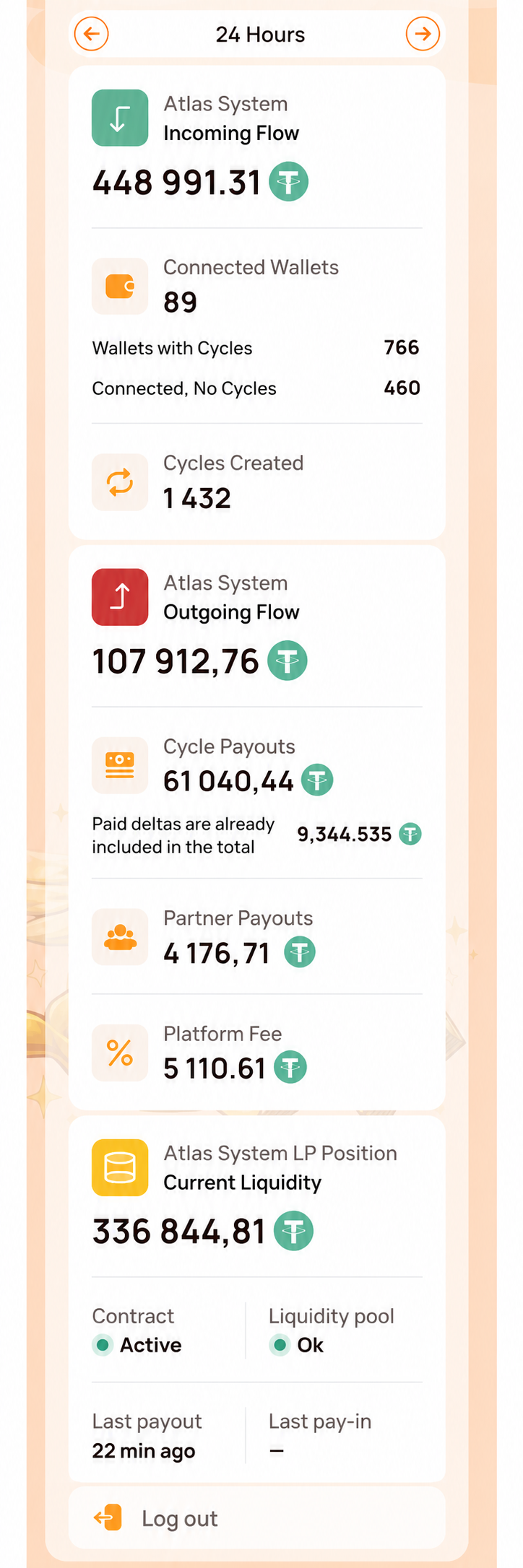
Ảnh chụp màn hình bắt đầu từ phía dưới thanh trên cùng để không hiển thị địa chỉ ví của người tham gia. Ảnh chỉ tập trung vào phần điều hướng bên và bảng Tình trạng Hệ thống. Khu vực Bảng điều khiển chính được hiển thị riêng trong hình ảnh tiếp theo.
2. Bảng điều khiển
Đó là gì
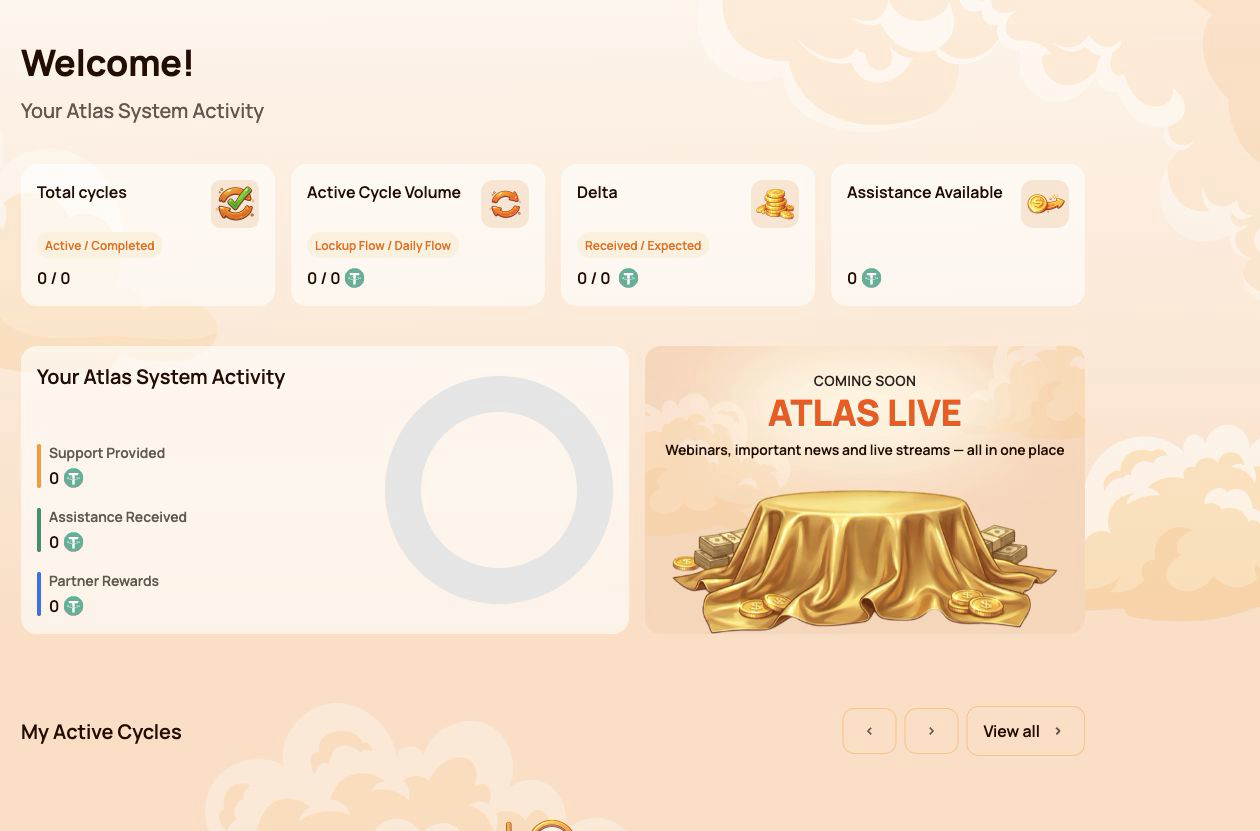
Bảng điều khiển là màn hình tổng quan chính. Màn hình này tóm tắt các chu kỳ, hoạt động, sự trợ giúp có sẵn và tiến độ của đối tác của người tham gia mà không yêu cầu người dùng phải mở từng phần riêng biệt.
Tại sao điều đó lại cần thiết
Sử dụng Bảng điều khiển để:
- xem số lượng chu kỳ đang hoạt động và đã hoàn thành;
- so sánh hoạt động Dòng tiền Khóa (Lockup Flow) và Dòng tiền Hàng ngày (Daily Flow);
- kiểm tra Delta thực nhận và kỳ vọng;
- xem hiện có sự hỗ trợ nào không;
- xem lại tổng hỗ trợ, trợ giúp và phần thưởng đối tác;
- mở chu kỳ hiện tại hoặc thông tin đối tác để biết thêm chi tiết.
Thẻ tóm tắt chính
Tổng số chu kỳ
Hiển thị số lượng Đang hoạt động / Đã hoàn thành chu kỳ.
- Đang hoạt động — các chu kỳ hiện đang chạy theo các điều kiện hợp đồng thông minh của chúng.
- Đã hoàn thành — các chu kỳ đã kết thúc theo các quy tắc của luồng đã chọn.
Một chu kỳ mới được tạo có thể mất một chút thời gian để hiển thị trong khi giao dịch blockchain đang được xác nhận.
Chu kỳ Thể tích Chủ động
Hiển thị Số tiền Hỗ trợ đang hoạt động được phân tích theo Quy trình khóa / Quy trình hàng ngày.
Đây là giá trị được gán cho các chu kỳ đang hoạt động. Đây không phải là số dư USDT có thể chi tiêu trong ví đã kết nối.
Delta
Chương trình Đã nhận / Dự kiến Delta.
- Đã nhận Delta — sự hỗ trợ bổ sung đã nhận được vượt quá mức hỗ trợ được cung cấp.
- Chênh lệch dự kiến — hỗ trợ bổ sung được tính toán theo các điều kiện Vòng thông minh hiện tại.
Delta dự kiến là một phép tính, không phải là số dư được đảm bảo. Tính khả dụng phụ thuộc vào các quy tắc của hợp đồng thông minh và thanh khoản có sẵn.
Có Trợ giúp
Hiển thị số tiền hiện có sẵn để yêu cầu qua Claim.
Trước khi đưa ra Yêu cầu bồi thường, hãy kiểm tra:
- chu kỳ có liên quan;
- đã kết nối ví;
- Mạng BNB Smart Chain;
- Số dư BNB để trả phí gas;
- số tiền hiển thị trong phần xác nhận ví.
Hoạt động hệ thống Atlas của bạn
Khối này so sánh ba loại hoạt động của người tham gia:
| Chỉ báo | Meaning |
|---|---|
| Support Provided | Total amount of support directed into Smart Cycles |
| Assistance Received | Assistance already received through completed Claims |
| Phần thưởng đối tác | Rewards received through the Partner Program |
These figures represent different categories and should not be added together as if they were a wallet balance.
My Active Cycles
This block provides quick access to current cycles. Open Các chu kỳ hỗ trợ của tôi when you need the full cycle card, dates, terms, status, Expected Delta, Claim action or transaction information.
If there are no active cycles, the block may be empty.
Trạng thái đối tác
The Dashboard shows a compact partner summary:
- Current Partner Status;
- Personal Active Cycle Volume;
- First-Line Active Cycle Volume;
- Partner Structure Active Cycle Volume;
- remaining requirements for the next status.
The detailed qualification rules, weighted Partner Structure Volume, structure coefficients and reward examples belong in the separate Chương trình Đối tác guide.
How to use Dashboard
- Mở Bảng điều khiển in the side menu.
- Check the four summary cards at the top.
- Review the activity block to distinguish support, assistance and partner rewards.
- Mở My Active Cycles if a cycle requires attention.
- Open the Partner Program section when the partner summary requires more detail.
What to check when values look incorrect
- Confirm that the same wallet used for the operation is connected.
- Wait for blockchain confirmation and refresh the page.
- Compare the information with My Support Cycles → Operations History.
- Verify the transaction on BscScan.
- If the confirmed transaction is still missing, contact support and provide the transaction hash.
Numeric values shown in screenshots are examples and may change at any time.
3. Provide Support
Đó là gì
Hỗ trợ is the section used to create a new Smart Cycle. It contains the same basic sequence for both modes: select a flow, review its conditions, enter the Support Amount, accept the terms and confirm the transaction in the connected wallet.
Use this section when you are ready to create a cycle. To review an existing cycle or make a Claim, open Các chu kỳ hỗ trợ của tôi instead.
Tại sao điều đó lại cần thiết
Provide Support allows the participant to:
- choose between Lockup Flow and Daily Flow;
- select or identify the applicable cycle tariff;
- specify the Support Amount in USDT;
- review Expected Assistance before confirming;
- confirm voluntary participation and the terms of use;
- send the transaction request to the connected wallet.
Fields available in both modes
| Lĩnh vực | Nó có nghĩa là gì | Kiểm tra những gì |
|---|---|---|
| Choose Cycle Type | Selects Lockup Flow or Daily Flow | Make sure the required mode is highlighted |
| Select Cycle | Shows the selected tariff and its conditions | Check the tariff name, term and calculation |
| Support Amount, USDT | Amount of support directed into the cycle | Use USDT on BNB Smart Chain and check the minimum amount |
| Expected Assistance (Principal + Delta) | Calculated principal and additional assistance | Treat this as a calculation under the smart contract rules, not a guaranteed wallet balance |
| Terms of use | Rules governing participation | Open and read the terms before accepting |
| Voluntary confirmation | Confirms that the participant is acting voluntarily | Both confirmations are required before the button becomes available |
| Hỗ trợ | Sends the operation to the connected wallet | The cycle is not created until the wallet transaction is confirmed |
3.1 Lockup Flow
Đó là gì
Quy trình khóa creates a cycle with a fixed term. Assistance becomes available for Claim after the selected term ends, subject to the relevant smart contract rules and available liquidity.
What is shown
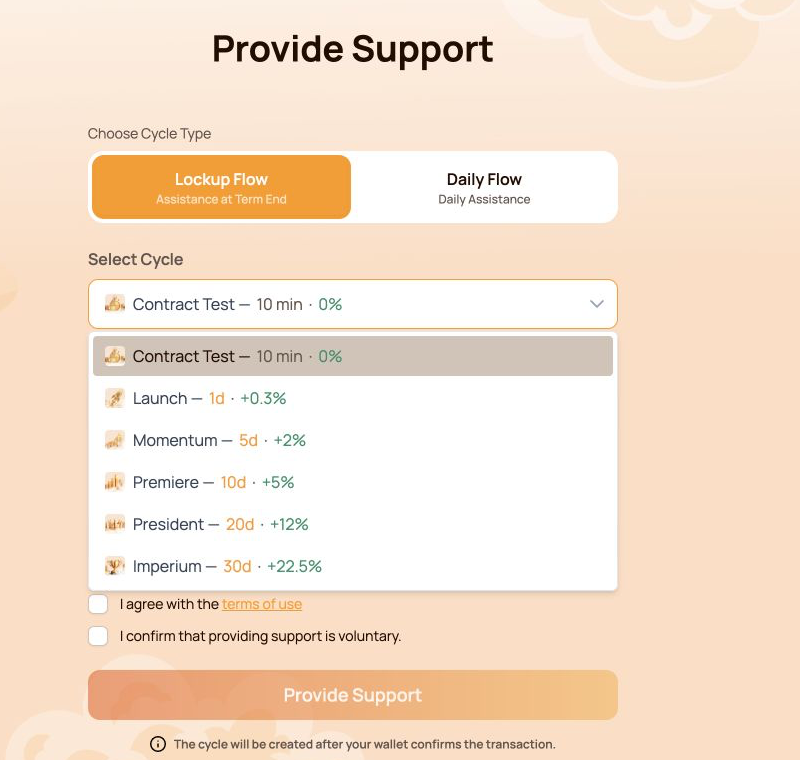
- Lockup Flow — Assistance at Term End selector;
- cycle tariff with its term and calculated percentage;
- Support Amount in USDT;
- Expected Assistance shown as Principal + Delta;
- required confirmations;
- Provide Support button;
- notice that the cycle is created only after wallet confirmation.
Cái Kiểm thử hợp đồng tariff uses a fixed Support Amount of 10 USDT. Its purpose is to let the participant test the full interaction with the smart contract over a short period. Other Lockup Flow tariffs use their own terms and calculations.
Available Lockup Flow cycles
| Cycle | Thuật ngữ | Calculated Delta |
|---|---|---|
| Kiểm thử hợp đồng | 10 minutes | — |
| Launch | 1 day | +0.3% |
| Momentum | 5 days | +2% |
| Premiere | 10 days | +5% |
| President | 20 days | +12% |
| Imperium | 30 ngày | +22.5% |
The open selector in the screenshot shows all six options together. Before choosing, compare the term and calculated Delta with the amount you are prepared to direct into the cycle.
How to use it
- Mở Hỗ trợ.
- Select Quy trình khóa.
- Mở Select Cycle and choose the required tariff.
- Check the term and calculated percentage shown next to the tariff.
- Enter the Support Amount. For Contract Test, the amount is fixed at 10 USDT.
- Review Expected Assistance (Principal + Delta).
- Open and accept the terms of use.
- Confirm that providing support is voluntary.
- Bấm Hỗ trợ.
- Verify the network, token, amount and gas fee in the wallet, then confirm the transaction.
3.2 Daily Flow
Đó là gì
Dòng chảy hàng ngày creates a 200-day cycle with the right to request assistance daily under the smart contract conditions. The original Support Amount is included in the daily assistance Claims.
What is different from Lockup Flow
- the cycle lasts 200 days;
- the applicable tariff depends on the Support Amount;
- the form shows Daily accrual;
- assistance can be requested daily according to the contract conditions;
- assistance is not deferred to a single end-of-term Claim.
Current tariff ranges:
| Tariff | Số tiền hỗ trợ | Thuật ngữ | Daily payout | Calculated Delta |
|---|---|---|---|---|
| Cốt lõi | 10–2,000 USDT | 200 ngày | 1.1% per day | +120% |
| Tinh hoa | Above 2,000 USDT | 200 ngày | 1.3% per day | +160% |
The interface may determine the Daily Flow tariff automatically according to the entered Support Amount.
The original Support Amount is included in the daily assistance Claims. The daily payout and Delta shown in the interface are calculations under the current smart contract conditions and available liquidity.
How to use it
- Mở Hỗ trợ.
- Select Dòng chảy hàng ngày.
- Check the tariff displayed in Select Cycle.
- Enter the Support Amount. The current minimum is 10 USDT.
- Review Expected Assistance (Principal + Delta) và Daily accrual.
- Open and accept the terms of use.
- Confirm that providing support is voluntary.
- Bấm Hỗ trợ.
- Verify the transaction details in the wallet and confirm.
- After blockchain confirmation, open Các chu kỳ hỗ trợ của tôi to check the new cycle.
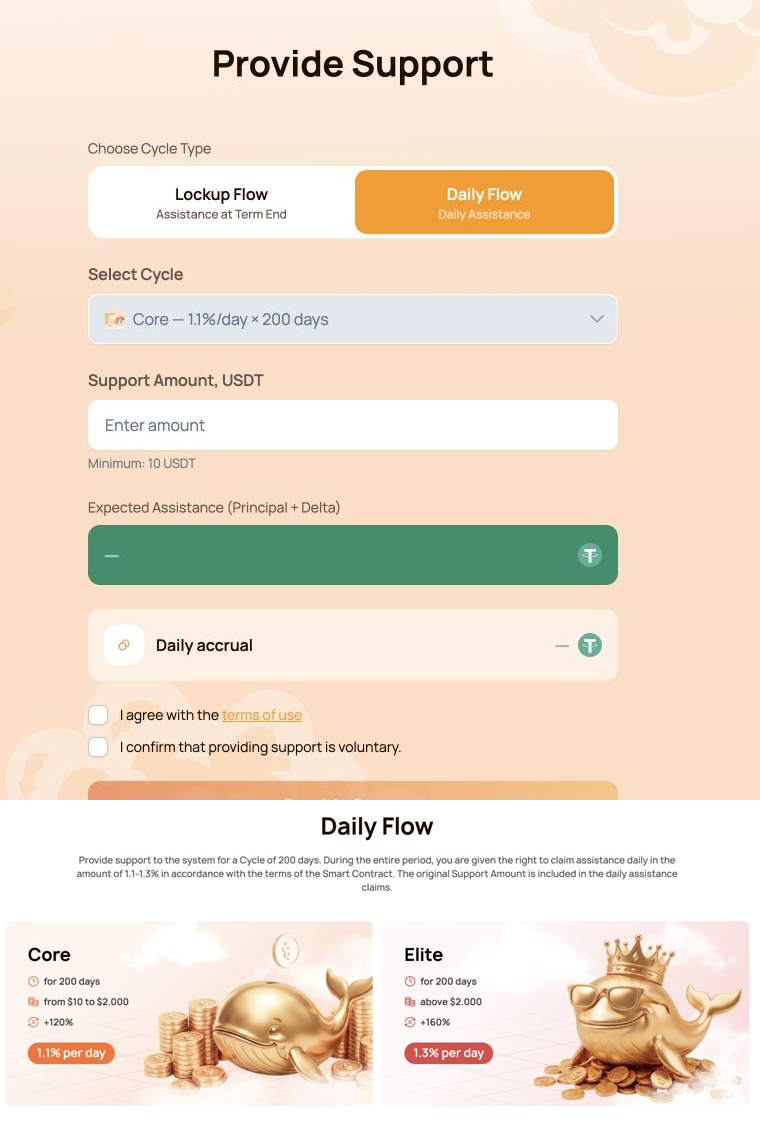
The combined visual shows the Daily Flow form first and the Core/Elite comparison directly below it.
3.3 Wallet confirmation
Cái Hỗ trợ button does not move funds by itself. It creates a transaction request that must be reviewed and signed in the connected wallet.
Before confirming, check:
- the wallet is connected to BNB Smart Chain;
- the token is USDT BEP-20;
- the Support Amount matches the form;
- the wallet contains enough BNB for gas;
- the destination is the official Atlas System smart contract;
- the transaction was opened from
app.atlas-system.tech.
For the first USDT operation, the wallet may request two confirmations:
- USDT approval for the smart contract;
- creation of the Smart Cycle.
Both transactions require BNB gas. Never enter a seed phrase or private key into the Atlas System website.
If the button is unavailable
Check that:
- the Support Amount meets the minimum and tariff limits;
- both confirmations are selected;
- the wallet is connected;
- the correct network is active;
- the form does not show a validation error.
Lockup Flow tariffs, Daily Flow calculations, cycle statuses and Claim are covered in the separate Smart Cycle guide.
4. My Support Cycles
Đó là gì
Các chu kỳ hỗ trợ của tôi is the section for monitoring cycles after they have been created. It separates current cycles, finished cycles and the history of cycle creation and received assistance.
Use this section to:
- confirm that a new cycle appeared after the blockchain transaction;
- track active Lockup Flow and Daily Flow cycles;
- check terms, dates and calculated Delta;
- find completed cycles;
- review cycle creation and assistance history;
- tìm thông tin cần thiết để xác minh trên BscScan hoặc gửi yêu cầu hỗ trợ.
The section contains three main tabs: Đang hoạt động, Đã hoàn thành và Lịch sử hoạt động.
4.1 Đang hoạt động
Những gì nó thể hiện
Thẻ Đang hoạt động chứa các chu kỳ hiện đang chạy theo điều kiện của hợp đồng thông minh.
Bộ chọn luồng phía trên tách:
- Lockup Flow — Assistance at Term End;
- Daily Flow — Daily Assistance.
Các chỉ số tổng quan:
| Chỉ báo | Meaning |
|---|---|
| Chu kỳ Thể tích Chủ động | Tổng Số tiền hỗ trợ hiện được phân bổ cho các chu kỳ đang hoạt động của luồng đã chọn |
| Chênh lệch dự kiến | Khoản hỗ trợ bổ sung được tính cho các chu kỳ đang hoạt động được hiển thị |
Thông tin chu kỳ có thể bao gồm:
- Số tiền hỗ trợ;
- điều khoản;
- ngày bắt đầu và kết thúc;
- Delta dự kiến;
- trạng thái hiện tại;
- hành động yêu cầu hỗ trợ khả dụng;
- giao dịch blockchain liên quan.
How to use it
- Mở Chu kỳ hỗ trợ của tôi → Đang hoạt động.
- Chọn Lockup Flow hoặc Daily Flow.
- Tìm chu kỳ cần thiết theo Số tiền hỗ trợ, thời hạn hoặc ngày.
- Kiểm tra trạng thái và phép tính hiện tại.
- Nếu Claim khả dụng, hãy kiểm tra số tiền và xác nhận giao dịch trong ví.
Đối với Daily Flow, khoản hỗ trợ khả dụng có thể thay đổi theo phép tính hằng ngày và các Claim đã hoàn tất.
4.2 Đã hoàn tất
Những gì nó thể hiện
Thẻ Đã hoàn tất chứa các chu kỳ đã kết thúc theo quy tắc của luồng được chọn và không còn hiển thị là đang hoạt động.
Các chỉ số tổng quan:
| Chỉ báo | Meaning |
|---|---|
| Khối lượng chu kỳ đã hoàn tất | Tổng Số tiền hỗ trợ gắn với các chu kỳ đã hoàn thành của luồng đã chọn |
| Đã nhận Delta | Delta đã nhận từ các chu kỳ đã hoàn tất được hiển thị |
Vẫn có cùng bộ chọn Lockup Flow và Daily Flow. Thông tin chu kỳ lịch sử vẫn hữu ích để kiểm tra Số tiền hỗ trợ, thời hạn, ngày, phép tính và giao dịch liên quan.
How to use it
- Mở Chu kỳ hỗ trợ của tôi → Đã hoàn tất.
- Chọn luồng cần dùng.
- Tìm chu kỳ theo số tiền, thời hạn hoặc ngày.
- Đối chiếu thông tin với Lịch sử thao tác.
- Sử dụng thông tin giao dịch để xác minh độc lập trên BscScan.
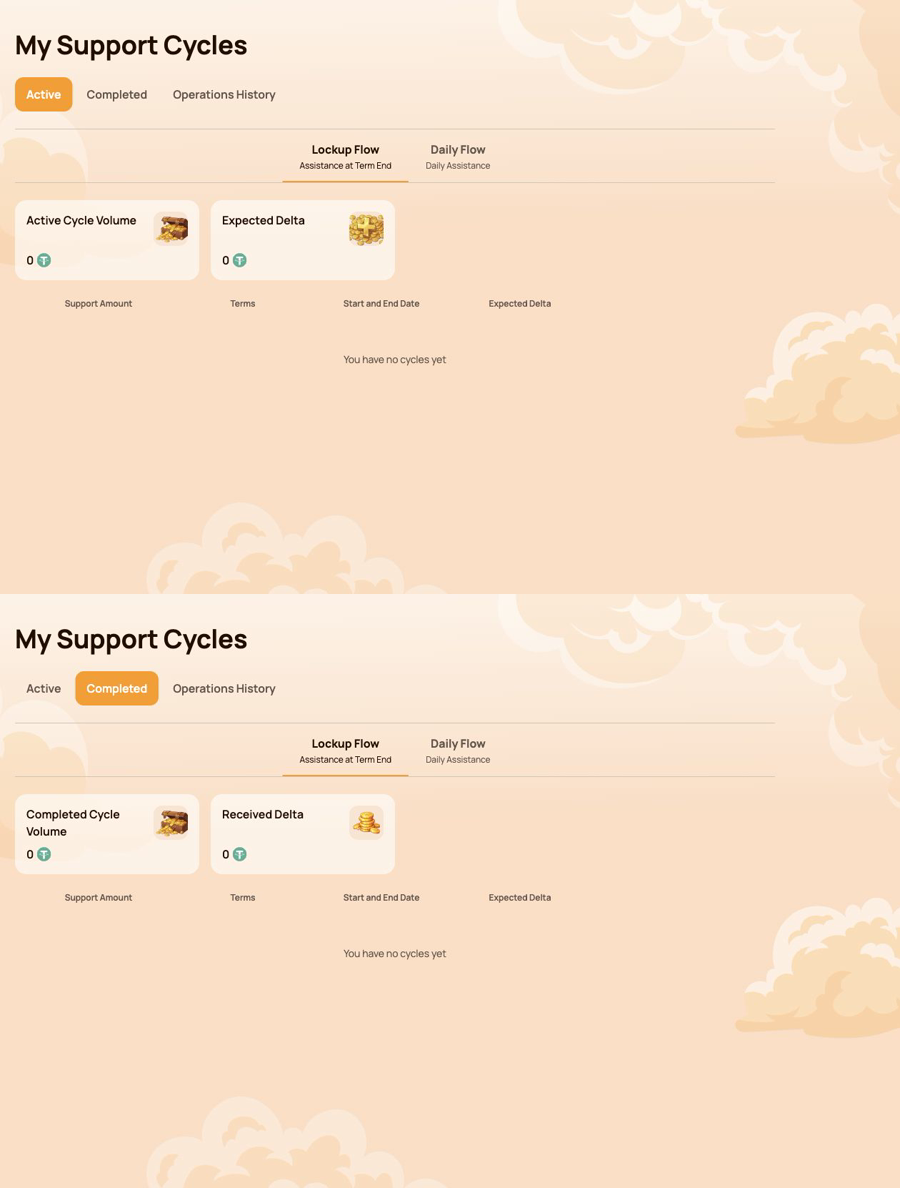
Hình ảnh tổng hợp hiển thị Đang hoạt động trước và Đã hoàn tất ngay bên dưới. Ví mẫu không có chu kỳ, vì vậy ảnh chụp minh họa trạng thái trống và các nút điều khiển hiện có mà không làm lộ dữ liệu người tham gia.
4.3 Lịch sử thao tác
Lịch sử hoạt động records the two main types of participant activity related to Smart Cycles.
Tạo chu kỳ
Sử dụng thẻ này để kiểm tra các chu kỳ được tạo từ ví đã kết nối.
Các trường được hiển thị:
- Ngày tạo chu kỳ;
- Tên chu kỳ;
- Thời hạn;
- Số tiền hỗ trợ.
Chế độ xem này hữu ích khi giao dịch tạo chu kỳ đã được xác nhận nhưng người tham gia cần kiểm tra chu kỳ được tạo khi nào và theo những điều kiện nào.
Assistance Received
Sử dụng thẻ này để xem lại các yêu cầu hỗ trợ đã hoàn thành.
Các chỉ số tổng quan:
- Các yêu cầu hỗ trợ đã nhận;
- Khối lượng hỗ trợ đã nhận.
Các trường được hiển thị:
- Chu kỳ;
- Ngày tạo chu kỳ;
- Số tiền chi trả;
- Hợp đồng thông minh;
- Trạng thái.
Các trường Hợp đồng thông minh và Trạng thái giúp liên kết bản ghi bảng điều khiển với việc xác minh on-chain.
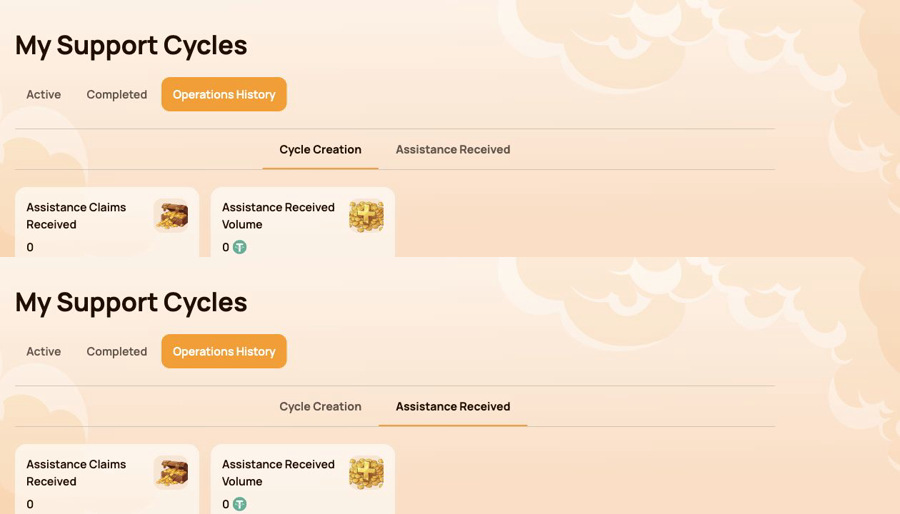
Hình ảnh tổng hợp hiển thị Tạo chu kỳ trước và Hỗ trợ đã nhận bên dưới.
4.4 Nếu thiếu một chu kỳ hoặc thao tác
- Xác nhận ví được dùng cho giao dịch đang được kết nối.
- Kiểm tra BNB Smart Chain đã được chọn.
- Chờ blockchain xác nhận rồi làm mới bảng điều khiển cá nhân.
- Kiểm tra cả hai bộ lọc Lockup Flow và Daily Flow.
- Kiểm tra Đang hoạt động, Đã hoàn tất và Lịch sử thao tác.
- Mở giao dịch trong ví hoặc trên BscScan.
- If the transaction is confirmed but the record is still missing, contact support and provide:
- connected wallet address;
- mã băm giao dịch;
- loại chu kỳ và số tiền;
- thời gian hoạt động ước tính;
- ảnh chụp màn hình thẻ liên quan.
Cycle statuses and Claim conditions are explained in Smart Cycle. Transaction verification is covered in Hợp đồng & BscScan.
5. Chương trình Đối tác
Cái Chương trình Đối tác section brings together partner rewards, team structure, status progress and activity statistics. Use it to monitor your own partner account and the activity associated with your referral structure.
This section explains the personal dashboard interface. Status rules, qualification volumes, reward calculation and worked examples are covered in the separate Chương trình Đối tác guide.
Phần này có bốn thẻ:
- Ví đối tác;
- Lịch sử tích lũy;
- Đội của tôi;
- Thống kê.
5.1 Ví Đối tác
Ví đối tác shows the current state of partner rewards.
| Chỉ báo | Meaning |
|---|---|
| Account Balance | Phần thưởng đối tác hiện được hiển thị là khả dụng trên bảng điều khiển |
| Total Accrued | Tổng Phần thưởng Đối tác được tích lũy theo quy tắc chương trình |
| Rewards Received | Phần thưởng đối tác đã nhận |
Cái Withdrawal History table records withdrawals and displays:
- Ngày rút;
- Số tiền rút;
- Trạng thái;
- Tx Hash.
Sử dụng Tx Hash to open the related transaction on BscScan and verify it independently. The information tooltip next to Account Balance explains how automatic payouts work.
5.2 Lịch sử tích lũy
Lịch sử tích lũy shows how partner rewards were accrued. When accruals are available, the table includes:
- Ngày phát sinh dồn tích;
- Tiền thưởng;
- Số tiền thưởng đã tích lũy.
Sử dụng thẻ này khi bạn cần xác định khoản thưởng đã tạo ra phần tích lũy. Phần thưởng đã tích lũy và khoản chi trả đã nhận là hai giai đoạn khác nhau: trước tiên kiểm tra phần tích lũy tại đây, sau đó kiểm tra Ví Đối tác và Lịch sử rút tiền của ví.
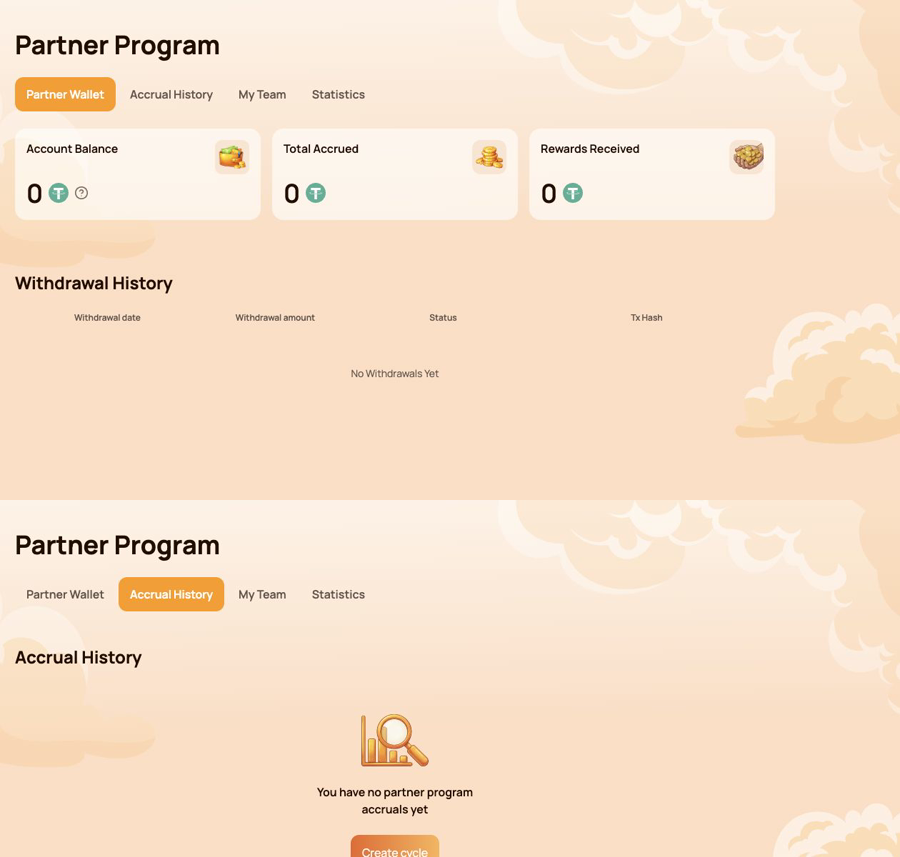
Hình ảnh tổng hợp hiển thị Ví Đối tác trước và Lịch sử tích lũy ngay bên dưới.
5.3 Đội ngũ của tôi
Đội của tôi is the main workspace for status progress and referral structure.
Thông tin đối tác
Bảng phía trên hiển thị:
- Trạng thái đối tác — the current status and its reward rate;
- Liên kết giới thiệu của tôi — the personal link used to invite new participants;
- Người giới thiệu của tôi (Địa chỉ ví) — the wallet whose referral link was used;
- Trạng thái người giới thiệu — the current status of that referrer.
The personal referral link becomes available after the first qualifying Smart Cycle of 10 USDT or more. If the field shows Không có sẵn, check the cycle and status conditions described in the Partner Program guide.
Yêu cầu cho Trạng thái tiếp theo
Tiến độ được hiển thị cho ba loại khối lượng:
- Personal Active Cycle Volume;
- First-Line Active Cycle Volume;
- Partner Structure Active Cycle Volume.
For each requirement, compare Hiện tại, Required và Remaining. This makes it clear which condition has already been met and which volume is still needed for the next status.
Trạng thái Yêu cầu và cấu trúc
Cái Status Requirements table compares all statuses by:
- khối lượng chu kỳ cá nhân đang hoạt động;
- khối lượng chu kỳ đang hoạt động ở tuyến đầu tiên;
- khối lượng chu kỳ đang hoạt động trong cấu trúc đối tác;
- tỷ lệ thưởng cấu trúc với độ sâu không giới hạn;
- tỷ lệ Matching Reward.
Below the table, use Structure Lines và Search by Wallet Address to navigate the structure. The results identify the participant wallet and status. The Leaders statistics in the structure section helps identify the most active parts of the team.
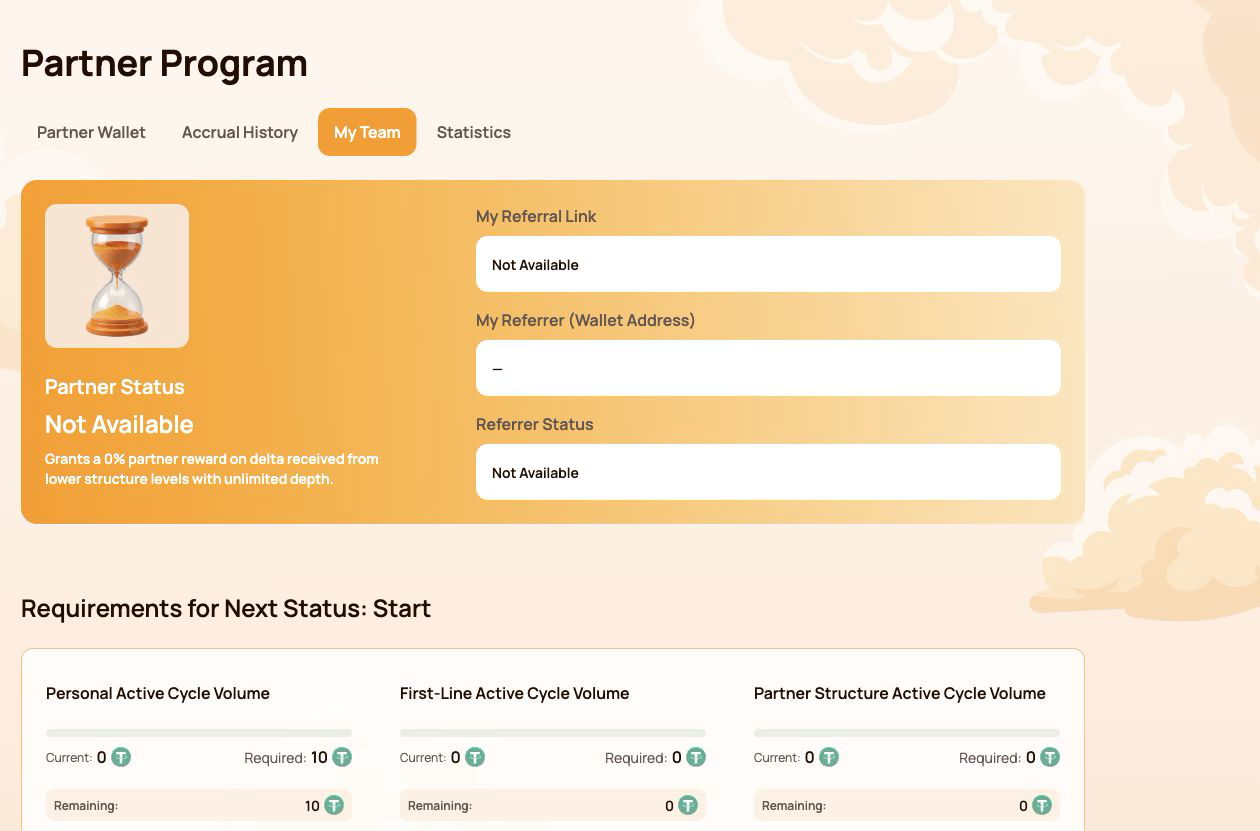
Ảnh chụp sử dụng tài khoản không có trạng thái đối tác đang hoạt động và không làm lộ địa chỉ ví của người tham gia.
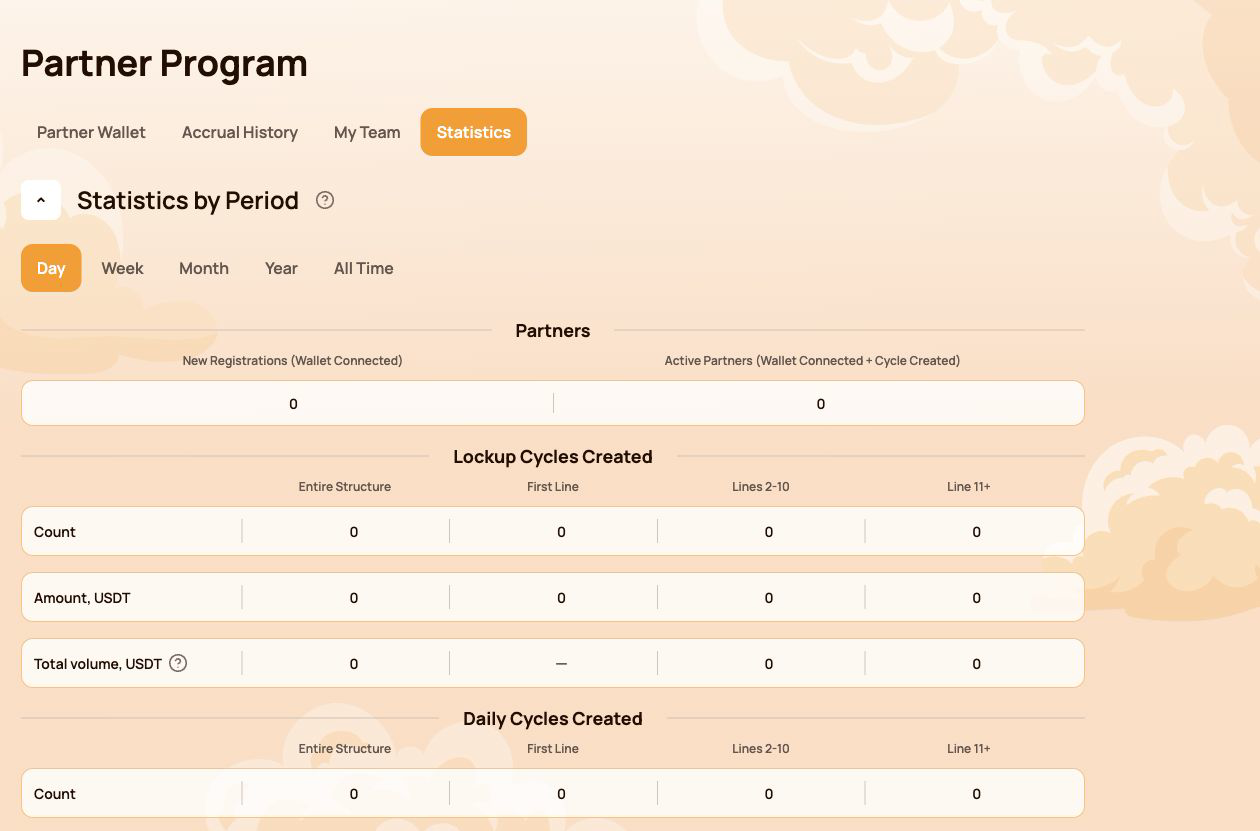
5.4 Thống kê
Thống kê summarizes partner activity for the selected period. Available filters are Day, Week, Month, Year và Mọi thời đại.
Đối tác
- New Registrations (Wallet Connected) — wallets newly connected through the structure;
- Active Partners (Wallet Connected + Cycle Created) — connected partners who also created a cycle.
Chu kỳ đã tạo
Lockup Flow và Daily Flow được hiển thị riêng. Với mỗi luồng, bảng điều khiển nhóm hoạt động theo:
- Toàn bộ cấu trúc;
- Tuyến đầu tiên;
- Các tuyến 2–10;
- Tuyến 11+.
Các bảng hiển thị số chu kỳ, số tiền bằng USDT và tổng khối lượng được tính vào chỉ số hệ thống.
Độ sâu cấu trúc ảnh hưởng đến tổng khối lượng như thế nào
The information tooltip next to Total volume explains the coefficients used for structure depth:
| Structure depth | Khối lượng được tính |
|---|---|
| Tuyến đầu tiên | 100% cho các chỉ số tuyến đầu tiên và độ sâu không giới hạn |
| Các tuyến 2–5 | 100% cho chỉ số độ sâu không giới hạn |
| Lines 6–10 | 50% |
| Line 11+ | 10% |
Most Active Lines highlights the leading structure lines and shows their partner count and USDT volume.
5.5 Lưu ý quan trọng
- Account Balance in Partner Wallet is a dashboard partner balance; it is not the same as the USDT balance displayed by your wallet application.
- Khoản tích lũy, giao dịch rút và số liệu thống kê mới có thể xuất hiện sau khi blockchain xác nhận và bảng điều khiển đồng bộ.
- Luôn kiểm tra đúng ví đã được kết nối trước khi xem dữ liệu đối tác.
- Không công khai dữ liệu giới thiệu hoặc dữ liệu ví của người tham gia trong ảnh chụp màn hình khi chưa có sự đồng ý.
- Để kiểm tra on-chain, hãy dùng mã băm giao dịch và sổ đăng ký hợp đồng chính thức.
Status conditions, qualification volumes and reward examples are explained in Chương trình Đối tác. Terms are defined in Bảng thuật ngữ.
6. Hồ sơ
Cái Hồ sơ section stores the participant information used for communication and partner-facing features. It does not store wallet access credentials and does not replace the connected wallet address.
Mở Hồ sơ from the left navigation. After making changes, select Save at the bottom of the page.
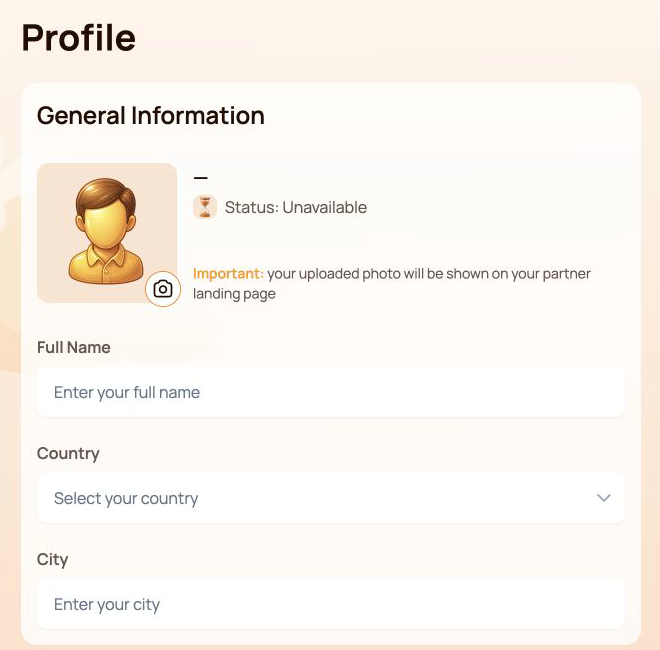
6.1 Thông tin chung
Bảng phía trên gồm:
- Avatar — select the camera icon to add or replace the profile image;
- Trạng thái — the current partner status associated with the connected wallet;
- Full Name;
- Country;
- City.
The interface warns that the uploaded photo may be shown on the participant's partner landing page. Use only an image that you are comfortable displaying there.
6.2 Thông tin liên hệ
This section contains Phone Number và Email.
Cái Visible to partners switch controls the partner visibility setting for the contact information block. Before enabling it, check that the entered details are intended to be shared with partners.
6.3 Mạng xã hội
Các trường hiện có gồm:
- Facebook — username or profile link;
- Instagram — username or profile link;
- WhatsApp — phone number or link;
- Telegram — username, link or phone number.
Social networks have their own Visible to partners switch. This setting is separate from the visibility switch in Contact Information.
Bạn có thể để trống các trường nếu không sử dụng dịch vụ hoặc không muốn thông tin đó xuất hiện trong hồ sơ.
6.4 Cài đặt liên lạc
Ngôn ngữ liên lạc
Ngôn ngữ liên lạc records the participant's preferred language for communication. Select one of the supported Atlas System languages listed in Notifications and interface language below.
This field is different from the language selector in the top bar: the top-bar control changes the dashboard interface language, while Ngôn ngữ liên lạc belongs to the saved profile settings.
Phương thức liên lạc ưu tiên
Chọn các kênh bạn muốn dùng để liên lạc:
- Telegram;
- WhatsApp;
- Email.
Hoàn thành trường liên hệ hoặc mạng xã hội tương ứng trước khi chọn phương thức ưu tiên. Có thể chọn nhiều ô nếu nhiều kênh đều phù hợp.
Select Save after changing the language, communication methods or any other profile field.
6.5 Quyền riêng tư và bảo mật
- Enable Visible to partners only for information you intend to share.
- Sử dụng riêng từng công tắc hiển thị: một công tắc áp dụng cho thông tin liên hệ, công tắc còn lại áp dụng cho mạng xã hội.
- Tuyệt đối không nhập cụm từ hạt giống, khóa riêng tư, mật khẩu ví, mã bảo mật dùng một lần hoặc mật khẩu sàn giao dịch vào bất kỳ trường hồ sơ nào.
- Bộ phận hỗ trợ Atlas System không cần thông tin truy cập ví để kiểm tra sự cố hồ sơ.
- Địa chỉ ví rút gọn trên thanh trên cùng xác định ví đã kết nối; không thể chỉnh sửa từ Hồ sơ.
6.6 Nếu thay đổi không được lưu
- Xác nhận tất cả trường bắt buộc sử dụng đúng định dạng.
- Select Save and wait for the interface response.
- Làm mới trang và kiểm tra các giá trị còn hiển thị hay không.
- Xác nhận cùng ví đó vẫn được kết nối.
- Nếu các giá trị lại biến mất, hãy liên hệ bộ phận hỗ trợ và đính kèm ảnh chụp màn hình không để lộ thông tin xác thực riêng tư.
Partner status and the partner landing page are explained in Chương trình Đối tác. Safe data sharing is covered in Bảo mật.
7. Thông báo và ngôn ngữ giao diện
Chuông thông báo và bộ chọn ngôn ngữ giao diện nằm trên thanh trên cùng và luôn khả dụng trong toàn bộ bảng điều khiển cá nhân.
7.1 Thông báo
Select the Thông báo bell to open the notification center. Messages are grouped into three tabs:
| Thẻ | Những gì nó thể hiện |
|---|---|
| Tất cả tin nhắn | Tất cả thông báo hiện có |
| Read | Thông báo đã được mở hoặc đánh dấu là đã đọc |
| Chưa đọc | Thông báo chưa được đọc; số trong ngoặc là số thông báo chưa đọc hiện tại |
If the page shows You have no notifications yet, there are currently no messages for the connected account. This is a normal empty state and does not indicate an error.
Giới hạn quan trọng
Thông báo trên bảng điều khiển chỉ mang tính cung cấp thông tin. Thông báo này không thay thế:
- trạng thái giao dịch trong ví;
- xác nhận blockchain;
- bản ghi giao dịch trên BscScan;
- the current cycle status in Các chu kỳ hỗ trợ của tôi.
Khi thông báo và giao dịch on-chain có vẻ không khớp, trước tiên hãy xác minh địa chỉ ví, mã băm giao dịch và hợp đồng thông minh.
7.2 Ngôn ngữ giao diện
Chọn ngôn ngữ hiện tại trên thanh trên cùng, sau đó chọn ngôn ngữ giao diện cần dùng:
- English;
- Bahasa Indonesia;
- Bahasa Melayu;
- Deutsch;
- Español;
- Français;
- Русский;
- Português;
- Tiếng Việt;
- Türkçe;
- हिन्दी;
- 中文;
- ไทย.
Tùy chọn đã chọn thay đổi ngôn ngữ của bảng điều khiển cá nhân Atlas System. Tiện ích ví, BscScan và các dịch vụ bên ngoài khác giữ cài đặt ngôn ngữ riêng.
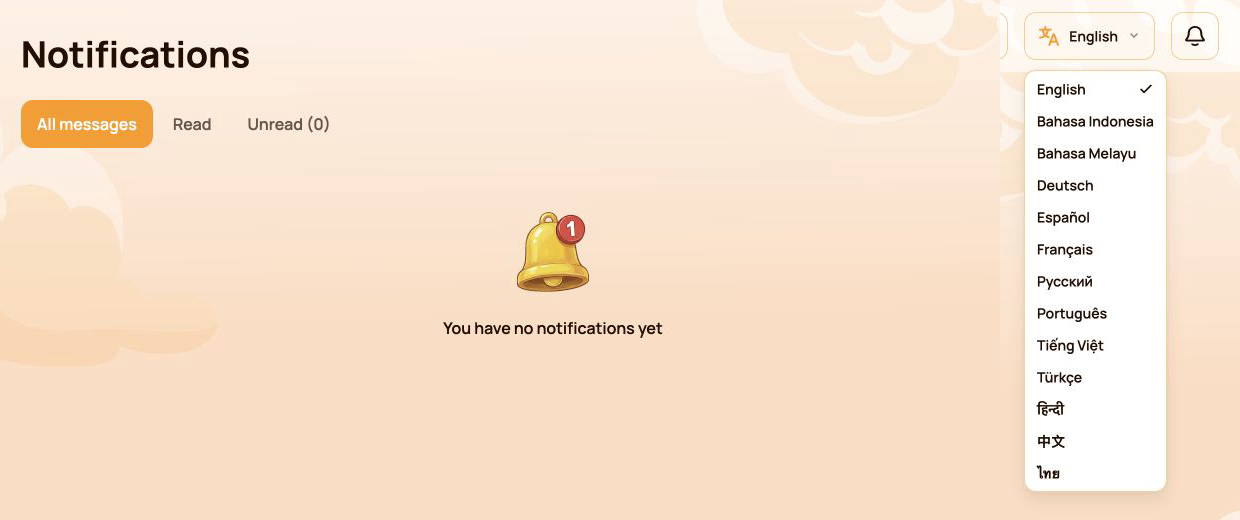
Hình ảnh hiển thị đầy đủ danh sách ngôn ngữ giao diện.
7.3 Ngôn ngữ giao diện và Ngôn ngữ liên lạc
Hai cài đặt này phục vụ những mục đích khác nhau:
| Cài đặt | Vị trí | Purpose |
|---|---|---|
| Ngôn ngữ giao diện | Thanh trên cùng | Thay đổi ngôn ngữ được giao diện bảng điều khiển cá nhân sử dụng |
| Ngôn ngữ liên lạc | Hồ sơ | Records the participant's preferred language for communication |
If you want both settings to match, change the top-bar language and then select the same language in Profile → Communication Language and save the profile.
7.4 Nếu thông báo hoặc bản dịch không cập nhật
- Xác nhận đúng ví đã được kết nối.
- Làm mới bảng điều khiển.
- Mở lại trung tâm thông báo hoặc bộ chọn ngôn ngữ.
- Kiểm tra ngôn ngữ đã chọn có hiển thị trên thanh trên cùng hay không.
- Nếu thiếu một thông báo dự kiến, hãy xác minh chu kỳ hoặc giao dịch liên quan trong phần tương ứng của bảng điều khiển và trên BscScan.
- Liên hệ bộ phận hỗ trợ nếu bảng điều khiển vẫn không nhất quán; cung cấp ảnh chụp màn hình và mã băm giao dịch khi phù hợp.
Official translated labels are collected in Bảng thuật ngữ. Related issues are covered in Khắc phục sự cố.
8. Tình trạng hệ thống
Cái Tình trạng hệ thống panel is located below the main navigation. It provides an at-a-glance view of system-wide activity and operational status. Use All time hoặc Last 24 hours to select the displayed period.
These indicators describe Atlas System as a whole. They are not the connected participant's wallet balance, personal cycle volume or guaranteed assistance amount.
8.1 Chỉ số
| Chỉ báo | Nó có nghĩa là gì |
|---|---|
| Thời gian máy chủ | Ngày và giờ mà bảng điều khiển sử dụng khi hiển thị ảnh chụp tình trạng hiện tại |
| Chu kỳ đã tạo / Khối lượng hỗ trợ đi vào | Số chu kỳ đã tạo và tổng Khối lượng hỗ trợ đi vào của chúng trong khoảng thời gian hiển thị |
| Chu kỳ đã hoàn tất / Khối lượng hỗ trợ đi ra | Số chu kỳ đã hoàn tất và tổng Khối lượng hỗ trợ đi ra của chúng trong khoảng thời gian hiển thị |
| Số dư hợp đồng thông minh | The current contract balance shown by the dashboard; it is not the participant's wallet balance |
| Tất cả ví đã kết nối | Số ví được bảng điều khiển ghi nhận trong khoảng thời gian hiển thị |
| Delta đã chi trả | Delta được tính trong các thao tác hỗ trợ đã hoàn tất trong khoảng thời gian hiển thị |
| Khoản chi trả của Chương trình Đối tác | Các giao dịch chuyển Phần thưởng Đối tác được ghi nhận trong khoảng thời gian hiển thị |
| Phí nền tảng | Phí nền tảng được ghi nhận trong khoảng thời gian hiển thị; phí gas mạng được tính riêng |
| Hợp đồng | Current dashboard status of the Atlas System smart contracts, such as Đang hoạt động |
| Lần chi trả gần nhất | Thời gian đã trôi qua kể từ khoản chi trả gần nhất được ghi nhận trong hệ thống |
| Nhóm thanh khoản | Current dashboard health status of the liquidity pool, such as OK |
Đối với hai chỉ số chu kỳ, giá trị đầu tiên là số chu kỳ và giá trị thứ hai là khối lượng USDT.
Ảnh chụp hiển thị đầy đủ bảng Tình trạng hệ thống. Mọi con số chỉ là ví dụ tại thời điểm chụp và sẽ thay đổi theo thời gian.
8.2 Cách đọc bảng thông tin
- Biểu tượng khiên tình trạng tổng thể màu xanh cung cấp bản tóm tắt trực quan nhanh về trạng thái hiện tại của bảng điều khiển.
- Contracts: Active means the dashboard currently reports the contracts as operational.
- Liquidity Pool: OK means the dashboard currently reports the pool health check as normal.
- Lần chi trả gần nhất is an activity timestamp. A longer interval does not by itself prove that the system is unavailable.
- Số dư hợp đồng thông minh và khối lượng toàn hệ thống không quyết định một người tham gia cụ thể có thể Claim hay không.
- Bảng thông tin ở trạng thái tốt không thay thế việc kiểm tra trạng thái của một giao dịch ví cụ thể trên BscScan.
8.3 Nếu một chỉ số có vẻ bị trễ hoặc không khả dụng
- Kiểm tra Thời gian máy chủ to understand when the displayed snapshot was recorded.
- Làm mới bảng điều khiển một lần và kiểm tra lại các chỉ số.
- Open the official Trạng thái hệ thống page for service-wide incidents or maintenance.
- Kiểm tra các địa chỉ hợp đồng chính thức và giao dịch gần đây của chúng trên BscScan.
- For a personal transaction, verify its transaction hash and check Các chu kỳ hỗ trợ của tôi hoặc Lịch sử hoạt động.
- If the discrepancy remains, contact support with:
- chỉ số bị ảnh hưởng;
- Thời gian máy chủ hiển thị trong bảng;
- connected wallet address;
- mã băm giao dịch, nếu có;
- ảnh chụp màn hình bảng điều khiển.
Detailed availability is published in Trạng thái hệ thống. Official addresses and on-chain verification are covered in Hợp đồng & BscScan.
9. Mục lục tác vụ nhanh
Sử dụng bảng này khi bạn biết mình muốn làm gì nhưng chưa chắc nên mở phần nào trong bảng điều khiển.
| Tôi muốn… | Mở... |
|---|---|
| Xem tổng quan hoạt động cá nhân | Bảng điều khiển |
| Tạo chu kỳ Lockup hoặc Daily | Hỗ trợ and select the required flow |
| Kiểm tra chu kỳ đang chạy hoặc Claim | Chu kỳ hỗ trợ của tôi → Đang hoạt động |
| Tìm chu kỳ đã kết thúc | Chu kỳ hỗ trợ của tôi → Đã hoàn tất |
| Kiểm tra việc tạo chu kỳ hoặc khoản hỗ trợ đã nhận | Lịch sử hoạt động |
| Kiểm tra phần thưởng đối tác, khoản tích lũy hoặc việc rút tiền | Chương trình Đối tác → Ví Đối tác / Lịch sử tích lũy |
| Sao chép liên kết giới thiệu hoặc kiểm tra tiến độ trạng thái | Chương trình Đối tác → Đội ngũ của tôi |
| Tìm trong cấu trúc hoặc đối chiếu hoạt động | Chương trình Đối tác → Đội ngũ của tôi / Thống kê |
| Cập nhật thông tin cá nhân hoặc chế độ hiển thị | Hồ sơ |
| Đặt ngôn ngữ hoặc kênh liên lạc | Hồ sơ → Cài đặt liên lạc |
| Thay đổi ngôn ngữ bảng điều khiển | Bộ chọn ngôn ngữ trên thanh trên cùng |
| Đọc thông báo hệ thống | Thông báo |
| Kiểm tra các chỉ số vận hành tổng thể | Tình trạng hệ thống → Toàn bộ thời gian / 24 giờ qua |
| Xác minh giao dịch một cách độc lập | Chi tiết giao dịch trong ví và BscScan |
Lộ trình đề xuất cho người tham gia mới
- Mở Bảng điều khiển and confirm that the correct wallet is connected.
- Mở Hỗ trợ and review Lockup Flow and Daily Flow before selecting a cycle.
- After the transaction is confirmed, open Chu kỳ hỗ trợ của tôi → Đang hoạt động.
- Sử dụng Lịch sử hoạt động to review cycle creation and assistance received.
- Sử dụng Thông báo for system messages and Tình trạng hệ thống for overall operational indicators.
For wallet setup, network selection, USDT and BNB requirements, start with Bắt đầu nhanh before using the personal dashboard.

