
Persönliches Dashboard
Die Persönliches Dashboard es ist die auf die Teilnehmer ausgerichtete Benutzeroberfläche zum Anzeigen von Aktivitäten, Erstellen von Unterstützungszyklen, Verfolgen von Smart Cycles, Anfordern von Hilfe, Nutzen des Partnerprogramms und Verwalten von Profilinformationen.
Verwenden Sie nur die offizielle Adresse: app.atlas-system.tech.
Das persönliche Dashboard ist eine Benutzeroberfläche und kein Krypto-Wallet. Die Gelder verbleiben unter der Kontrolle des verbundenen, nicht-verwahrenden Wallets. Transaktionsergebnisse können unabhängig auf BscScan überprüft werden.
1. Schnittstellenkarte
Die Hauptnavigation bleibt auf dem persönlichen Dashboard verfügbar. Stellen Sie vor der Durchführung einer Aktion sicher, dass das richtige Wallet und die richtige Sprache ausgewählt sind.
Oberste Leiste
| Element | Was es zeigt | Warum das wichtig ist |
|---|---|---|
| Tage im System | Zeit seit der ersten Verbindung des Wallets mit dem Atlas-System | Zeigt das mit der verbundenen Wallet verknüpfte Teilnahmealter an |
| Stimmgewichtung | Das derzeit von der Benutzeroberfläche angezeigte Stimmgewicht | Berechtigung und Berechnung richten sich nach den zu diesem Zeitpunkt gültigen Governance-Regeln. |
| Verbundene Wallet | Verkürzte Adresse der aktiven Wallet | Vergleichen Sie es immer mit der Wallet, die Sie verwenden möchten, bevor Sie einen Zyklus erstellen oder einen Claim durchführen. |
| Sprache | Aktuelle Sprache der Benutzeroberfläche | Ändert die Sprache des persönlichen Dashboards |
| Benachrichtigungen | Zugriff auf Systemmeldungen | Alle öffnen, gelesene und ungelesene Nachrichten |
Die Adresse der verbundenen Wallet wurde bewusst aus den Screenshots dieser Anleitung ausgeblendet.
Navigation leiste an der Seite
| Abschnitt | Wofür ist das |
|---|---|
| Dashboard | Übersicht über persönliche Aktivitäten, aktive Zyklen und Partnerindikatoren |
| Unterstützung bereitstellen | Erstellung eines neuen „Lockup Flow“- oder „Daily Flow“-Zyklus |
| Meine Support-Zyklen | Aktive Zyklen, abgeschlossene Zyklen und Betriebshistorie |
| Partnerprogramm | Partner-Wallet, Rückstellungen, Teamstruktur und Statistiken |
| Profil | Persönliche Daten, Kontakte, Sichtbarkeit und Kommunikationseinstellungen |
| Wissensdatenbank | Öffnet das offizielle Atlas System Knowledge Hub |
So navigieren Sie auf dem Dashboard
- Wählen Sie einen Bereich im linken Menü aus.
- Überprüfen Sie das verbundene Wallet vor jeder transaktionsbezogenen Aktion.
- Verwenden Sie die Sprachauswahl, falls die Benutzeroberfläche nicht in der gewünschten Sprache angezeigt wird.
- Zurück zu Dashboard wann immer Sie eine allgemeine Übersicht benötigen.
- Benutzen Abmelden wenn Sie die Arbeit an einem gemeinsam genutzten oder öffentlichen Gerät beenden.
Was zu überprüfen ist
- Die offizielle Domain ist
app.atlas-system.tech. - Die erwartete Wallet ist verbunden.
- BNB Smart Chain ist für transaktionsbezogene Aktionen ausgewählt.
- Keine Person und kein Support-Mitarbeiter sollte jemals nach Ihrer Seed-Phrase oder Ihrem privaten Schlüssel fragen.
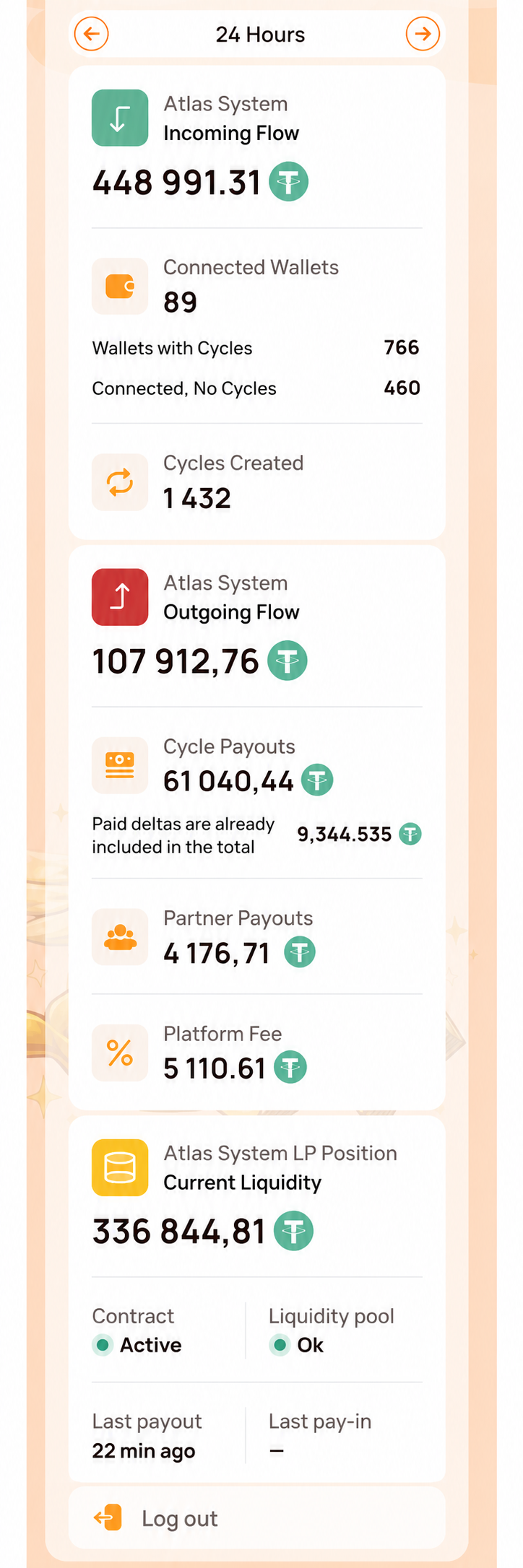
Der Screenshot beginnt unterhalb der oberen Leiste, sodass die Wallet-Adresse des Teilnehmers nicht angezeigt wird. Er konzentriert sich nur auf die Seitennavigation und das System-Health-Panel. Der Hauptbereich des Dashboards wird im nächsten Bild separat gezeigt.
2. Dashboard
Was es ist
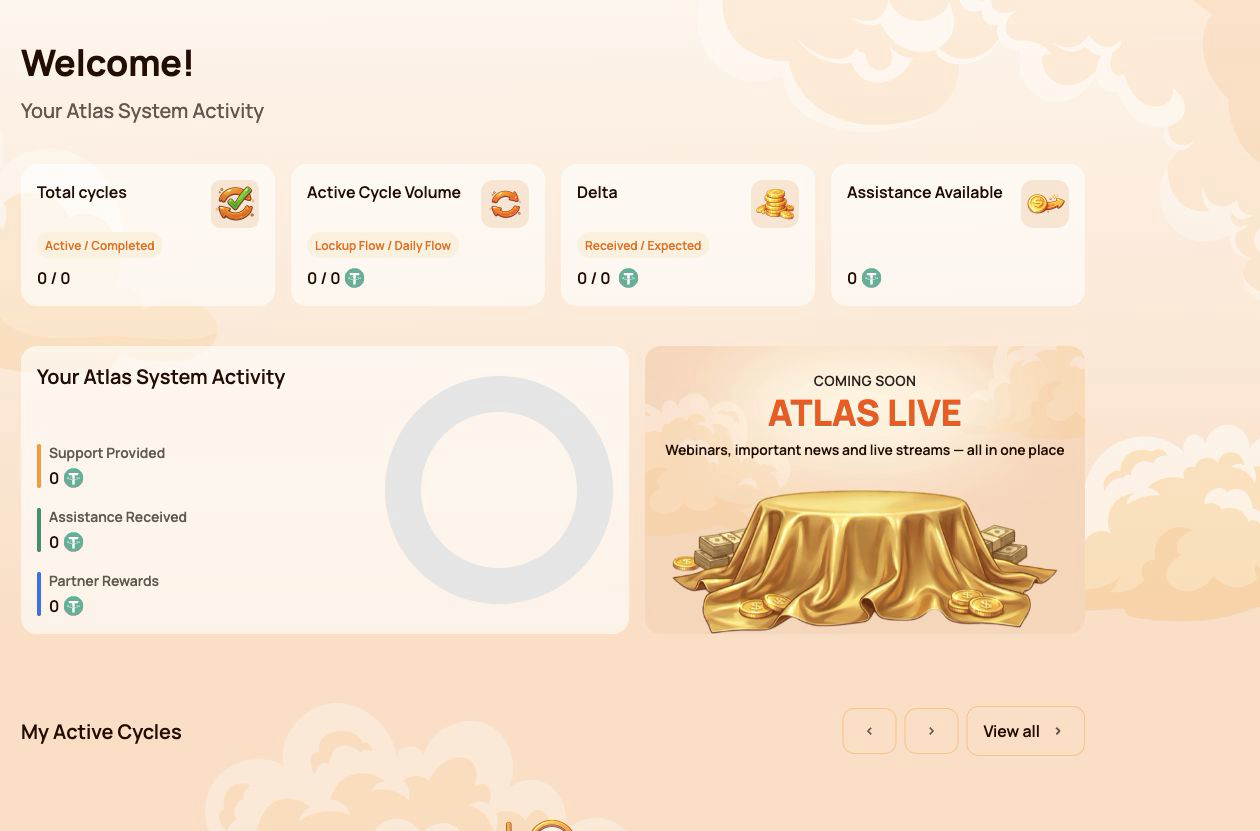
Dashboard ist der Hauptübersichtsbildschirm. Er fasst die Zyklen, die Aktivität, die verfügbare Unterstützung und den Fortschritt des Partners des Teilnehmers zusammen, ohne dass der Nutzer jeden Bereich einzeln öffnen muss.
Warum es notwendig ist
Verwenden Sie das Dashboard, um:
- die Anzahl der aktiven und abgeschlossenen Zyklen anzeigen;
- Vergleiche die Aktivitäten unter „Lockup Flow“ und „Daily Flow“;
- Erhaltenes und erwartetes Delta prüfen;
- prüfen, ob derzeit Unterstützung verfügbar ist;
- Überprüfung von Total Support, Assistance und Partner Rewards;
- Öffnen Sie die aktuellen Zyklen oder die Partnerinformationen, um weitere Details zu erhalten.
Wichtigste Zusammenfassungskarten
Gesamtzyklen
Zeigt die Anzahl der Aktiv / Abgeschlossen Zyklen.
- Aktiv — Zyklen, die derzeit gemäß den Bedingungen ihres Smart Contracts laufen.
- Abgeschlossen — Zyklen, die gemäß den Regeln des ausgewählten Ablaufs abgeschlossen sind.
Ein neu erstellter Zyklus kann einen kurzen Augenblick benötigen, um angezeigt zu werden, während die Blockchain-Transaktion bestätigt wird.
Aktivierungsvolumen
Zeigt den aktiven Unterstützungsbetrag aufgeschlüsselt nach Sperr-Ablauf / Tagesablauf.
Dies ist der Wert, der aktiven Zyklen zugewiesen ist. Es handelt sich nicht um das ausgebbare USDT-Guthaben im verbundenen Wallet.
Delta
Sendungen Erhalten / Erwartet Delta.
- Delta erhalten — bereits erhaltene zusätzliche Unterstützung über den Betrag der bereitgestellten Förderung hinaus.
- Erwartetes Delta — zusätzliche Unterstützung, berechnet gemäß den aktuellen „Smart Cycle“-Bedingungen.
Das erwartete Delta ist eine Berechnung und kein garantierter Kontostand. Die Verfügbarkeit hängt von den Regeln des Smart Contracts und der verfügbaren Liquidität ab.
Hilfe verfügbar
Zeigt den Betrag an, der derzeit zur Anforderung über verfügbar ist Unterstützung abrufen.
Vor der Geltendmachung eines Anspruchs prüfen Sie:
- der relevante Zyklus;
- Verbundene Wallet;
- BNB Smart Chain-Netzwerk;
- BNB-Guthaben für Gas;
- der in der Wallet-Bestätigung angezeigte Betrag.
Ihre Atlas-Systemaktivität
Dieser Block vergleicht drei Arten von Teilnehmeraktivitäten:
| Indikator | Bedeutung |
|---|---|
| Unterstützung geleistet | Gesamtbetrag der Unterstützung, die in Smart Cycles geflossen ist |
| Erhaltene Hilfe | Bereits erhaltene Unterstützung durch abgeschlossene Ansprüche |
| Partner-Prämien | Über das Partnerprogramm erhaltene Prämien |
Diese Zahlen stellen verschiedene Kategorien dar und sollten nicht wie ein Wallet-Guthaben addiert werden.
Meine aktiven Zyklen
Dieser Block bietet einen schnellen Zugriff auf aktuelle Zyklen. Öffnen Meine Support-Zyklen wenn Sie die vollständige Zykluskarte, Daten, Bedingungen, Status, erwartete Abweichung, die Maßnahme zur Reklamation oder Transaktionsinformationen benötigen.
Wenn keine aktiven Zyklen vorhanden sind, ist der Block möglicherweise leer.
Partnerstatus
Das Dashboard zeigt eine kompakte Partnerübersicht:
- Aktueller Partnerstatus;
- Persönliches aktives Zyklusvolumen;
- First-Line Active Cycle Volume;
- Partner-Struktur Aktives Zyklusvolumen;
- Verbleibende Anforderungen für den nächsten Status.
Die detaillierten Qualifikationsregeln, das gewichtete Partnerstrukturvolumen, die Strukturkoeffizienten und Vergütungsbeispiele gehören in das separate Partnerprogramm Anleitung.
So verwenden Sie das Dashboard
- Öffnen Dashboard im Seitenmenü.
- Überprüfen Sie die vier Zusammenfassungskarten oben.
- Überprüfen Sie den Aktivitätsblock, um Support, Unterstützung und Partnerbelohnungen zu unterscheiden.
- Öffnen Meine aktiven Zyklen wenn ein Zyklus Aufmerksamkeit erfordert.
- Öffnen Sie den Partnerprogramm-Bereich, wenn die Partnerzusammenfassung mehr Details erfordert.
Was zu überprüfen ist, wenn Werte falsch aussehen
- Bestätigen Sie, dass dasselbe Wallet, das für den Vorgang verwendet wurde, verbunden ist.
- Warten Sie auf die Bestätigung der Blockchain und aktualisieren Sie die Seite.
- Vergleichen Sie die Informationen mit Meine Support-Zyklen → Betriebshistorie.
- Überprüfen Sie die Transaktion auf BscScan.
- Wenn die bestätigte Transaktion immer noch fehlt, wenden Sie sich an den Support und geben Sie den Transaktions-Hash an.
Numerische Werte in Screenshots sind Beispiele und können sich jederzeit ändern.
3. Unterstützung leisten
Was es ist
Unterstützung bereitstellen ist der Bereich, in dem ein neuer Smart Cycle erstellt wird. Er enthält für beide Modi dieselbe grundlegende Sequenz: Wählen Sie einen Flow aus, überprüfen Sie dessen Bedingungen, geben Sie den Unterstützungsbetrag ein, akzeptieren Sie die Bedingungen und bestätigen Sie die Transaktion im verbundenen Wallet.
Verwenden Sie diesen Abschnitt, wenn Sie bereit sind, einen Zyklus zu erstellen. Um einen bestehenden Zyklus zu überprüfen oder einen Anspruch geltend zu machen, öffnen Sie Meine Support-Zyklen stattdessen.
Warum es notwendig ist
Provide Support allows the participant to:
- Wählen Sie zwischen Lockup Flow und Daily Flow;
- den anwendbaren Zyklustarif auswählen oder bestimmen;
- Geben Sie den Unterstützungsbetrag in USDT an;
- Überprüfen Sie die voraussichtliche Unterstützung vor der Bestätigung;
- Bestätigen Sie die freiwillige Teilnahme und die Nutzungsbedingungen;
- Sende die Transaktionsanfrage an die verbundene Wallet.
In beiden Modi verfügbare Felder
| Feld | Was das bedeutet | Was zu überprüfen ist |
|---|---|---|
| Zyklustyp auswählen | Wählt Lockup-Ablauf oder Tonaler Ablauf | Stellen Sie sicher, dass der erforderliche Modus hervorgehoben ist. |
| Zyklus auswählen | Zeigt den ausgewählten Tarif und dessen Bedingungen an | Tarifname, Laufzeit und Berechnung prüfen |
| Unterstützungsbetrag, USDT | Menge der in den Zyklus geleiteten Unterstützung | Verwende USDT auf der BNB Smart Chain und überprüfe den Mindestbetrag |
| Erwartete Unterstützung (Kapital + Delta) | Berechnete Haupt- und Zusatzhilfe | Betrachte dies als eine Berechnung gemäß den Smart-Contract-Regeln, nicht als garantiertes Wallet-Guthaben |
| Nutzungsbedingungen | Teilnahmebedingungen | Öffnen und lesen Sie die Bedingungen, bevor Sie sie akzeptieren. |
| Freiwillige Bestätigung | Bestätigt, dass der Teilnehmer freiwillig handelt | Beide Bestätigungen sind erforderlich, bevor die Schaltfläche verfügbar wird. |
| Unterstützung bereitstellen | Sichert die Operation an das verbundene Wallet | Der Zyklus wird erst erstellt, wenn die Wallet-Transaktion bestätigt ist. |
3.1 Sperr-Ablauf
Was es ist
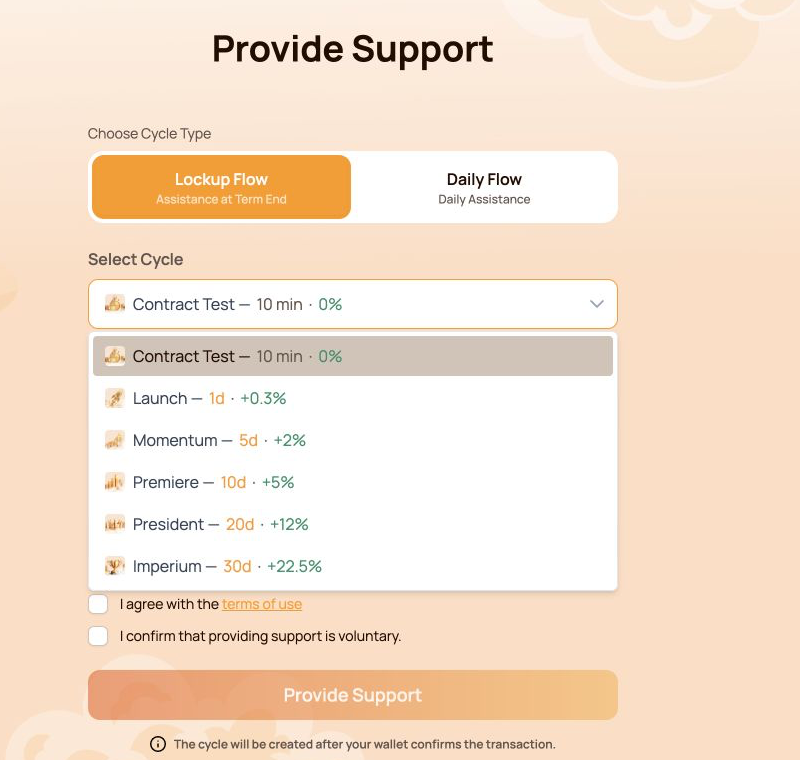
Sperr-Ablauf Erstellt einen Zyklus mit einer festen Laufzeit. Unterstützung für den Anspruch wird nach Ablauf der gewählten Laufzeit verfügbar, vorbehaltlich der relevanten Smart-Contract-Regeln und der verfügbaren Liquidität.
Was wird angezeigt
- Sperrfrist-Prozess — Unterstützung zum Laufzeitende Auswahl;
- Zyklustarif mit seiner Laufzeit und dem berechneten Prozentsatz;
- Unterstützungsbetrag in USDT;
- Erwartete Hilfe angezeigt als Kapital + Delta;
- erforderliche Bestätigungen;
- Support anfordern;
- Beachten Sie, dass der Zyklus erst nach der Wallet-Bestätigung erstellt wird.
Die Vertragstest Der Tarif nutzt einen festen Förderbetrag von 10 USDT. Sein Zweck ist es, dem Teilnehmer zu ermöglichen, die vollständige Interaktion mit dem Smart Contract über einen kurzen Zeitraum zu testen. Andere Lockup-Flow-Tarife verwenden ihre eigenen Bedingungen und Berechnungen.
Verfügbare Lockup-Flow-Zyklen
| Zyklus | Begriff | Berechnetes Delta |
|---|---|---|
| Vertragstest | 10 Minuten | — |
| Start | 1 Tag | +0.3% |
| Momentum | 5 Tage | +2% |
| Premiere | 10 Tage | +5% |
| Präsident | 20 Tage | +12% |
| Imperium | 30 Tage | +22.5% |
Das offene Auswahlfeld im Screenshot zeigt alle sechs Optionen zusammen. Vergleichen Sie vor der Auswahl den Begriff und das berechnete Delta mit dem Betrag, den Sie in den Zyklus einbringen möchten.
Wie man es benutzt
- Öffnen Unterstützung bereitstellen.
- Auswählen Sperr-Ablauf.
- Öffnen Zyklus auswählen und wählen Sie den gewünschten Tarif aus.
- Check the term and calculated percentage shown next to the tariff.
- Enter the Support Amount. For Contract Test, the amount is fixed at 10 USDT.
- Review Erwartete Unterstützung (Kapital + Delta).
- Open and accept the terms of use.
- Confirm that providing support is voluntary.
- Klicken Unterstützung bereitstellen.
- Verify the network, token, amount and gas fee in the wallet, then confirm the transaction.
3.2 Daily Flow
Was es ist
Täglicher Ablauf creates a 200-day cycle with the right to request assistance daily under the smart contract conditions. The original Support Amount is included in the daily assistance Claims.
What is different from Lockup Flow
- the cycle lasts 200 days;
- the applicable tariff depends on the Support Amount;
- the form shows Daily accrual;
- assistance can be requested daily according to the contract conditions;
- assistance is not deferred to a single end-of-term Claim.
Current tariff ranges:
| Tariff | Unterstützungsbetrag | Begriff | Daily payout | Berechnetes Delta |
|---|---|---|---|---|
| Kern | 10–2,000 USDT | 200 Tage | 1.1% per day | +120% |
| Elite | Above 2,000 USDT | 200 Tage | 1.3% per day | +160% |
The interface may determine the Daily Flow tariff automatically according to the entered Support Amount.
The original Support Amount is included in the daily assistance Claims. The daily payout and Delta shown in the interface are calculations under the current smart contract conditions and available liquidity.
Wie man es benutzt
- Öffnen Unterstützung bereitstellen.
- Auswählen Täglicher Ablauf.
- Check the tariff displayed in Zyklus auswählen.
- Enter the Support Amount. The current minimum is 10 USDT.
- Review Erwartete Unterstützung (Kapital + Delta) und Daily accrual.
- Open and accept the terms of use.
- Confirm that providing support is voluntary.
- Klicken Unterstützung bereitstellen.
- Verify the transaction details in the wallet and confirm.
- After blockchain confirmation, open Meine Support-Zyklen to check the new cycle.
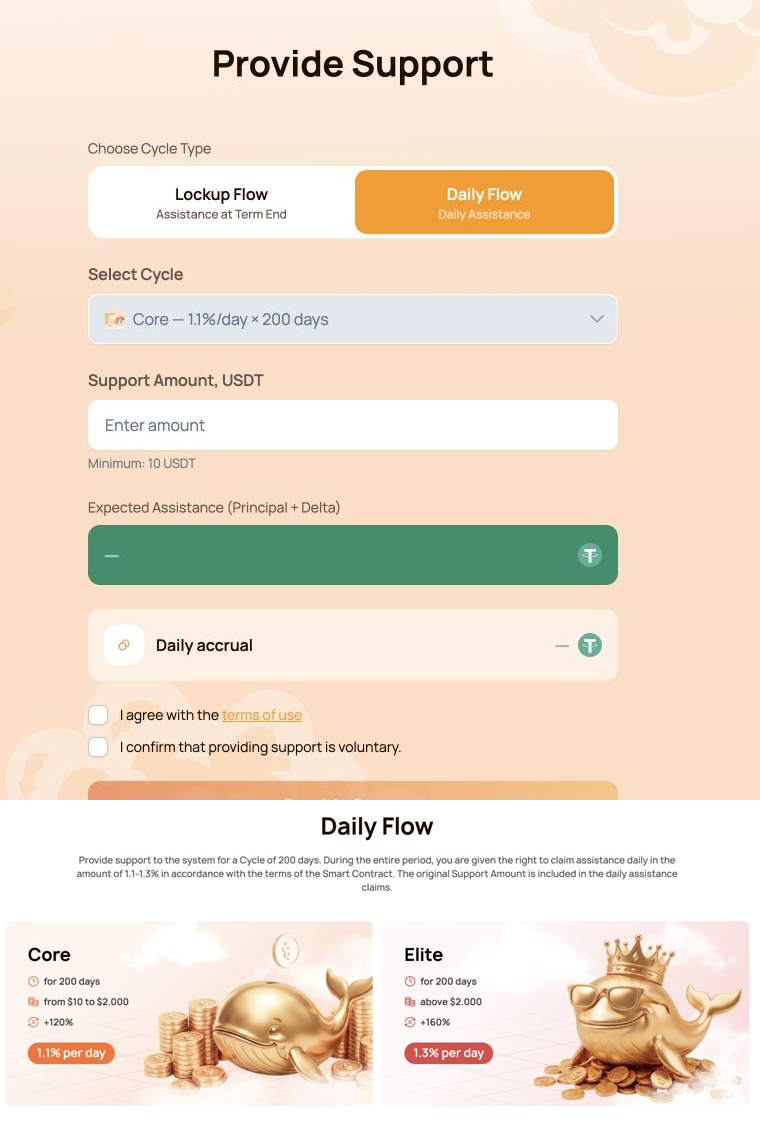
The combined visual shows the Daily Flow form first and the Core/Elite comparison directly below it.
3.3 Wallet confirmation
Die Unterstützung bereitstellen button does not move funds by itself. It creates a transaction request that must be reviewed and signed in the connected wallet.
Before confirming, check:
- the wallet is connected to BNB Smart Chain;
- the token is USDT BEP-20;
- the Support Amount matches the form;
- the wallet contains enough BNB for gas;
- the destination is the official Atlas System smart contract;
- the transaction was opened from
app.atlas-system.tech.
For the first USDT operation, the wallet may request two confirmations:
- USDT approval for the smart contract;
- creation of the Smart Cycle.
Both transactions require BNB gas. Never enter a seed phrase or private key into the Atlas System website.
If the button is unavailable
Check that:
- the Support Amount meets the minimum and tariff limits;
- both confirmations are selected;
- the wallet is connected;
- the correct network is active;
- the form does not show a validation error.
Lockup Flow tariffs, Daily Flow calculations, cycle statuses and Claim are covered in the separate Smart Cycle Anleitung.
4. My Support Cycles
Was es ist
Meine Support-Zyklen is the section for monitoring cycles after they have been created. It separates current cycles, finished cycles and the history of cycle creation and received assistance.
Use this section to:
- confirm that a new cycle appeared after the blockchain transaction;
- track active Lockup Flow and Daily Flow cycles;
- check terms, dates and calculated Delta;
- find completed cycles;
- review cycle creation and assistance history;
- Informationen für eine BscScan-Verifizierung oder Supportanfrage finden.
The section contains three main tabs: Aktiv, Abgeschlossen und Betriebshistorie.
4.1 Aktiv
Was es zeigt
Die Registerkarte Aktiv enthält Zyklen, die derzeit gemäß ihren Smart-Contract-Bedingungen laufen.
Die obere Flow-Auswahl trennt:
- Sperrfrist-Prozess — Unterstützung zum Laufzeitende;
- Daily Flow — Daily Assistance.
Übersichtsindikatoren:
| Indikator | Bedeutung |
|---|---|
| Aktivierungsvolumen | Gesamter Unterstützungsbetrag, der derzeit aktiven Zyklen des ausgewählten Flow zugeordnet ist |
| Erwartetes Delta | Berechnete zusätzliche Unterstützung für die angezeigten aktiven Zyklen |
Zyklusinformationen können Folgendes umfassen:
- Unterstützungsbetrag;
- Bedingungen;
- Start- und Enddatum;
- Erwartetes Delta;
- aktueller Status;
- verfügbare Claim-Aktion;
- zugehörige Blockchain-Transaktion.
Wie man es benutzt
- Öffnen Meine Unterstützungszyklen → Aktiv.
- Wählen Sie Lockup Flow oder Daily Flow.
- Suchen Sie den gewünschten Zyklus nach Unterstützungsbetrag, Laufzeit oder Datum.
- Prüfen Sie den aktuellen Status und die Berechnung.
- Ist Claim verfügbar, prüfen Sie den Betrag und bestätigen Sie die Transaktion in der Wallet.
Bei Daily Flow kann sich die verfügbare Unterstützung entsprechend der täglichen Berechnung und abgeschlossenen Unterstützungsabrufen ändern.
4.2 Abgeschlossen
Was es zeigt
Die Registerkarte Abgeschlossen enthält Zyklen, die nach den Regeln des ausgewählten Flow beendet wurden und nicht mehr als aktiv angezeigt werden.
Übersichtsindikatoren:
| Indikator | Bedeutung |
|---|---|
| Volumen abgeschlossener Zyklen | Gesamter Unterstützungsbetrag der abgeschlossenen Zyklen des ausgewählten Flow |
| Delta erhalten | Bereits erhaltenes Delta aus den angezeigten abgeschlossenen Zyklen |
Dieselbe Auswahl für Lockup Flow und Daily Flow steht zur Verfügung. Historische Zyklusinformationen bleiben für die Prüfung von Unterstützungsbetrag, Laufzeit, Datum, Berechnung und zugehörigen Transaktionen nützlich.
Wie man es benutzt
- Öffnen Meine Unterstützungszyklen → Abgeschlossen.
- Wählen Sie den gewünschten Flow.
- Suchen Sie den Zyklus nach Betrag, Laufzeit oder Datum.
- Vergleichen Sie die Angaben mit dem Vorgangsverlauf.
- Verwenden Sie die Transaktionsinformationen zur unabhängigen Verifizierung auf BscScan.
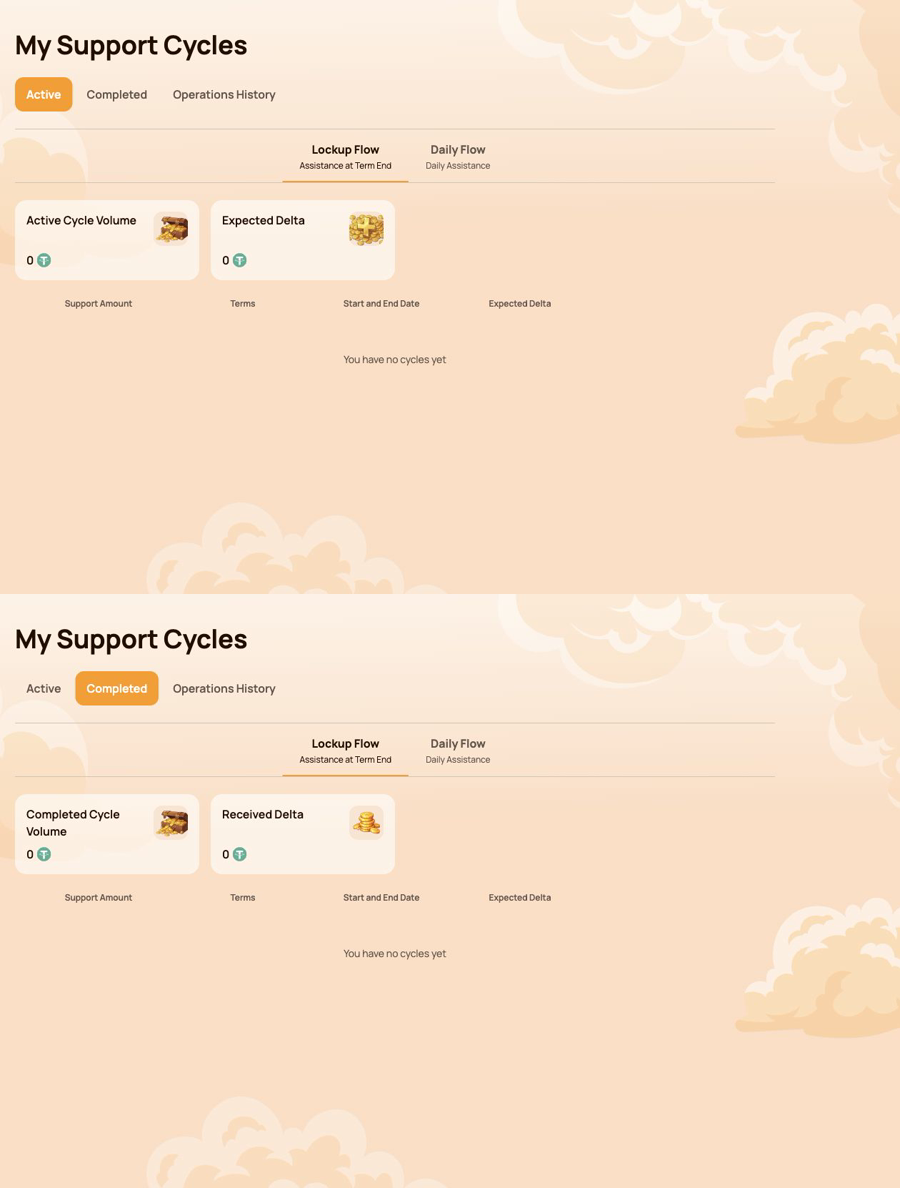
Die kombinierte Abbildung zeigt zuerst Aktiv und direkt darunter Abgeschlossen. Die Beispiel-Wallet enthält keine Zyklen; die Screenshots zeigen daher leere Zustände und verfügbare Steuerelemente, ohne Teilnehmerdaten offenzulegen.
4.3 Vorgangsverlauf
Betriebshistorie records the two main types of participant activity related to Smart Cycles.
Zykluserstellung
Verwenden Sie diese Registerkarte, um die mit der verbundenen Wallet erstellten Zyklen zu prüfen.
Angezeigte Felder:
- Erstellungsdatum des Zyklus;
- Zyklusname;
- Laufzeiten;
- Unterstützungsbetrag.
Diese Ansicht ist nützlich, wenn eine Transaktion zur Zykluserstellung bestätigt wurde und der Teilnehmer prüfen möchte, wann und unter welchen Bedingungen der Zyklus erstellt wurde.
Erhaltene Hilfe
Verwenden Sie diese Registerkarte, um abgeschlossene Claims zu prüfen.
Übersichtsindikatoren:
- Erhaltene Unterstützungsabrufe;
- Volumen der erhaltenen Unterstützung.
Angezeigte Felder:
- Zyklus;
- Erstellungsdatum des Zyklus;
- Auszahlungsbetrag;
- Smart Contract;
- Status.
Die Felder Smart Contract und Status helfen dabei, den Dashboard-Datensatz mit der On-Chain-Verifizierung abzugleichen.
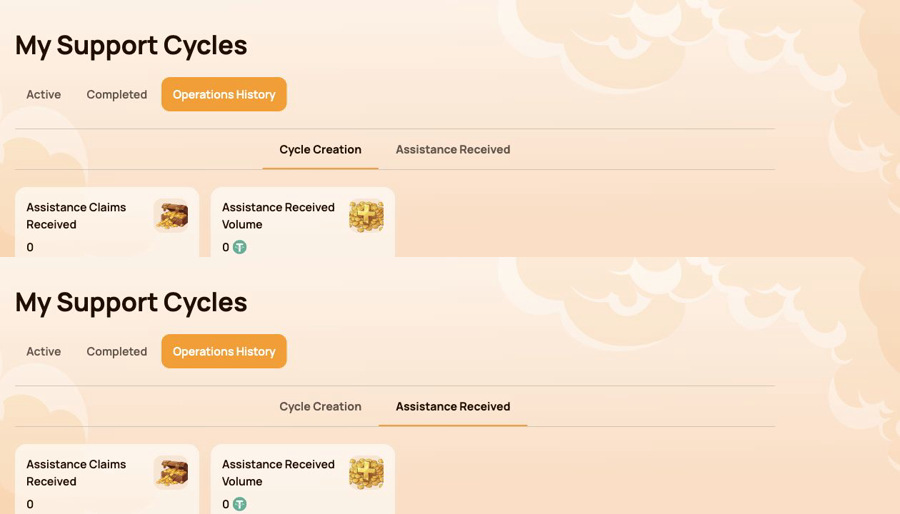
Die kombinierte Abbildung zeigt zuerst Zykluserstellung und darunter Erhaltene Unterstützung.
4.4 Wenn ein Zyklus oder Vorgang fehlt
- Prüfen Sie, ob dieselbe Wallet verbunden ist, die für die Transaktion verwendet wurde.
- Prüfen Sie, ob BNB Smart Chain ausgewählt ist.
- Warten Sie auf die Blockchain-Bestätigung und aktualisieren Sie das persönliche Dashboard.
- Prüfen Sie sowohl den Filter Lockup Flow als auch Daily Flow.
- Prüfen Sie Aktiv, Abgeschlossen und Vorgangsverlauf.
- Öffnen Sie die Transaktion in der Wallet oder auf BscScan.
- If the transaction is confirmed but the record is still missing, contact support and provide:
- connected wallet address;
- Transaktionshash;
- Zyklustyp und Betrag;
- ungefähre Uhrzeit des Vorgangs;
- Screenshot der betreffenden Registerkarte.
Cycle statuses and Claim conditions are explained in Smart Cycle. Transaction verification is covered in Verträge & BscScan.
5. Partnerprogramm
Die Partnerprogramm section brings together partner rewards, team structure, status progress and activity statistics. Use it to monitor your own partner account and the activity associated with your referral structure.
This section explains the personal dashboard interface. Status rules, qualification volumes, reward calculation and worked examples are covered in the separate Partnerprogramm Anleitung.
Der Bereich enthält vier Registerkarten:
- Partner-Wallet;
- Rückstellungshistorie;
- Mein Team;
- Statistiken.
5.1 Partner-Wallet
Partner-Wallet shows the current state of partner rewards.
| Indikator | Bedeutung |
|---|---|
| Account Balance | Derzeit im Dashboard als verfügbar angezeigte Partnervergütungen |
| Total Accrued | Gesamte nach den Programmregeln aufgelaufene Partnervergütungen |
| Rewards Received | Bereits erhaltene Partnervergütungen |
Die Withdrawal History table records withdrawals and displays:
- Auszahlungsdatum;
- Auszahlungsbetrag;
- Status;
- Tx Hash.
Benutzen Tx Hash to open the related transaction on BscScan and verify it independently. The information tooltip next to Account Balance explains how automatic payouts work.
5.2 Vergütungsverlauf
Rückstellungshistorie shows how partner rewards were accrued. When accruals are available, the table includes:
- Abgrenzungsdatum;
- Bonus;
- Aufgelaufener Prämienbetrag.
Verwenden Sie diese Registerkarte, um den Bonus zu ermitteln, der eine Gutschrift erzeugt hat. Eine aufgelaufene Vergütung und eine erhaltene Auszahlung sind unterschiedliche Phasen: Prüfen Sie zuerst die Gutschrift hier und anschließend Partner-Wallet und Auszahlungsverlauf.
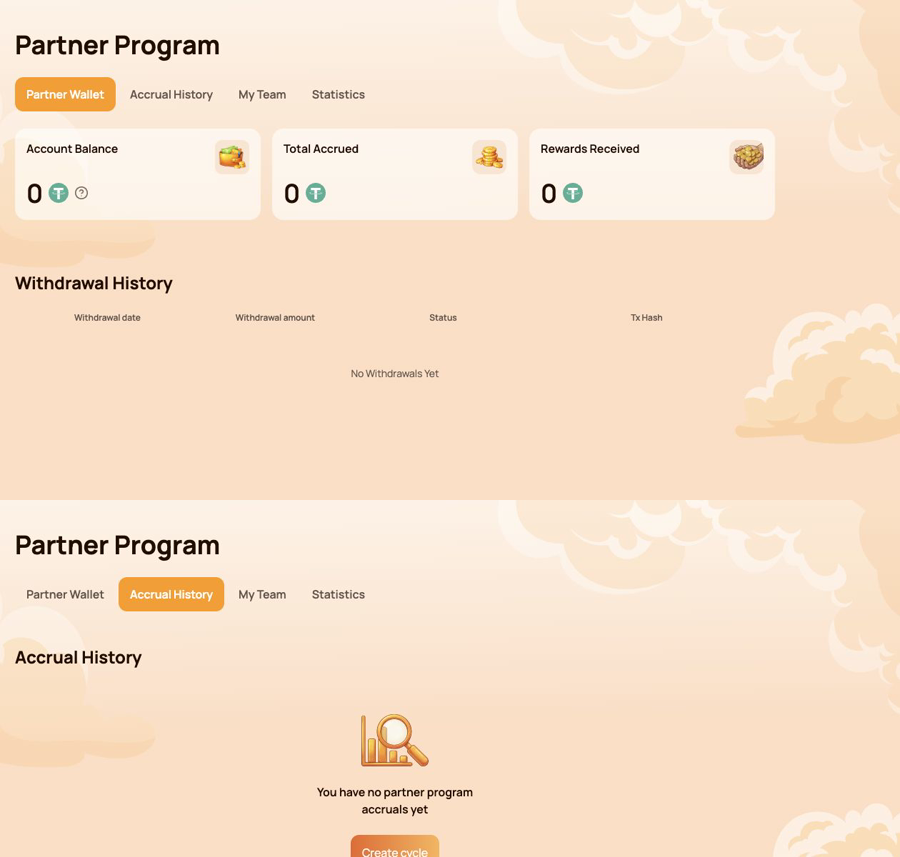
Die kombinierte Abbildung zeigt zuerst Partner-Wallet und direkt darunter den Gutschriftenverlauf.
5.3 Mein Team
Mein Team is the main workspace for status progress and referral structure.
Partnerinformationen
Der obere Bereich zeigt:
- Partnerstatus — the current status and its reward rate;
- Mein Empfehlungslink — the personal link used to invite new participants;
- Mein Empfehlender (Wallet-Adresse) — the wallet whose referral link was used;
- Empfehlungsstatus — the current status of that referrer.
The personal referral link becomes available after the first qualifying Smart Cycle of 10 USDT or more. If the field shows Nicht verfügbar, check the cycle and status conditions described in the Partner Program guide.
Anforderungen für den nächsten Status
Der Fortschritt wird für drei Volumina angezeigt:
- Persönliches aktives Zyklusvolumen;
- First-Line Active Cycle Volume;
- Partner-Struktur Aktives Zyklusvolumen.
For each requirement, compare Aktuell, Erforderlich und Verbleibend. This makes it clear which condition has already been met and which volume is still needed for the next status.
Statusanforderungen und Struktur
Die Status Requirements table compares all statuses by:
- persönliches aktives Zyklusvolumen;
- aktives Zyklusvolumen der ersten Ebene;
- aktives Zyklusvolumen der Partnerstruktur;
- Satz der Strukturvergütung bei unbegrenzter Tiefe;
- Matching-Reward-Satz.
Below the table, use Structure Lines und Search by Wallet Address to navigate the structure. The results identify the participant wallet and status. The Leaders statistics in the structure section helps identify the most active parts of the team.
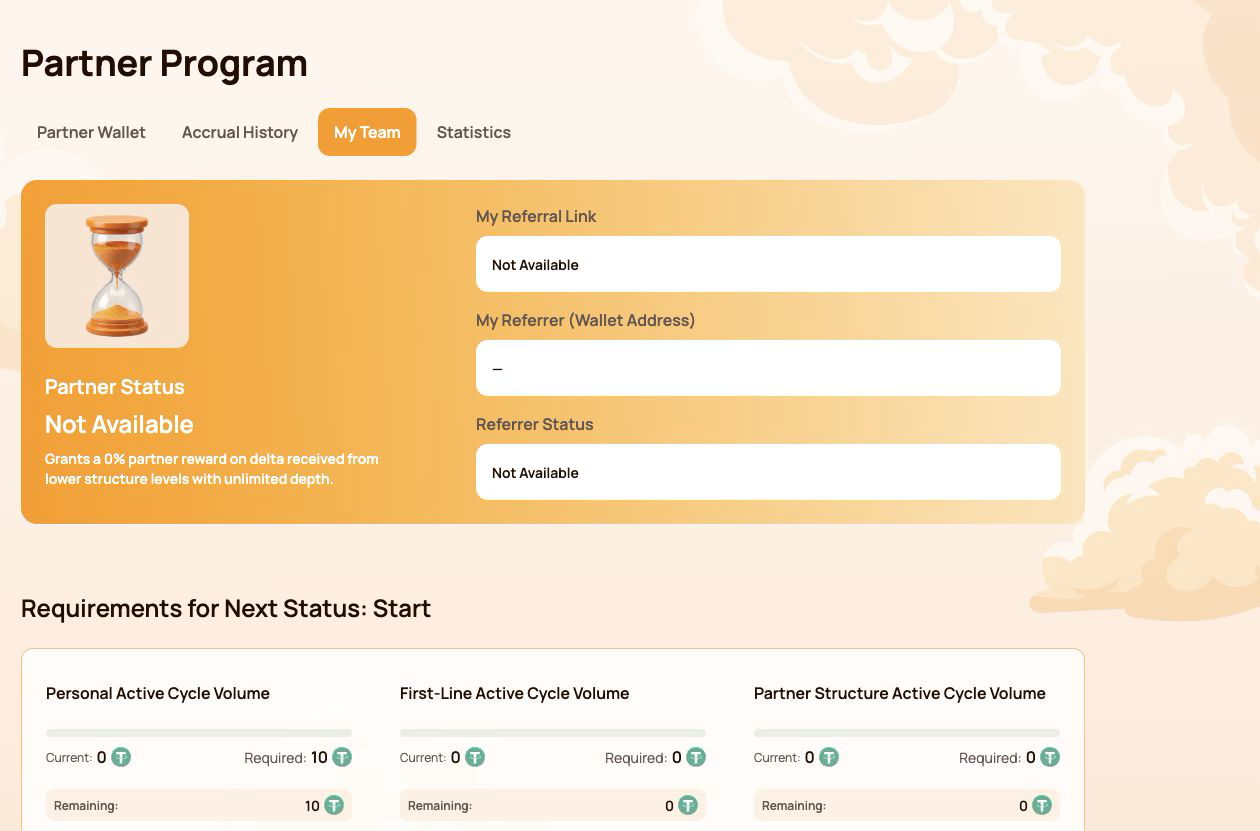
Der Screenshot verwendet ein Konto ohne aktiven Partnerstatus und legt keine Wallet-Adresse eines Teilnehmers offen.
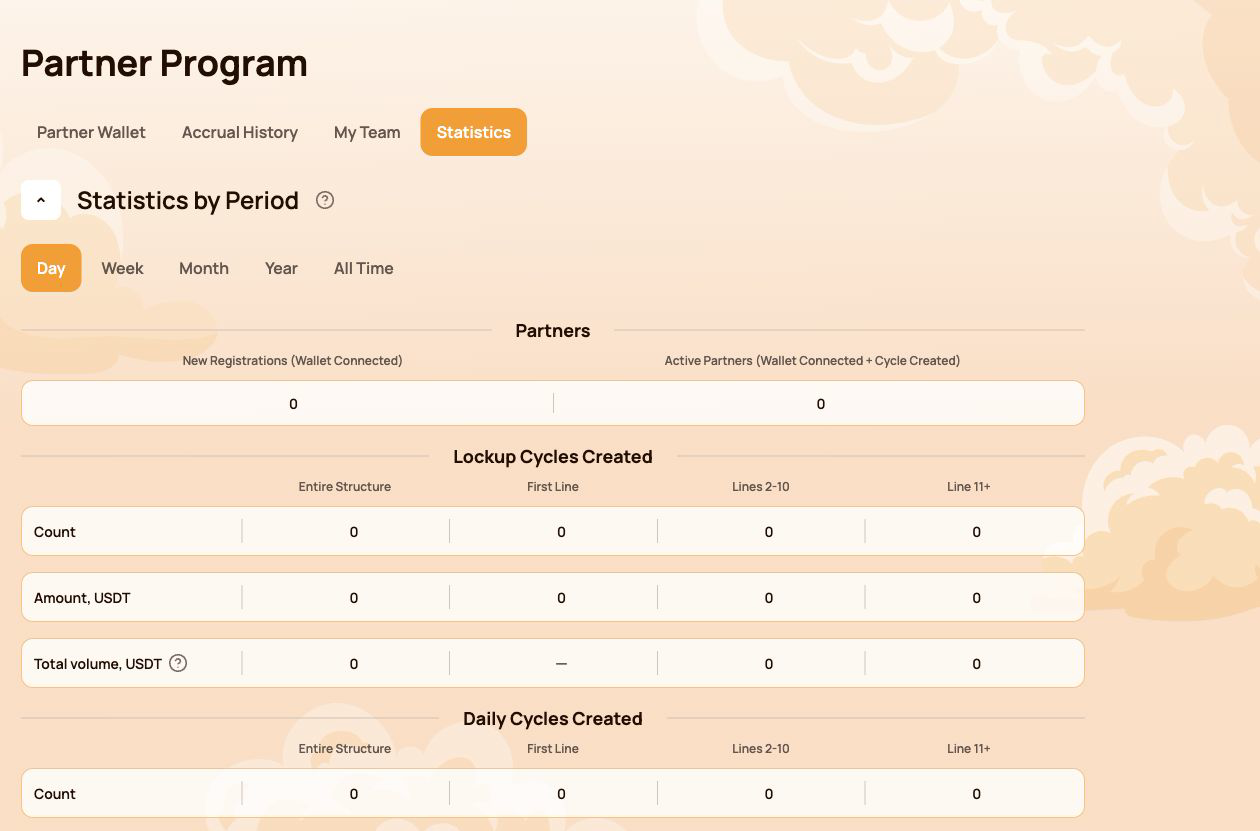
5.4 Statistiken
Statistiken summarizes partner activity for the selected period. Available filters are Day, Week, Month, Year und Gesamtzeit.
Partner
- New Registrations (Wallet Connected) — wallets newly connected through the structure;
- Active Partners (Wallet Connected + Cycle Created) — connected partners who also created a cycle.
Erstellte Zyklen
Lockup Flow und Daily Flow werden getrennt angezeigt. Für jeden Flow gruppiert das Dashboard die Aktivität nach:
- Gesamte Struktur;
- Erste Ebene;
- Ebenen 2–10;
- Ebene 11+.
Die Tabellen zeigen die Anzahl der Zyklen, den Betrag in USDT und das in den Systemkennzahlen berücksichtigte Gesamtvolumen.
Wie sich die Strukturtiefe auf das Gesamtvolumen auswirkt
The information tooltip next to Total volume explains the coefficients used for structure depth:
| Strukturtiefe | Angerechnetes Volumen |
|---|---|
| Erste Ebene | 100 % für die Kennzahlen der ersten Ebene und der unbegrenzten Tiefe |
| Ebenen 2–5 | 100 % für die Kennzahl der unbegrenzten Tiefe |
| Zeilen 6–10 | 50% |
| Zeile 11+ | 10% |
Most Active Lines highlights the leading structure lines and shows their partner count and USDT volume.
5.5 Wichtige Hinweise
- Account Balance in Partner Wallet is a dashboard partner balance; it is not the same as the USDT balance displayed by your wallet application.
- Neue Gutschriften, Auszahlungen und Statistiken können nach der Blockchain-Bestätigung und Dashboard-Synchronisierung erscheinen.
- Prüfen Sie vor der Einsicht in Partnerdaten immer, ob die richtige Wallet verbunden ist.
- Veröffentlichen Sie Empfehlungs- oder Wallet-Daten von Teilnehmern nicht ohne deren Zustimmung in Screenshots.
- Verwenden Sie für eine On-Chain-Prüfung den Transaktionshash und das offizielle Vertragsregister.
Status conditions, qualification volumes and reward examples are explained in Partnerprogramm. Terms are defined in Glossar.
6. Profil
Die Profil section stores the participant information used for communication and partner-facing features. It does not store wallet access credentials and does not replace the connected wallet address.
Öffnen Profil from the left navigation. After making changes, select Save at the bottom of the page.
6.1 Allgemeine Angaben
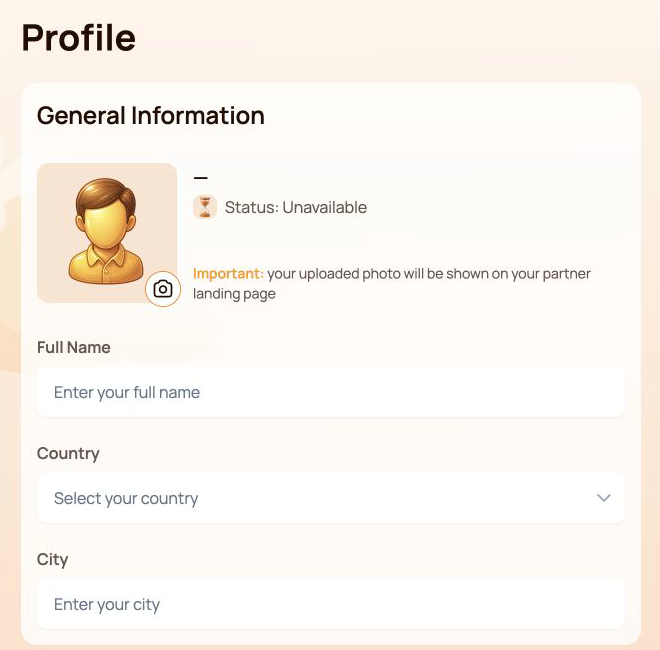
Der obere Bereich enthält:
- Avatar — select the camera icon to add or replace the profile image;
- Status — the current partner status associated with the connected wallet;
- Full Name;
- Country;
- City.
The interface warns that the uploaded photo may be shown on the participant's partner landing page. Use only an image that you are comfortable displaying there.
6.2 Kontaktdaten
This section contains Phone Number und Email.
Die Visible to partners switch controls the partner visibility setting for the contact information block. Before enabling it, check that the entered details are intended to be shared with partners.
6.3 Soziale Netzwerke
Folgende Felder stehen zur Verfügung:
- Facebook — username or profile link;
- Instagram — username or profile link;
- WhatsApp — phone number or link;
- Telegram — username, link or phone number.
Social networks have their own Visible to partners switch. This setting is separate from the visibility switch in Contact Information.
Sie können Felder leer lassen, wenn Sie einen Dienst nicht verwenden oder ihn nicht in Ihrem Profil anzeigen möchten.
6.4 Kommunikationseinstellungen
Kommunikationssprache
Kommunikationssprache records the participant's preferred language for communication. Select one of the supported Atlas System languages listed in Notifications and interface language below.
This field is different from the language selector in the top bar: the top-bar control changes the dashboard interface language, while Kommunikationssprache belongs to the saved profile settings.
Bevorzugter Kommunikationsweg
Wählen Sie Ihre bevorzugten Kommunikationskanäle:
- Telegram;
- WhatsApp;
- E-Mail.
Füllen Sie das entsprechende Kontakt- oder Social-Media-Feld aus, bevor Sie eine bevorzugte Methode auswählen. Sind mehrere Kanäle geeignet, können mehrere Kontrollkästchen markiert werden.
Auswählen Save after changing the language, communication methods or any other profile field.
6.5 Datenschutz und Sicherheit
- Enable Visible to partners only for information you intend to share.
- Verwenden Sie die beiden Sichtbarkeitsschalter unabhängig voneinander: Einer gilt für Kontaktdaten, der andere für soziale Netzwerke.
- Geben Sie in kein Profilfeld eine Seed-Phrase, einen privaten Schlüssel, ein Wallet-Passwort, einen Einmal-Sicherheitscode oder ein Börsenpasswort ein.
- Der Atlas-System-Support benötigt keine Wallet-Zugangsdaten, um ein Profilproblem zu prüfen.
- Die gekürzte Wallet-Adresse in der oberen Leiste kennzeichnet die verbundene Wallet; sie wird nicht im Profil bearbeitet.
6.6 Wenn Änderungen nicht gespeichert werden
- Prüfen Sie, ob alle Pflichtfelder das erwartete Format verwenden.
- Auswählen Save and wait for the interface response.
- Aktualisieren Sie die Seite und prüfen Sie, ob die Werte weiterhin angezeigt werden.
- Prüfen Sie, ob weiterhin dieselbe Wallet verbunden ist.
- Verschwinden die Werte erneut, wenden Sie sich an den Support und fügen Sie einen Screenshot ohne private Zugangsdaten bei.
Partner status and the partner landing page are explained in Partnerprogramm. Safe data sharing is covered in Sicherheit.
7. Benachrichtigungen und Oberflächensprache
Benachrichtigungsglocke und Auswahl der Oberflächensprache befinden sich in der oberen Leiste und bleiben im gesamten persönlichen Dashboard verfügbar.
7.1 Benachrichtigungen
Select the Benachrichtigungen bell to open the notification center. Messages are grouped into three tabs:
| Registerkarte | Was es zeigt |
|---|---|
| Alle Nachrichten | Alle verfügbaren Benachrichtigungen |
| Read | Benachrichtigungen, die bereits geöffnet oder als gelesen markiert wurden |
| Ungelesen | Noch nicht gelesene Benachrichtigungen; die Zahl in Klammern zeigt die aktuelle Anzahl ungelesener Nachrichten |
If the page shows You have no notifications yet, there are currently no messages for the connected account. This is a normal empty state and does not indicate an error.
Wichtige Einschränkung
Eine Benachrichtigung im Dashboard dient nur der Information. Sie ersetzt nicht:
- Wallet-Transaktionsstatus;
- Blockchain-Bestätigung;
- der Transaktionsdatensatz auf BscScan;
- the current cycle status in Meine Support-Zyklen.
Wenn eine Benachrichtigung und eine On-Chain-Transaktion widersprüchlich erscheinen, prüfen Sie zuerst Wallet-Adresse, Transaktionshash und Smart Contract.
7.2 Oberflächensprache
Wählen Sie in der oberen Leiste die aktuelle Sprache und anschließend die gewünschte Oberflächensprache:
- English;
- Bahasa Indonesia;
- Bahasa Melayu;
- Deutsch;
- Español;
- Français;
- Русский;
- Português;
- Tiếng Việt;
- Türkçe;
- हिन्दी;
- 中文;
- ไทย.
Die ausgewählte Option ändert die Sprache des persönlichen Atlas-System-Dashboards. Wallet-Erweiterung, BscScan und andere externe Dienste behalten ihre eigenen Spracheinstellungen.
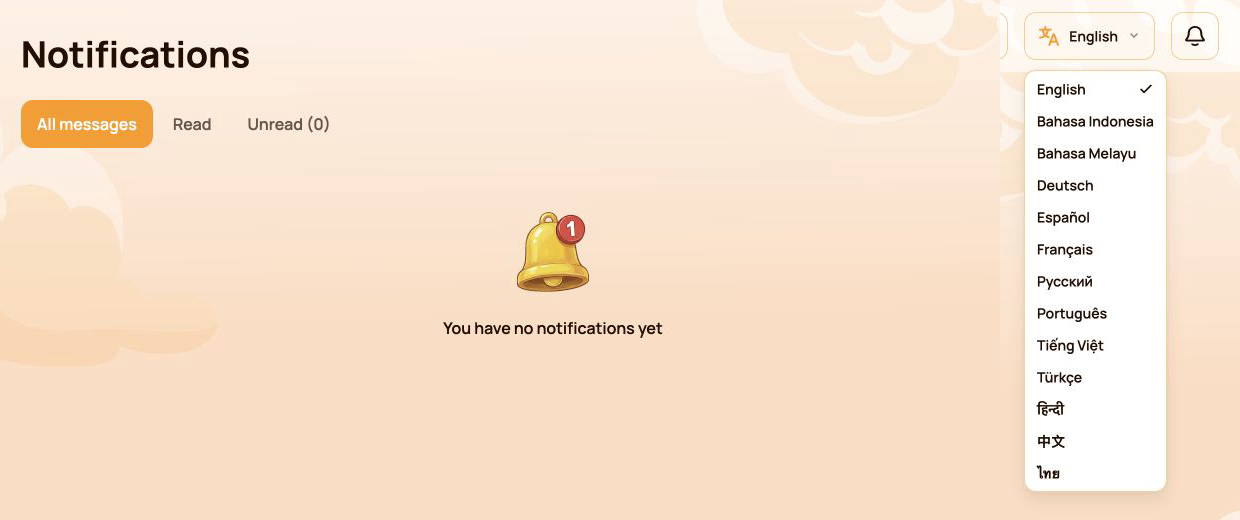
Die Abbildung zeigt die vollständige Liste der Oberflächensprachen.
7.3 Oberflächensprache und Kommunikationssprache
Diese beiden Einstellungen dienen unterschiedlichen Zwecken:
| Einstellung | Standort | Zweck |
|---|---|---|
| Oberflächensprache | Oberste Leiste | Ändert die Sprache der persönlichen Dashboard-Oberfläche |
| Kommunikationssprache | Profil | Records the participant's preferred language for communication |
If you want both settings to match, change the top-bar language and then select the same language in Profile → Communication Language and save the profile.
7.4 Wenn Benachrichtigungen oder Übersetzungen nicht aktualisiert werden
- Prüfen Sie, ob die richtige Wallet verbunden ist.
- Aktualisieren Sie das Dashboard.
- Öffnen Sie die Benachrichtigungszentrale oder Sprachauswahl erneut.
- Prüfen Sie, ob die ausgewählte Sprache in der oberen Leiste angezeigt wird.
- Fehlt eine erwartete Nachricht, prüfen Sie den zugehörigen Zyklus oder die Transaktion im entsprechenden Dashboard-Bereich und auf BscScan.
- Wenden Sie sich an den Support, falls das Dashboard weiterhin widersprüchliche Angaben zeigt. Fügen Sie gegebenenfalls einen Screenshot und den Transaktionshash bei.
Official translated labels are collected in Glossar. Related issues are covered in Fehlerbehebung.
8. Systemzustand
Die Systemgesundheit panel is located below the main navigation. It provides an at-a-glance view of system-wide activity and operational status. Use All time oder Last 24 hours to select the displayed period.
These indicators describe Atlas System as a whole. They are not the connected participant's wallet balance, personal cycle volume or guaranteed assistance amount.
8.1 Kennzahlen
| Indikator | Was das bedeutet |
|---|---|
| Serverzeit | Datum und Uhrzeit, die das Dashboard für die aktuelle Momentaufnahme des Systemzustands verwendet |
| Erstellte Zyklen / Volumen eingehender Unterstützung | Anzahl erstellter Zyklen und deren gemeinsames Volumen eingehender Unterstützung im angezeigten Zeitraum |
| Abgeschlossene Zyklen / Volumen ausgehender Unterstützung | Anzahl abgeschlossener Zyklen und deren gemeinsames Volumen ausgehender Unterstützung im angezeigten Zeitraum |
| Smart-Contract-Saldo | The current contract balance shown by the dashboard; it is not the participant's wallet balance |
| Alle verbundenen Wallets | Anzahl der vom Dashboard im angezeigten Zeitraum erfassten Wallets |
| Ausgezahltes Delta | Delta, das in den abgeschlossenen Unterstützungsvorgängen des angezeigten Zeitraums enthalten ist |
| Auszahlungen des Partnerprogramms | Im angezeigten Zeitraum erfasste Übertragungen von Partnervergütungen |
| Plattformgebühren | Im angezeigten Zeitraum erfasste Plattformgebühren; Netzwerk-Gas wird separat berechnet |
| Verträge | Current dashboard status of the Atlas System smart contracts, such as Aktiv |
| Letzte Auszahlung | Vergangene Zeit seit der zuletzt im System erfassten Auszahlung |
| Liquiditätspool | Current dashboard health status of the liquidity pool, such as OK |
Bei den beiden Zyklusindikatoren zeigt der erste Wert die Anzahl der Zyklen und der zweite das USDT-Volumen.
Der Screenshot zeigt den vollständigen Bereich Systemzustand. Alle Zahlen sind Momentaufnahmen zum Zeitpunkt der Aufnahme und ändern sich im Laufe der Zeit.
8.2 So lesen Sie das Panel
- Ein grünes Symbol für den Gesamtzustand bietet eine schnelle visuelle Zusammenfassung des aktuellen Dashboard-Status.
- Contracts: Active means the dashboard currently reports the contracts as operational.
- Liquidity Pool: OK means the dashboard currently reports the pool health check as normal.
- Letzte Auszahlung is an activity timestamp. A longer interval does not by itself prove that the system is unavailable.
- Smart-Contract-Saldo und systemweite Volumina bestimmen nicht, ob ein bestimmter Teilnehmer Unterstützung abrufen kann.
- Ein fehlerfreier Systemzustand ersetzt nicht die Prüfung einer bestimmten Wallet-Transaktion auf BscScan.
8.3 Wenn eine Kennzahl verzögert oder nicht verfügbar erscheint
- Prüfen Serverzeit to understand when the displayed snapshot was recorded.
- Aktualisieren Sie das Dashboard einmal und prüfen Sie die Indikatoren erneut.
- Open the official Systemstatus page for service-wide incidents or maintenance.
- Prüfen Sie die offiziellen Vertragsadressen und deren jüngste Transaktionen auf BscScan.
- For a personal transaction, verify its transaction hash and check Meine Support-Zyklen oder Betriebshistorie.
- If the discrepancy remains, contact support with:
- der betroffene Indikator;
- Im Bereich angezeigte Serverzeit;
- connected wallet address;
- Transaktionshash, sofern vorhanden;
- einen Screenshot des Bereichs.
Detailed availability is published in Systemstatus. Official addresses and on-chain verification are covered in Verträge & BscScan.
9. Schnellzugriff auf Aufgaben
Verwenden Sie diese Tabelle, wenn Sie wissen, was Sie tun möchten, aber nicht, welchen Dashboard-Bereich Sie öffnen sollen.
| Ich möchte… | Öffnen… |
|---|---|
| Gesamte persönliche Aktivität anzeigen | Dashboard |
| Lockup- oder Daily-Zyklus erstellen | Unterstützung bereitstellen and select the required flow |
| Laufenden Zyklus oder Unterstützungsabruf prüfen | Meine Unterstützungszyklen → Aktiv |
| Abgeschlossenen Zyklus finden | Meine Unterstützungszyklen → Abgeschlossen |
| Zykluserstellung oder erhaltene Unterstützung prüfen | Betriebshistorie |
| Partnervergütungen, Gutschriften oder Auszahlungen prüfen | Partnerprogramm → Partner-Wallet / Gutschriftenverlauf |
| Empfehlungslink kopieren oder Statusfortschritt prüfen | Partnerprogramm → Mein Team |
| Struktur durchsuchen oder Aktivität vergleichen | Partnerprogramm → Mein Team / Statistiken |
| Persönliche Informationen oder Sichtbarkeit aktualisieren | Profil |
| Kommunikationssprache oder -kanal festlegen | Profil → Kommunikationseinstellungen |
| Dashboard-Sprache ändern | Sprachauswahl in der oberen Leiste |
| Systemnachricht lesen | Benachrichtigungen |
| Allgemeine Betriebsindikatoren prüfen | Systemzustand → Gesamter Zeitraum / Letzte 24 Stunden |
| Transaktion unabhängig verifizieren | Wallet-Transaktionsdetails und BscScan |
Empfohlener Ablauf für neue Teilnehmer
- Öffnen Dashboard and confirm that the correct wallet is connected.
- Öffnen Unterstützung bereitstellen and review Lockup Flow and Daily Flow before selecting a cycle.
- After the transaction is confirmed, open Meine Unterstützungszyklen → Aktiv.
- Benutzen Betriebshistorie to review cycle creation and assistance received.
- Benutzen Benachrichtigungen for system messages and Systemgesundheit for overall operational indicators.
For wallet setup, network selection, USDT and BNB requirements, start with Schnellstart before using the personal dashboard.

