
Kişisel Kontrol Paneli
The Kişisel Kontrol Paneli katılımcının aktiviteyi görüntülemesi, destek döngüleri oluşturması, Akıllı Döngüleri takip etmesi, yardım talep etmesi, Ortaklık Programını kullanması ve profil bilgilerini yönetmesi için kullanılan katılımcı arayüzüdür.
Yalnızca resmi adresi kullanın: app.atlas-system.tech.
Kişisel kontrol paneli bir arayüzdür, kripto cüzdanı değildir. Fonlar, bağlanan emanet içermeyen cüzdan aracılığıyla kontrol altında kalmaya devam eder. İşlem sonuçları BscScan üzerinden bağımsız olarak doğrulanabilir.
1. Arayüz haritası
Ana gezinme çubuğu kişisel kontrol paneli genelinde erişilebilir kalır. Bir işlem gerçekleştirmeden önce doğru cüzdanın ve dilin seçildiğinden emin olun.
Üst çubuk
| Element | Ne gösterdiğini | Neden önemli |
|---|---|---|
| Sistemdeki gün sayısı | Cüzdanın Atlas Sistemine ilk bağlanmasından bu yana geçen süre | Bağlı cüzdanla ilişkili katılım yaşını gösterir |
| Oylama Dengesi | Arayüzde şu anda görüntülenen oy ağırlığı | Uygunluk ve hesaplama, o tarihte yürürlükte olan yönetişim kurallarına göre yapılır |
| Bağlantılı cüzdan | Aktif cüzdanın kısaltılmış adresi | Bir döngü oluşturmadan veya Talepte bulunmadan önce, bunu her zaman kullanmayı düşündüğünüz cüzdanla karşılaştırın |
| Dil | Mevcut arayüz dili | Kişisel kontrol panelinin dilini değiştirir |
| Bildirimler | Sistem mesajlarına erişim | Tüm, Okunmuş ve Okunmamış mesajları açar |
Bağlı cüzdan adresi, kılavuzdaki ekran görüntülerinden kasıtlı olarak çıkarılmıştır.
Yan gezinme
| Bölüm | Ne için kullanılır? |
|---|---|
| Kontrol Paneli | Kişisel faaliyetlere, aktif döngülere ve ortak göstergelerine genel bakış |
| Destek Sağla | Yeni bir Kilitleme Akışı veya Günlük Akış döngüsünün oluşturulması |
| Destek Döngülerim | Aktif döngüler, tamamlanmış döngüler ve İşlem Geçmişi |
| Partner Programı | Ortak cüzdanı, tahakkuklar, ekip yapısı ve istatistikler |
| Profil | Kişisel bilgiler, kişiler, görünürlük ve iletişim ayarları |
| Bilgi bankası | Atlas System’in resmi Bilgi Merkezi’ni açar |
Kontrol panelinde nasıl gezinilir?
- Sol menüden bir bölüm seçin.
- Herhangi bir işlemle ilgili adım atmadan önce bağlı cüzdanı kontrol edin.
- Arayüz istenen dilde görüntülenmiyorsa dil seçiciyi kullanın.
- Geri dön Kontrol Paneli genel bir bakışa ihtiyaç duyduğunuzda.
- Kullan Oturumu Kapat ortak veya umuma açık bir cihazda çalışmayı bitirdiğinizde.
Ne kontrol edilmeli
- Resmi alan adı
app.atlas-system.tech. - Beklenen cüzdan bağlandı.
- BNB Akıllı Zinciri işlemle ilgili işlemler için seçildi.
- Hiçbir kişi veya destek temsilcisi kurtarma kelimelerinizi veya özel anahtarınızı asla talep etmemelidir.
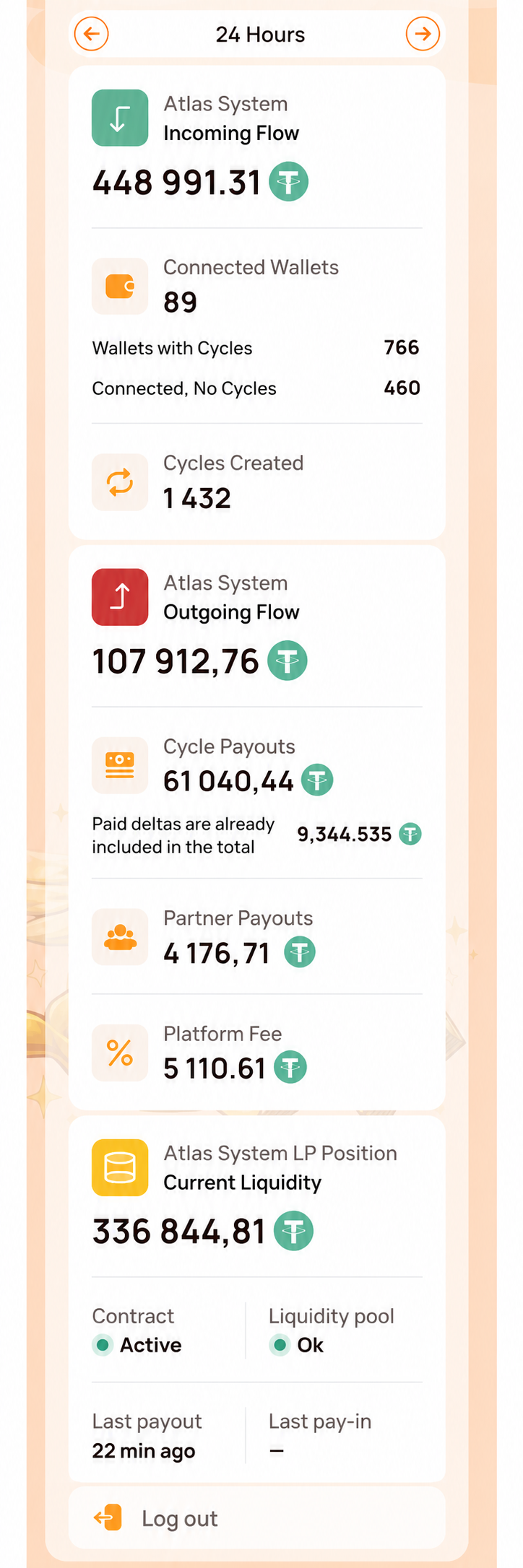
Ekran görüntüsü, katılımcının cüzdan adresinin görünmemesi için üst çubuğun altından başlar. Yalnızca yan navigasyon çubuğuna ve Sistem Sağlığı paneline odaklanır. Ana Kontrol Paneli alanı, bir sonraki görselde ayrı olarak gösterilmektedir.
2. Gösterge Paneli
O nedir
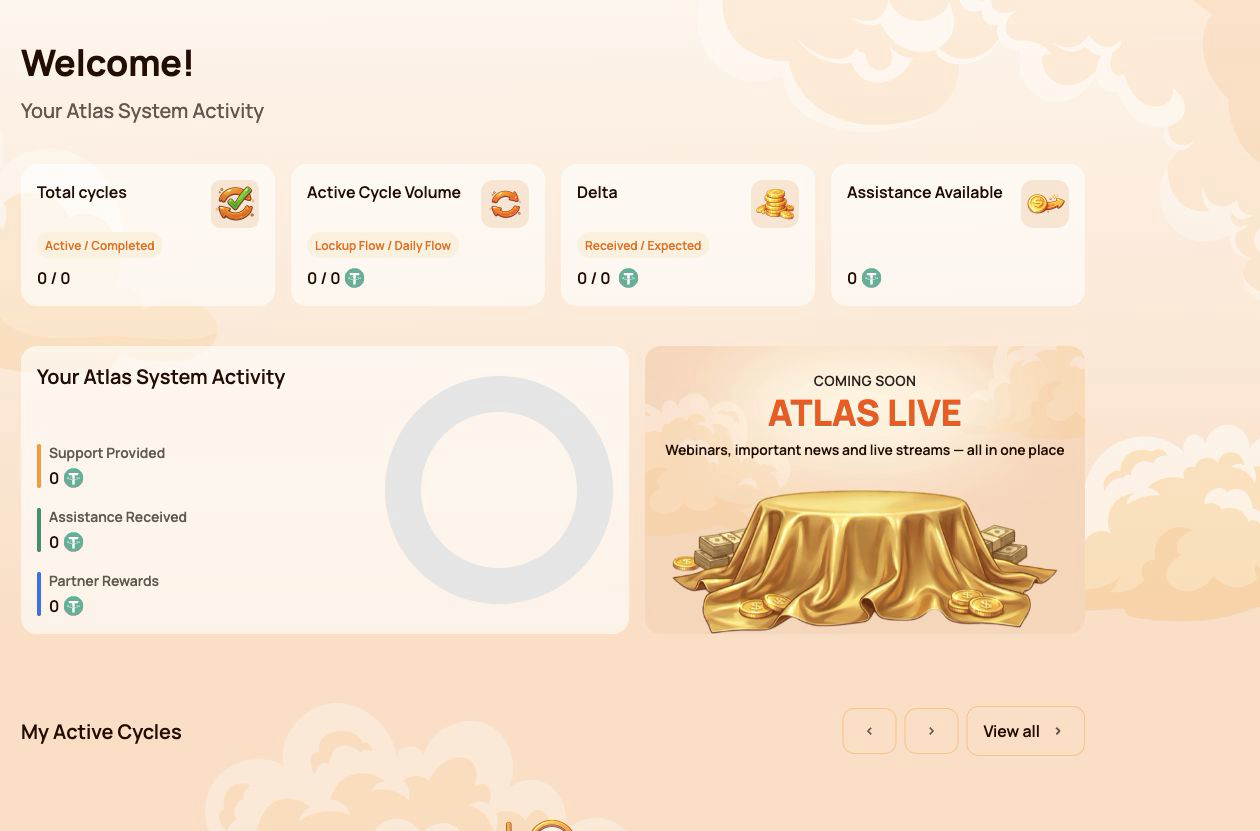
Kontrol Paneli Bu, ana genel bakış ekranıdır. Kullanıcının her bir bölümü ayrı ayrı açmasına gerek kalmadan, katılımcının döngülerini, faaliyetlerini, mevcut yardım seçeneklerini ve partnerinin ilerlemesini özetler.
Neden gereklidir?
Dashboard'u şu amaçlarla kullanın:
- aktif ve tamamlanmış döngülerin sayısını görmek;
- Lockup Akışı ve Günlük Akış faaliyetlerini karşılaştırın;
- Alınan ve beklenen Delta değerlerini kontrol et;
- şu anda yardım sunulup sunulmadığını kontrol edin;
- toplam destek, yardım ve ortak ödüllerini gözden geçirmek;
- Daha fazla ayrıntı için mevcut döngüleri veya ortak bilgilerini açın.
Ana özet kartları
Toplam döngü sayısı
Şunların sayısını gösterir: Devam Ediyor / Tamamlandı döngüler.
- Aktif — şu anda akıllı sözleşme koşulları kapsamında çalışmakta olan döngüler.
- Tamamlandı — Seçilen akışın kuralları uyarınca tamamlanmış döngüler.
Blockchain işleminin onaylanması sırasında, yeni oluşturulan döngünün görünmesi biraz zaman alabilir.
Aktif Döngü Hacmi
Etkin Destek Tutarı’nı aşağıdaki kriterlere göre ayrıntılı olarak gösterir: Hapishane Akışı / Günlük Akış.
Bu, aktif döngülere atanan değerdir. Bağlı cüzdandaki harcanabilir USDT bakiyesi değildir.
Delta
Gösteriler Alınan / Beklenen Delta.
- Delta Alındı — sağlanan destek tutarının üzerinde halihazırda alınmış olan ek yardım.
- Beklenen Delta — mevcut Smart Cycle koşulları kapsamında hesaplanan ek destek.
Beklenen Delta bir hesaplamadır, garantili bir bakiye değildir. Kullanılabilirlik, akıllı sözleşme kurallarına ve mevcut likiditeye bağlıdır.
Mevcut Yardımlar
Şu anda aşağıdakiler aracılığıyla talep edilebilecek tutarı gösterir: Yardım Talebi.
Bir Talepte bulunmadan önce şunları kontrol edin:
- ilgili döngü;
- bağlantılı cüzdan;
- BNB Smart Chain ağı;
- Gaz ücreti için BNB bakiyesi;
- cüzdan onayında belirtilen tutar.
Atlas Sistem Etkinliğiniz
Bu blok, üç farklı türdeki katılımcı etkinliğini karşılaştırmaktadır:
| Gösterge | Meaning |
|---|---|
| Support Provided | Total amount of support directed into Smart Cycles |
| Assistance Received | Assistance already received through completed Claims |
| İş Ortağı Ödülleri | Rewards received through the Partner Program |
These figures represent different categories and should not be added together as if they were a wallet balance.
My Active Cycles
This block provides quick access to current cycles. Open Destek Döngülerim when you need the full cycle card, dates, terms, status, Expected Delta, Claim action or transaction information.
If there are no active cycles, the block may be empty.
İş Ortağı Durumu
The Dashboard shows a compact partner summary:
- Current Partner Status;
- Personal Active Cycle Volume;
- First-Line Active Cycle Volume;
- Partner Structure Active Cycle Volume;
- remaining requirements for the next status.
The detailed qualification rules, weighted Partner Structure Volume, structure coefficients and reward examples belong in the separate Partner Programı guide.
How to use Dashboard
- Aç Kontrol Paneli in the side menu.
- Check the four summary cards at the top.
- Review the activity block to distinguish support, assistance and partner rewards.
- Aç My Active Cycles if a cycle requires attention.
- Open the Partner Program section when the partner summary requires more detail.
What to check when values look incorrect
- Confirm that the same wallet used for the operation is connected.
- Wait for blockchain confirmation and refresh the page.
- Compare the information with My Support Cycles → Operations History.
- Verify the transaction on BscScan.
- If the confirmed transaction is still missing, contact support and provide the transaction hash.
Numeric values shown in screenshots are examples and may change at any time.
3. Provide Support
O nedir
Destek Sağla is the section used to create a new Smart Cycle. It contains the same basic sequence for both modes: select a flow, review its conditions, enter the Support Amount, accept the terms and confirm the transaction in the connected wallet.
Use this section when you are ready to create a cycle. To review an existing cycle or make a Claim, open Destek Döngülerim instead.
Neden gereklidir?
Provide Support allows the participant to:
- choose between Lockup Flow and Daily Flow;
- select or identify the applicable cycle tariff;
- specify the Support Amount in USDT;
- review Expected Assistance before confirming;
- confirm voluntary participation and the terms of use;
- send the transaction request to the connected wallet.
Fields available in both modes
| Alan | Ne demek | Ne kontrol edilmeli |
|---|---|---|
| Choose Cycle Type | Selects Lockup Flow or Daily Flow | Make sure the required mode is highlighted |
| Select Cycle | Shows the selected tariff and its conditions | Check the tariff name, term and calculation |
| Support Amount, USDT | Amount of support directed into the cycle | Use USDT on BNB Smart Chain and check the minimum amount |
| Expected Assistance (Principal + Delta) | Calculated principal and additional assistance | Treat this as a calculation under the smart contract rules, not a guaranteed wallet balance |
| Terms of use | Rules governing participation | Open and read the terms before accepting |
| Voluntary confirmation | Confirms that the participant is acting voluntarily | Both confirmations are required before the button becomes available |
| Destek Sağla | Sends the operation to the connected wallet | The cycle is not created until the wallet transaction is confirmed |
3.1 Lockup Flow
O nedir
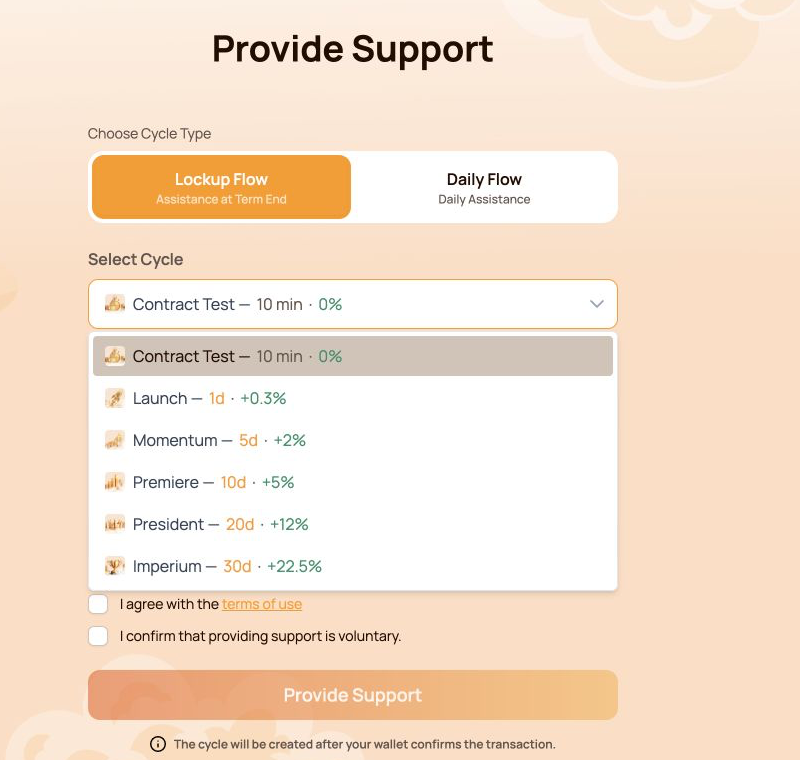
Kilitleme Akışı creates a cycle with a fixed term. Assistance becomes available for Claim after the selected term ends, subject to the relevant smart contract rules and available liquidity.
What is shown
- Lockup Flow — Assistance at Term End selector;
- cycle tariff with its term and calculated percentage;
- Support Amount in USDT;
- Expected Assistance shown as Principal + Delta;
- required confirmations;
- Provide Support button;
- notice that the cycle is created only after wallet confirmation.
The Sözleşme Testi tariff uses a fixed Support Amount of 10 USDT. Its purpose is to let the participant test the full interaction with the smart contract over a short period. Other Lockup Flow tariffs use their own terms and calculations.
Available Lockup Flow cycles
| Cycle | Dönem | Calculated Delta |
|---|---|---|
| Sözleşme Testi | 10 minutes | — |
| Launch | 1 day | +0.3% |
| Momentum | 5 days | +2% |
| Premiere | 10 days | +5% |
| President | 20 days | +12% |
| Imperium | 30 gün | +22.5% |
The open selector in the screenshot shows all six options together. Before choosing, compare the term and calculated Delta with the amount you are prepared to direct into the cycle.
How to use it
- Aç Destek Sağla.
- Seç Kilitleme Akışı.
- Aç Select Cycle and choose the required tariff.
- Check the term and calculated percentage shown next to the tariff.
- Enter the Support Amount. For Contract Test, the amount is fixed at 10 USDT.
- Review Expected Assistance (Principal + Delta).
- Open and accept the terms of use.
- Confirm that providing support is voluntary.
- Tıkla Destek Sağla.
- Verify the network, token, amount and gas fee in the wallet, then confirm the transaction.
3.2 Daily Flow
O nedir
Günlük Akış creates a 200-day cycle with the right to request assistance daily under the smart contract conditions. The original Support Amount is included in the daily assistance Claims.
What is different from Lockup Flow
- the cycle lasts 200 days;
- the applicable tariff depends on the Support Amount;
- the form shows Daily accrual;
- assistance can be requested daily according to the contract conditions;
- assistance is not deferred to a single end-of-term Claim.
Current tariff ranges:
| Tariff | Destek Miktarı | Dönem | Daily payout | Calculated Delta |
|---|---|---|---|---|
| Çekirdek | 10–2,000 USDT | 200 gün | 1.1% per day | +120% |
| Seçkin | Above 2,000 USDT | 200 gün | 1.3% per day | +160% |
The interface may determine the Daily Flow tariff automatically according to the entered Support Amount.
The original Support Amount is included in the daily assistance Claims. The daily payout and Delta shown in the interface are calculations under the current smart contract conditions and available liquidity.
How to use it
- Aç Destek Sağla.
- Seç Günlük Akış.
- Check the tariff displayed in Select Cycle.
- Enter the Support Amount. The current minimum is 10 USDT.
- Review Expected Assistance (Principal + Delta) ve Daily accrual.
- Open and accept the terms of use.
- Confirm that providing support is voluntary.
- Tıkla Destek Sağla.
- Verify the transaction details in the wallet and confirm.
- After blockchain confirmation, open Destek Döngülerim to check the new cycle.
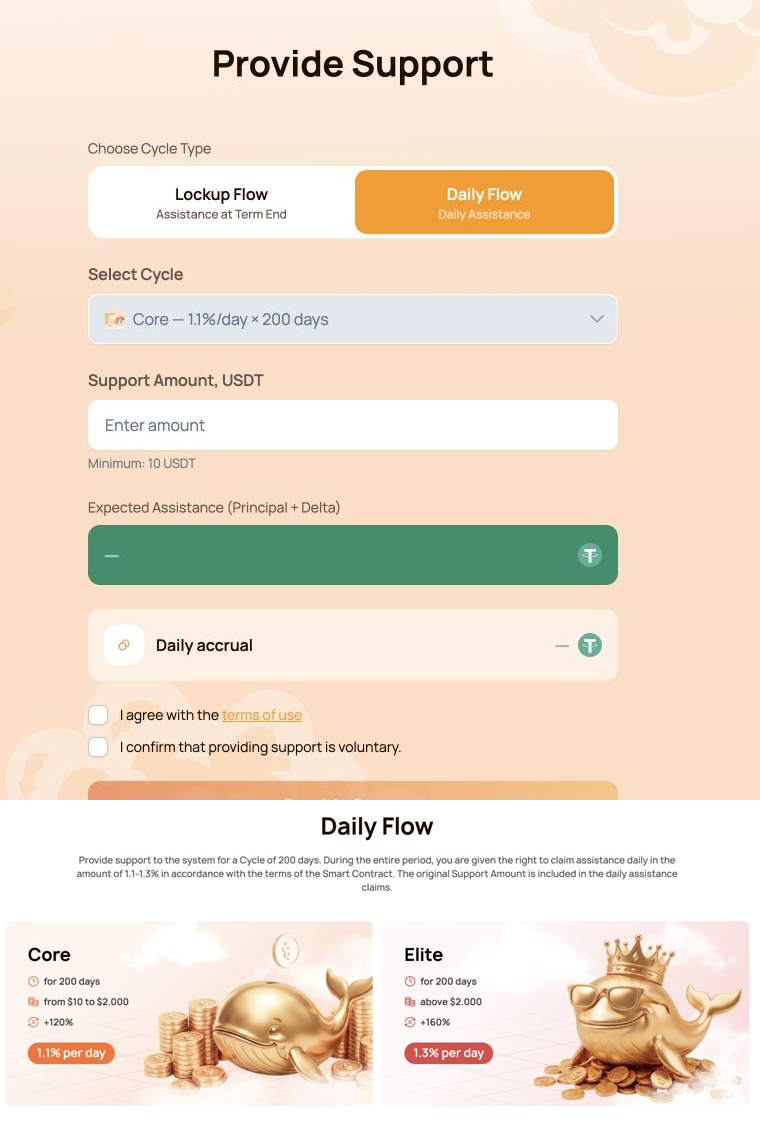
The combined visual shows the Daily Flow form first and the Core/Elite comparison directly below it.
3.3 Wallet confirmation
The Destek Sağla button does not move funds by itself. It creates a transaction request that must be reviewed and signed in the connected wallet.
Before confirming, check:
- the wallet is connected to BNB Smart Chain;
- the token is USDT BEP-20;
- the Support Amount matches the form;
- the wallet contains enough BNB for gas;
- the destination is the official Atlas System smart contract;
- the transaction was opened from
app.atlas-system.tech.
For the first USDT operation, the wallet may request two confirmations:
- USDT approval for the smart contract;
- creation of the Smart Cycle.
Both transactions require BNB gas. Never enter a seed phrase or private key into the Atlas System website.
If the button is unavailable
Check that:
- the Support Amount meets the minimum and tariff limits;
- both confirmations are selected;
- the wallet is connected;
- the correct network is active;
- the form does not show a validation error.
Lockup Flow tariffs, Daily Flow calculations, cycle statuses and Claim are covered in the separate Smart Cycle guide.
4. My Support Cycles
O nedir
Destek Döngülerim is the section for monitoring cycles after they have been created. It separates current cycles, finished cycles and the history of cycle creation and received assistance.
Use this section to:
- confirm that a new cycle appeared after the blockchain transaction;
- track active Lockup Flow and Daily Flow cycles;
- check terms, dates and calculated Delta;
- find completed cycles;
- review cycle creation and assistance history;
- BscScan doğrulaması veya destek talebi için gereken bilgileri bulun.
The section contains three main tabs: Aktif, Tamamlandı ve İşlem Geçmişi.
4.1 Aktif
Ne gösterdiğini
Aktif sekmesi, akıllı sözleşme koşulları kapsamında hâlen devam eden döngüleri içerir.
Üstteki akış seçicisi şunları ayırır:
- Lockup Flow — Assistance at Term End;
- Daily Flow — Daily Assistance.
Özet göstergeler:
| Gösterge | Meaning |
|---|---|
| Aktif Döngü Hacmi | Seçilen akışın aktif döngülerine şu anda atanmış toplam Destek Tutarı |
| Beklenen Delta | Gösterilen aktif döngüler için hesaplanan ek yardım |
Döngü bilgileri şunları içerebilir:
- Destek Tutarı;
- koşullar;
- başlangıç ve bitiş tarihi;
- Beklenen Delta;
- güncel durum;
- kullanılabilir Yardım Talebi işlemi;
- ilgili blokzincir işlemi.
How to use it
- Aç Destek Döngülerim → Aktif.
- Lockup Flow veya Daily Flow'u seçin.
- Gerekli döngüyü Destek Tutarına, süresine veya tarihine göre bulun.
- Mevcut durumu ve hesaplamayı kontrol edin.
- Yardım Talebi kullanılabiliyorsa tutarı inceleyin ve işlemi cüzdanda onaylayın.
Daily Flow'da kullanılabilir yardım, günlük hesaplamaya ve tamamlanan Yardım Taleplerine göre değişebilir.
4.2 Tamamlanan
Ne gösterdiğini
Tamamlandı sekmesi, seçilen akışın kuralları kapsamında sona eren ve artık aktif olarak gösterilmeyen döngüleri içerir.
Özet göstergeler:
| Gösterge | Meaning |
|---|---|
| Tamamlanan Döngü Hacmi | Seçilen akışın tamamlanmış döngüleriyle ilişkili toplam Destek Tutarı |
| Delta Alındı | Gösterilen tamamlanmış döngülerden alınmış Delta |
Aynı Lockup Flow ve Daily Flow seçicisi kullanılabilir. Geçmiş döngü bilgileri Destek Tutarını, süreyi, tarihleri, hesaplamayı ve ilgili işlemleri kontrol etmek için yararlı olmaya devam eder.
How to use it
- Aç Destek Döngülerim → Tamamlandı.
- Gerekli akışı seçin.
- Döngüyü tutara, süreye veya tarihlere göre bulun.
- Bilgileri İşlem Geçmişiyle karşılaştırın.
- İşlem bilgilerini BscScan üzerinde bağımsız doğrulama için kullanın.
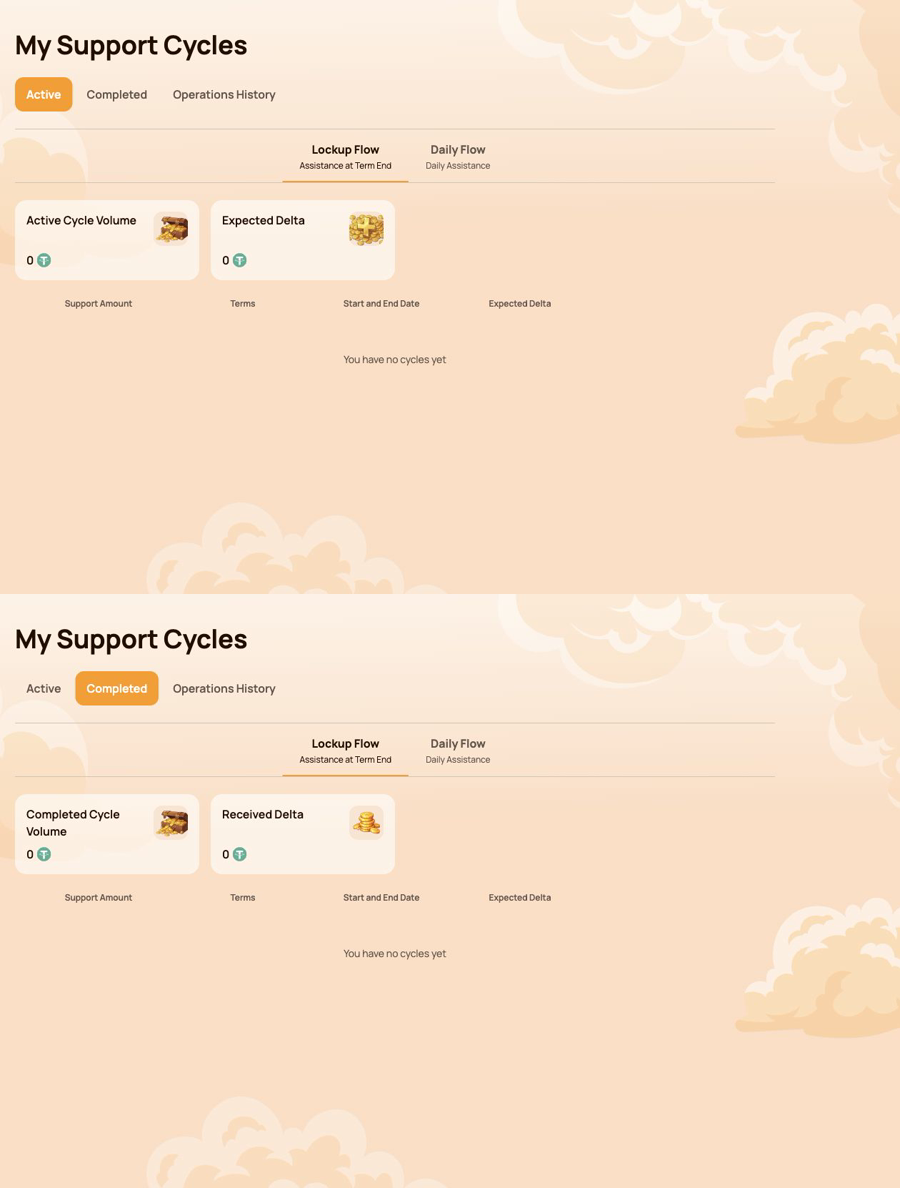
Birleşik görselde önce Aktif, hemen altında Tamamlandı gösterilir. Örnek cüzdanda döngü bulunmadığı için ekran görüntüleri katılımcı verilerini açığa çıkarmadan boş durumları ve kullanılabilir kontrolleri gösterir.
4.3 İşlem Geçmişi
İşlem Geçmişi records the two main types of participant activity related to Smart Cycles.
Döngü Oluşturma
Bağlı cüzdandan oluşturulan döngüleri kontrol etmek için bu sekmeyi kullanın.
Görüntülenen alanlar:
- Döngü Oluşturma Tarihi;
- Döngü Adı;
- Süreler;
- Destek Tutarı.
Bu görünüm, döngü oluşturma işlemi onaylandığında ancak katılımcının döngünün ne zaman ve hangi koşullarda oluşturulduğunu kontrol etmesi gerektiğinde yararlıdır.
Assistance Received
Tamamlanan Yardım Taleplerini incelemek için bu sekmeyi kullanın.
Özet göstergeler:
- Alınan Yardım Talepleri;
- Alınan Yardım Hacmi.
Görüntülenen alanlar:
- Döngü;
- Döngü Oluşturma Tarihi;
- Ödeme Tutarı;
- Akıllı Sözleşme;
- Statü.
Akıllı sözleşme ve Statü alanları, panel kaydının zincir üstü doğrulamayla ilişkilendirilmesine yardımcı olur.
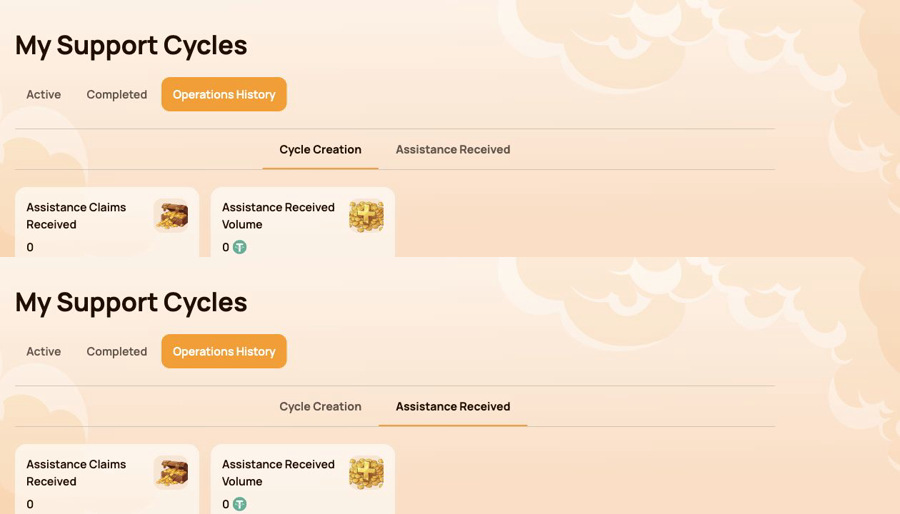
Birleşik görselde önce Döngü Oluşturma, altında Alınan Yardım gösterilir.
4.4 Bir döngü veya işlem görünmüyorsa
- İşlemde kullanılan cüzdanın bağlı olduğunu doğrulayın.
- BNB Smart Chain’in seçili olduğunu kontrol edin.
- Blokzincir onayını bekleyin ve Kişisel Paneli yenileyin.
- Hem Lockup Flow hem de Daily Flow filtrelerini kontrol edin.
- Aktif, Tamamlanan ve İşlem Geçmişi bölümlerini kontrol edin.
- İşlemi cüzdanda veya BscScan üzerinde açın.
- If the transaction is confirmed but the record is still missing, contact support and provide:
- connected wallet address;
- işlem hash'i;
- döngü türü ve tutarı;
- yaklaşık işlem zamanı;
- ilgili sekmenin ekran görüntüsü.
Cycle statuses and Claim conditions are explained in Smart Cycle. Transaction verification is covered in Sözleşmeler ve BscScan.
5. Partner Programı
The Partner Programı section brings together partner rewards, team structure, status progress and activity statistics. Use it to monitor your own partner account and the activity associated with your referral structure.
This section explains the personal dashboard interface. Status rules, qualification volumes, reward calculation and worked examples are covered in the separate Partner Programı guide.
Bölüm dört sekme içerir:
- İş Ortağı Cüzdanı;
- Tahakkuk Geçmişi;
- Ekibim;
- İstatistikler.
5.1 Partner Cüzdanı
İş Ortağı Cüzdanı shows the current state of partner rewards.
| Gösterge | Meaning |
|---|---|
| Account Balance | Panelde şu anda kullanılabilir olarak gösterilen Partner Ödülleri |
| Total Accrued | Program kuralları kapsamında tahakkuk eden toplam Partner Ödülleri |
| Rewards Received | Alınmış Partner Ödülleri |
The Withdrawal History table records withdrawals and displays:
- Çekim tarihi;
- Çekim tutarı;
- Statü;
- Tx Hash.
Kullan Tx Hash to open the related transaction on BscScan and verify it independently. The information tooltip next to Account Balance explains how automatic payouts work.
5.2 Tahakkuk Geçmişi
Tahakkuk Geçmişi shows how partner rewards were accrued. When accruals are available, the table includes:
- Tahakkuk Tarihi;
- Bonus;
- Tahakkuk Eden Ödül Miktarı.
Tahakkuku oluşturan bonusu belirlemeniz gerektiğinde bu sekmeyi kullanın. Tahakkuk eden ödül ile alınan ödeme farklı aşamalardır: Önce tahakkuku burada, ardından Partner Cüzdanını ve Çekim Geçmişini kontrol edin.
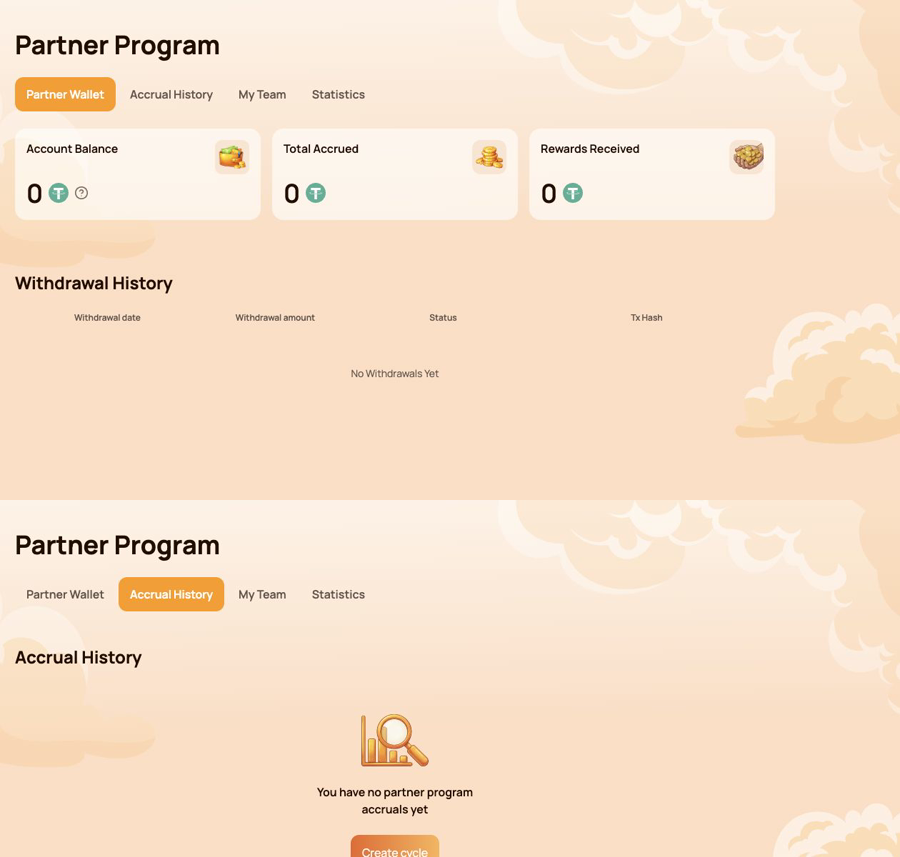
Birleşik görselde önce Partner Cüzdanı, hemen altında Tahakkuk Geçmişi gösterilir.
5.3 Ekibim
Ekibim is the main workspace for status progress and referral structure.
Partner bilgileri
Üst panel şunları gösterir:
- İş Ortağı Durumu — the current status and its reward rate;
- Referans Bağlantım — the personal link used to invite new participants;
- Referranım (Cüzdan Adresi) — the wallet whose referral link was used;
- Yönlendiren Durumu — the current status of that referrer.
The personal referral link becomes available after the first qualifying Smart Cycle of 10 USDT or more. If the field shows Kullanılamıyor, check the cycle and status conditions described in the Partner Program guide.
Sonraki Statü İçin Gereksinimler
İlerleme üç hacim üzerinden gösterilir:
- Kişisel Aktif Döngü Hacmi;
- Birinci Basamak Aktif Çevrim Hacmi;
- İş Ortağı Yapısı Aktif Döngü Hacmi.
For each requirement, compare Güncel, Required ve Remaining. This makes it clear which condition has already been met and which volume is still needed for the next status.
Statü Gereksinimleri ve yapı
The Status Requirements table compares all statuses by:
- kişisel aktif döngü hacmi;
- birinci hattaki aktif döngü hacmi;
- partner yapısındaki aktif döngü hacmi;
- sınırsız derinlikte yapı ödülü oranı;
- eşleşme ödülü oranı.
Below the table, use Structure Lines ve Search by Wallet Address to navigate the structure. The results identify the participant wallet and status. The Leaders statistics in the structure section helps identify the most active parts of the team.
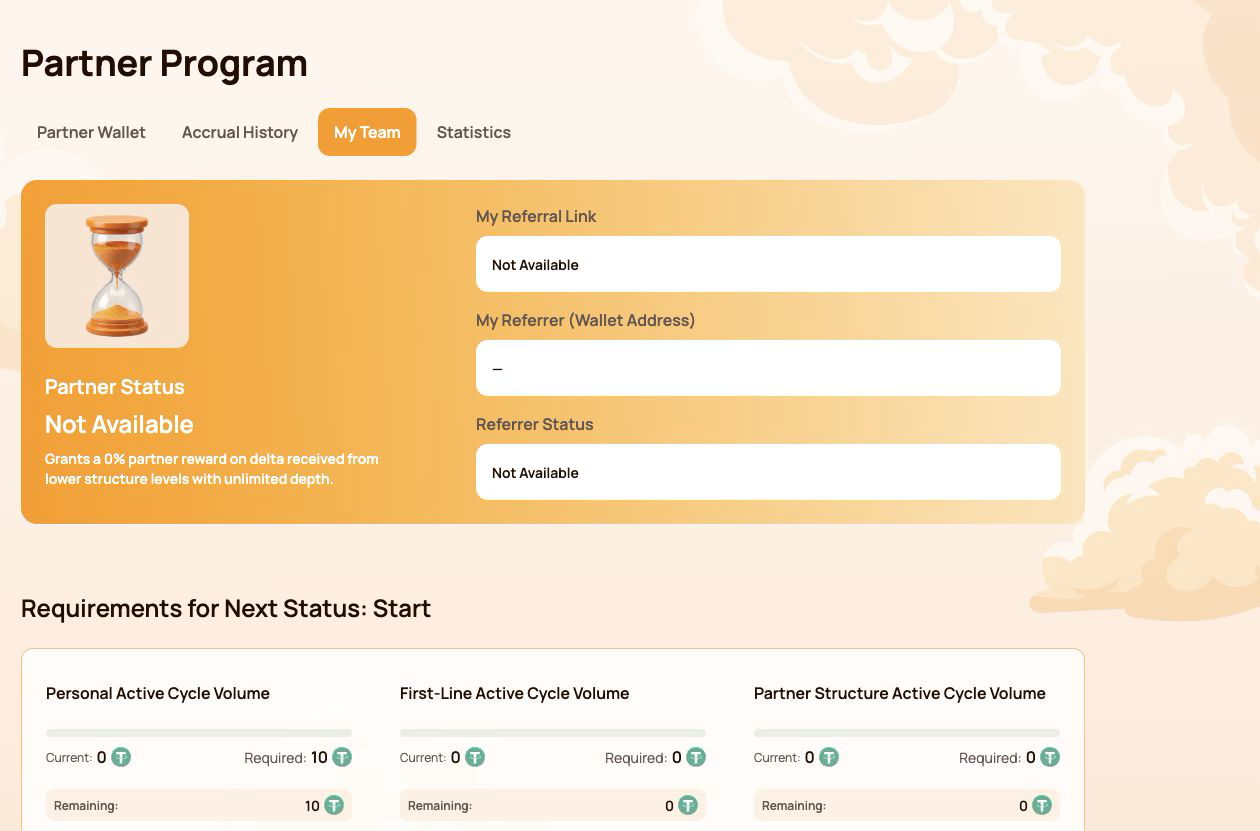
Ekran görüntüsünde aktif partner statüsü olmayan bir hesap kullanılır ve katılımcının cüzdan adresi gösterilmez.
5.4 İstatistikler
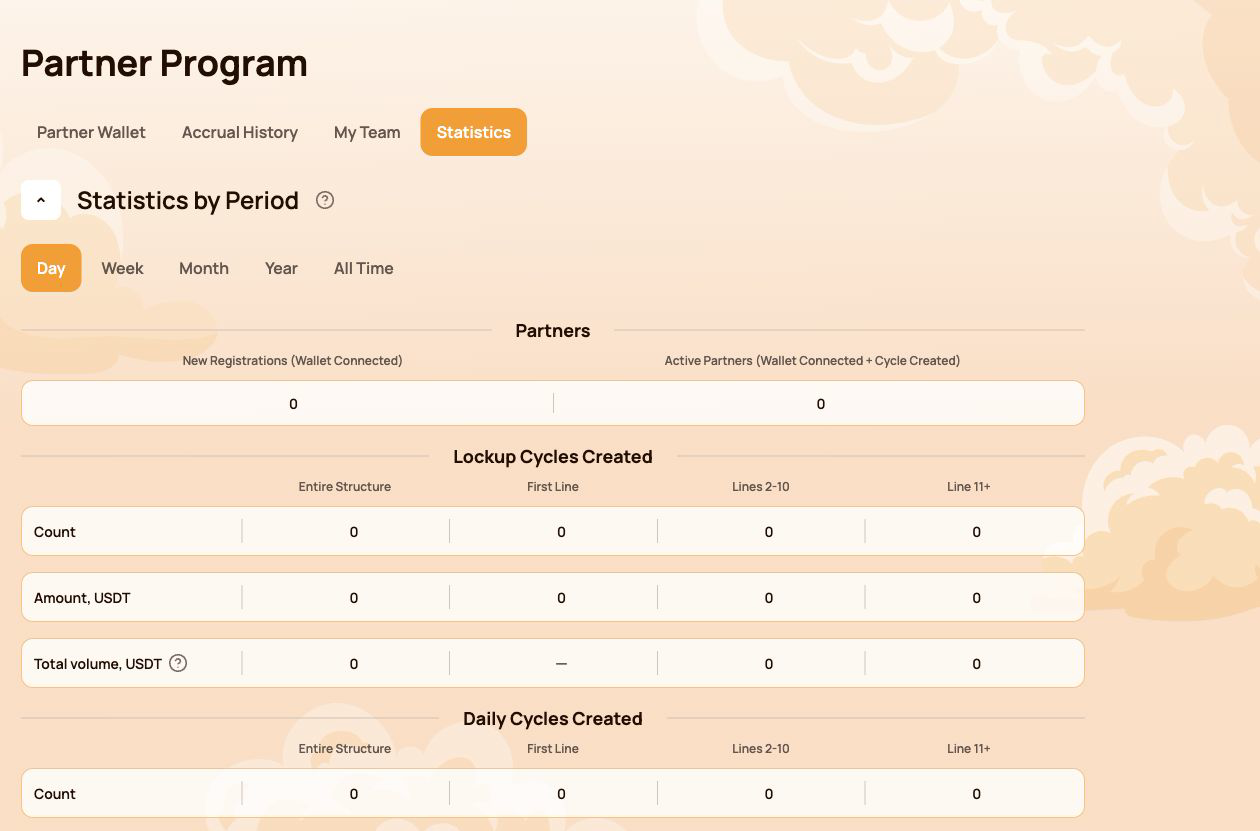
İstatistikler summarizes partner activity for the selected period. Available filters are Day, Week, Month, Year ve Tüm Zamanlar.
Partnerler
- New Registrations (Wallet Connected) — wallets newly connected through the structure;
- Active Partners (Wallet Connected + Cycle Created) — connected partners who also created a cycle.
Oluşturulan döngüler
Lockup Flow ve Daily Flow ayrı gösterilir. Panel, her akışın etkinliğini şu başlıklara göre gruplandırır:
- Tüm Yapı;
- Birinci Hat;
- Hatlar 2–10;
- Hat 11+.
Tablolar döngü sayısını, USDT cinsinden tutarı ve sistem metriklerine dâhil edilen toplam hacmi gösterir.
Yapı derinliği tam hacmi nasıl etkiler?
The information tooltip next to Total volume explains the coefficients used for structure depth:
| Structure depth | Hesaplanan hacim |
|---|---|
| Birinci Hat | Birinci hat ve sınırsız derinlik ölçütleri için 100% |
| Hatlar 2–5 | Sınırsız derinlik ölçütü için 100% |
| Lines 6–10 | 50% |
| Line 11+ | 10% |
Most Active Lines highlights the leading structure lines and shows their partner count and USDT volume.
5.5 Önemli notlar
- Account Balance in Partner Wallet is a dashboard partner balance; it is not the same as the USDT balance displayed by your wallet application.
- Yeni tahakkuklar, çekimler ve istatistikler blokzincir onayından ve panel eşitlemesinden sonra görünebilir.
- Partner verilerini incelemeden önce doğru cüzdanın bağlı olduğunu mutlaka kontrol edin.
- İzin almadan ekran görüntülerinde yönlendirme veya katılımcı cüzdanı verilerini yayımlamayın.
- Zincir üstü kontrol için işlem hash'ini ve resmî sözleşme sicilini kullanın.
Status conditions, qualification volumes and reward examples are explained in Partner Programı. Terms are defined in Sözlük.
6. Profil
The Profil section stores the participant information used for communication and partner-facing features. It does not store wallet access credentials and does not replace the connected wallet address.
Aç Profil from the left navigation. After making changes, select Save at the bottom of the page.
6.1 Genel Bilgiler
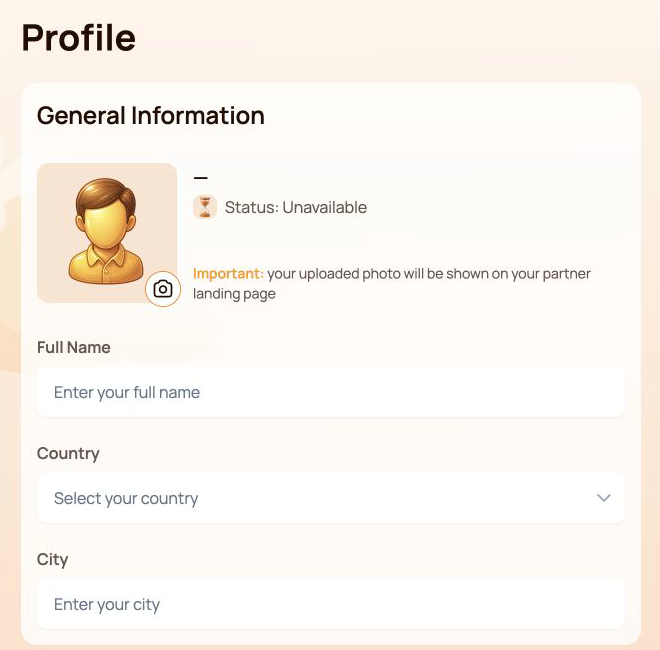
Üst panel şunları içerir:
- Avatar — select the camera icon to add or replace the profile image;
- Durum — the current partner status associated with the connected wallet;
- Full Name;
- Country;
- City.
The interface warns that the uploaded photo may be shown on the participant's partner landing page. Use only an image that you are comfortable displaying there.
6.2 İletişim Bilgileri
This section contains Phone Number ve Email.
The Visible to partners switch controls the partner visibility setting for the contact information block. Before enabling it, check that the entered details are intended to be shared with partners.
6.3 Sosyal Ağlar
Kullanılabilir alanlar şunlardır:
- Facebook — username or profile link;
- Instagram — username or profile link;
- WhatsApp — phone number or link;
- Telegram — username, link or phone number.
Social networks have their own Visible to partners switch. This setting is separate from the visibility switch in Contact Information.
Bir hizmeti kullanmıyorsanız veya profilinize eklemek istemiyorsanız alanları boş bırakabilirsiniz.
6.4 İletişim Ayarları
İletişim Dili
İletişim Dili records the participant's preferred language for communication. Select one of the supported Atlas System languages listed in Notifications and interface language below.
This field is different from the language selector in the top bar: the top-bar control changes the dashboard interface language, while İletişim Dili belongs to the saved profile settings.
Tercih Edilen İletişim Yöntemi
İletişim kurmayı tercih ettiğiniz kanalları seçin:
- Telegram;
- WhatsApp;
- E-posta.
Tercih edilen yöntemi seçmeden önce ilgili iletişim veya sosyal ağ alanını doldurun. Birden fazla kanal uygunsa birden fazla onay kutusu seçilebilir.
Seç Save after changing the language, communication methods or any other profile field.
6.5 Gizlilik ve güvenlik
- Enable Visible to partners only for information you intend to share.
- İki görünürlük anahtarını bağımsız kullanın: Biri iletişim bilgilerine, diğeri sosyal ağlara uygulanır.
- Hiçbir profil alanına kurtarma ifadesi, özel anahtar, cüzdan parolası, tek kullanımlık güvenlik kodu veya borsa parolası girmeyin.
- Atlas System desteğinin bir profil sorununu kontrol etmek için cüzdan erişim bilgilerine ihtiyacı yoktur.
- Üst çubuktaki kısaltılmış cüzdan adresi bağlı cüzdanı tanımlar; Profil üzerinden düzenlenmez.
6.6 Değişiklikler kaydedilmiyorsa
- Gerekli tüm alanların beklenen biçimi kullandığını doğrulayın.
- Seç Save and wait for the interface response.
- Sayfayı yenileyin ve değerlerin korunup korunmadığını kontrol edin.
- Aynı cüzdanın hâlâ bağlı olduğunu doğrulayın.
- Değerler yeniden kaybolursa özel kimlik bilgilerini göstermeyen bir ekran görüntüsü ekleyerek destek ekibiyle iletişime geçin.
Partner status and the partner landing page are explained in Partner Programı. Safe data sharing is covered in Güvenlik.
7. Bildirimler ve arayüz dili
Bildirim zili ve arayüz dili seçicisi üst çubukta bulunur ve Kişisel Panelin tamamında kullanılabilir.
7.1 Bildirimler
Select the Bildirimler bell to open the notification center. Messages are grouped into three tabs:
| Sekme | Ne gösterdiğini |
|---|---|
| Tüm mesajlar | Mevcut tüm bildirimler |
| Read | Daha önce açılmış veya okundu olarak işaretlenmiş bildirimler |
| Okunmamış | Henüz okunmamış bildirimler; parantez içindeki sayı mevcut okunmamış bildirim sayısıdır |
If the page shows You have no notifications yet, there are currently no messages for the connected account. This is a normal empty state and does not indicate an error.
Önemli sınırlama
Kontrol paneli bildirimi yalnızca bilgi amaçlıdır. Şunların yerini almaz:
- cüzdan işlem durumu;
- blokzincir onayı;
- BscScan üzerindeki işlem kaydı;
- the current cycle status in Destek Döngülerim.
Bildirim ile zincir üstü işlem tutarsız görünüyorsa önce cüzdan adresini, işlem hash'ini ve akıllı sözleşmeyi doğrulayın.
7.2 Arayüz dili
Üst çubuktaki mevcut dili seçin, ardından istediğiniz arayüz dilini belirleyin:
- English;
- Bahasa Indonesia;
- Bahasa Melayu;
- Deutsch;
- Español;
- Français;
- Русский;
- Português;
- Tiếng Việt;
- Türkçe;
- हिन्दी;
- 中文;
- ไทย.
Seçilen seçenek Atlas System Kişisel Panelinin dilini değiştirir. Cüzdan eklentisi, BscScan ve diğer haricî hizmetler kendi dil ayarlarını korur.
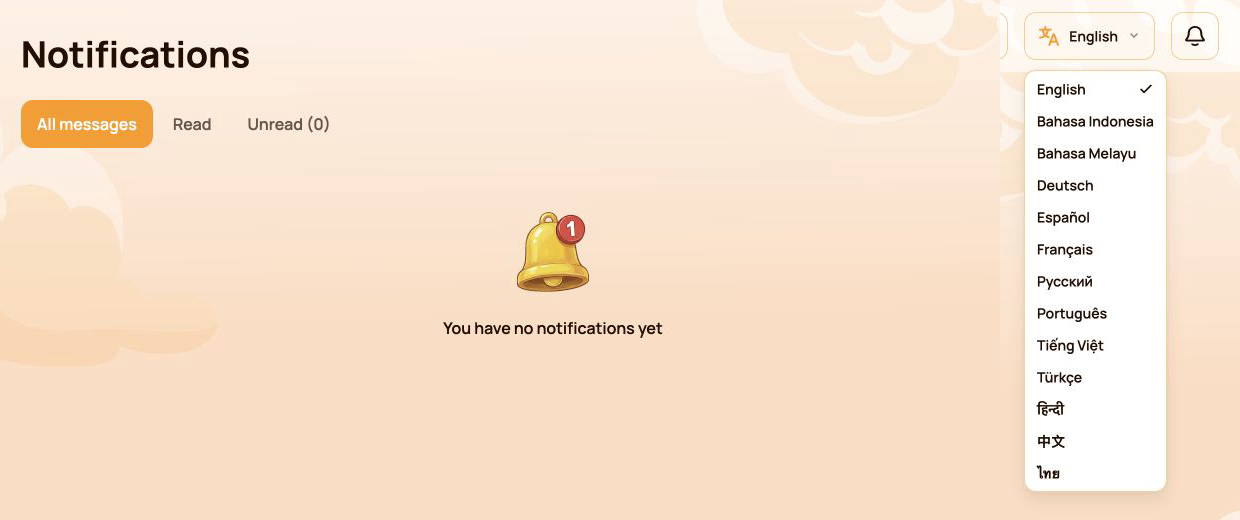
Görsel, arayüz dillerinin tam listesini gösterir.
7.3 Arayüz dili ve İletişim Dili
Bu iki ayar farklı amaçlara hizmet eder:
| Ayar | Konum | Purpose |
|---|---|---|
| Arayüz dili | Üst çubuk | Kişisel kontrol paneli arayüzünde kullanılan dili değiştirir |
| İletişim Dili | Profil | Records the participant's preferred language for communication |
If you want both settings to match, change the top-bar language and then select the same language in Profile → Communication Language and save the profile.
7.4 Bildirimler veya çeviriler güncellenmiyorsa
- Doğru cüzdanın bağlı olduğunu doğrulayın.
- Paneli yenileyin.
- Bildirim merkezini veya dil seçiciyi yeniden açın.
- Seçilen dilin üst çubukta gösterilip gösterilmediğini kontrol edin.
- Beklenen bir mesaj görünmüyorsa ilgili döngüyü veya işlemi panelin ilgili bölümünde ve BscScan üzerinde doğrulayın.
- Kontrol panelindeki tutarsızlık devam ederse ilgili durumda ekran görüntüsü ve işlem hash’i sağlayarak desteğe başvurun.
Official translated labels are collected in Sözlük. Related issues are covered in Sorun Giderme.
8. Sistem Durumu
The Sistem Sağlığı panel is located below the main navigation. It provides an at-a-glance view of system-wide activity and operational status. Use All time veya Last 24 hours to select the displayed period.
These indicators describe Atlas System as a whole. They are not the connected participant's wallet balance, personal cycle volume or guaranteed assistance amount.
8.1 Göstergeler
| Gösterge | Ne demek |
|---|---|
| Sunucu Saati | Panelin güncel sağlık anlık görüntüsünü sunarken kullandığı tarih ve saat |
| Oluşturulan Döngüler / Gelen Destek Hacmi | Görüntülenen dönemde oluşturulan döngü sayısı ve bunların toplam gelen Destek Hacmi |
| Tamamlanan Döngüler / Giden Yardım Hacmi | Görüntülenen dönemde tamamlanan döngü sayısı ve bunların toplam giden Yardım Hacmi |
| Akıllı sözleşme bakiyesi | The current contract balance shown by the dashboard; it is not the participant's wallet balance |
| Tüm bağlı cüzdanlar | Görüntülenen dönem için panel tarafından kaydedilen cüzdan sayısı |
| Ödenen Delta | Görüntülenen dönemde tamamlanan yardım işlemlerine dâhil edilen Delta |
| Partner Programı ödemeleri | Görüntülenen dönem için kaydedilen Partner Ödülü transferleri |
| Platform ücretleri | Görüntülenen dönem için kaydedilen platform ücretleri; ağ gas ücreti ayrıdır |
| Sözleşmeler | Current dashboard status of the Atlas System smart contracts, such as Aktif |
| Son ödeme | Sistemde kaydedilen son ödemeden bu yana geçen süre |
| Likidite Havuzu | Current dashboard health status of the liquidity pool, such as OK |
İki döngü göstergesinde ilk değer döngü sayısını, ikinci değer ise USDT hacmini gösterir.
Ekran görüntüsü Sistem Sağlığı panelinin tamamını gösterir. Tüm sayılar görüntünün alındığı ana ait örneklerdir ve zamanla değişecektir.
8.2 Panel nasıl yorumlanır?
- Yeşil genel durum kalkanı, kontrol panelinin mevcut durumunu hızlıca görsel olarak özetler.
- Contracts: Active means the dashboard currently reports the contracts as operational.
- Liquidity Pool: OK means the dashboard currently reports the pool health check as normal.
- Son ödeme is an activity timestamp. A longer interval does not by itself prove that the system is unavailable.
- Akıllı sözleşme bakiyesi ve sistem genelindeki hacimler, belirli bir katılımcının Yardım Talebi oluşturup oluşturamayacağını belirlemez.
- Panelin sağlıklı görünmesi, belirli bir cüzdan işleminin durumunu BscScan’de kontrol etmenin yerini almaz.
8.3 Bir gösterge gecikmiş veya kullanılamıyor görünüyorsa
- Kontrol et Sunucu Saati to understand when the displayed snapshot was recorded.
- Paneli bir kez yenileyin ve göstergeleri tekrar inceleyin.
- Open the official Sistem Durumu page for service-wide incidents or maintenance.
- Resmî sözleşme adreslerini ve son işlemlerini BscScan’de kontrol edin.
- For a personal transaction, verify its transaction hash and check Destek Döngülerim veya İşlem Geçmişi.
- If the discrepancy remains, contact support with:
- etkilenen gösterge;
- Panelde gösterilen Sunucu Saati;
- connected wallet address;
- geçerliyse işlem hash'i;
- panelin ekran görüntüsü.
Detailed availability is published in Sistem Durumu. Official addresses and on-chain verification are covered in Sözleşmeler ve BscScan.
9. Hızlı görev dizini
Ne yapmak istediğinizi biliyor ancak panelin hangi bölümünü açacağınızdan emin değilseniz bu tabloyu kullanın.
| İstiyorum ki… | Aç… |
|---|---|
| Genel kişisel etkinliği görüntüleyin | Kontrol Paneli |
| Lockup veya Daily döngüsü oluşturun | Destek Sağla and select the required flow |
| Devam eden bir döngüyü veya yardım talebini kontrol edin | Destek Döngülerim → Aktif |
| Tamamlanmış bir döngü bulun | Destek Döngülerim → Tamamlandı |
| Döngü oluşturmayı veya alınan yardımı kontrol edin | İşlem Geçmişi |
| Partner ödüllerini, tahakkukları veya çekimleri kontrol edin | Partner Programı → Partner Cüzdanı / Tahakkuk Geçmişi |
| Davet bağlantısını kopyalayın veya statü ilerlemesini kontrol edin | İş Ortağı Programı → Ekibim |
| Yapıda arama yapın veya etkinliği karşılaştırın | Partner Programı → Ekibim / İstatistikler |
| Kişisel bilgileri veya görünürlüğü güncelleyin | Profil |
| İletişim dili veya kanalı belirleyin | Profil → İletişim Ayarları |
| Kontrol panelinin dilini değiştirin | Üst çubuk dil seçicisi |
| Sistem mesajını okuyun | Bildirimler |
| Genel operasyonel göstergeleri kontrol edin | Sistem Sağlığı → Tüm zamanlar / Son 24 saat |
| Bir işlemi bağımsız olarak doğrulayın | Cüzdan işlem ayrıntıları ve BscScan |
Yeni katılımcı için önerilen yol
- Aç Kontrol Paneli and confirm that the correct wallet is connected.
- Aç Destek Sağla and review Lockup Flow and Daily Flow before selecting a cycle.
- After the transaction is confirmed, open Destek Döngülerim → Aktif.
- Kullan İşlem Geçmişi to review cycle creation and assistance received.
- Kullan Bildirimler for system messages and Sistem Sağlığı for overall operational indicators.
For wallet setup, network selection, USDT and BNB requirements, start with Hızlı Başlangıç before using the personal dashboard.

