
Panel Personal
El Panel Personal es la interfaz orientada al participante para ver la actividad, crear ciclos de apoyo, realizar un seguimiento de los Ciclos Inteligentes, solicitar asistencia, utilizar el Programa de Socios y administrar la información del perfil.
Utilice únicamente la dirección oficial: app.atlas-system.tech.
El panel personal es una interfaz, no una billetera criptográfica. Los fondos siguen bajo control a través de la billetera no custodial conectada. Los resultados de las transacciones se pueden verificar de forma independiente en BscScan.
1. Mapa de la interfaz
La navegación principal sigue disponible en todo el panel de control personal. Antes de realizar una acción, asegúrese de que la billetera y el idioma correctos estén seleccionados.
Barra superior
| Elemento | Lo que muestra | Por qué importa |
|---|---|---|
| Días en el sistema | Tiempo desde que la billetera se conectó por primera vez al Sistema Atlas | Muestra la edad de participación asociada con la billetera conectada |
| Equilibrio de votación | El peso de voto que muestra actualmente la interfaz | La elegibilidad y el cálculo se rigen por las normas de gobernanza vigentes en ese momento |
| Cartera conectada | Dirección abreviada de la billetera activa | Compáralo siempre con la cartera que tengas la intención de usar antes de crear un ciclo o hacer una Reclamación |
| Idioma | Idioma actual de la interfaz | Cambiar el idioma del panel personal |
| Notificaciones | Acceso a los mensajes del sistema | Abre todos los mensajes, leídos y no leídos |
La dirección de la billetera conectada se excluye intencionalmente de las capturas de pantalla de la guía.
Navegación lateral
| Sección | Para qué sirve |
|---|---|
| Panel | Resumen de actividad personal, ciclos activos e indicadores de pareja |
| Brindar apoyo | Creación de un nuevo ciclo de flujo de bloqueo o flujo diario |
| Mis ciclos de soporte | Ciclos activos, ciclos completados e historial de operaciones |
| Programa de socios | Monedero de socios, acumulaciones, estructura de equipo y estadísticas |
| Perfil | Información personal, contactos, configuración de visibilidad y comunicación |
| Base de conocimiento | Abre el Centro de Conocimiento Oficial del Sistema Atlas |
Cómo navegar por el panel
- Selecciona una sección en el menú izquierdo.
- Verifica la billetera conectada antes de cualquier acción relacionada con transacciones.
- Use el selector de idioma si la interfaz no se muestra en el idioma requerido.
- Volver a Panel siempre que necesites una visión general.
- Usar Cerrar sesión cuando termines de trabajar en un dispositivo compartido o público.
Qué revisar
- El dominio oficial es
app.atlas-system.tech. - La billetera esperada está conectada.
- BNB Smart Chain se selecciona para acciones relacionadas con transacciones.
- Ninguna persona ni representante de soporte debe solicitar su frase semilla o clave privada.
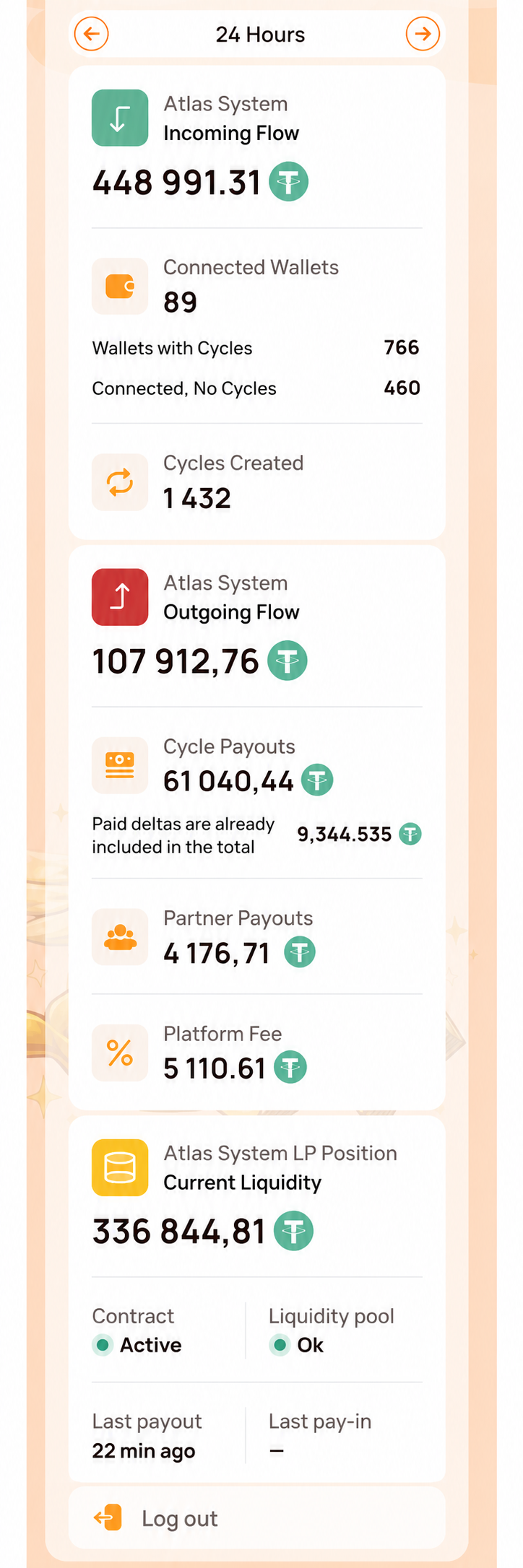
La captura de pantalla comienza debajo de la barra superior para que la dirección de la billetera del participante no se muestre. Se centra únicamente en la navegación lateral y el panel de Salud del Sistema. El área principal del Tablero se muestra por separado en el siguiente elemento visual.
2. Panel de control
Qué es
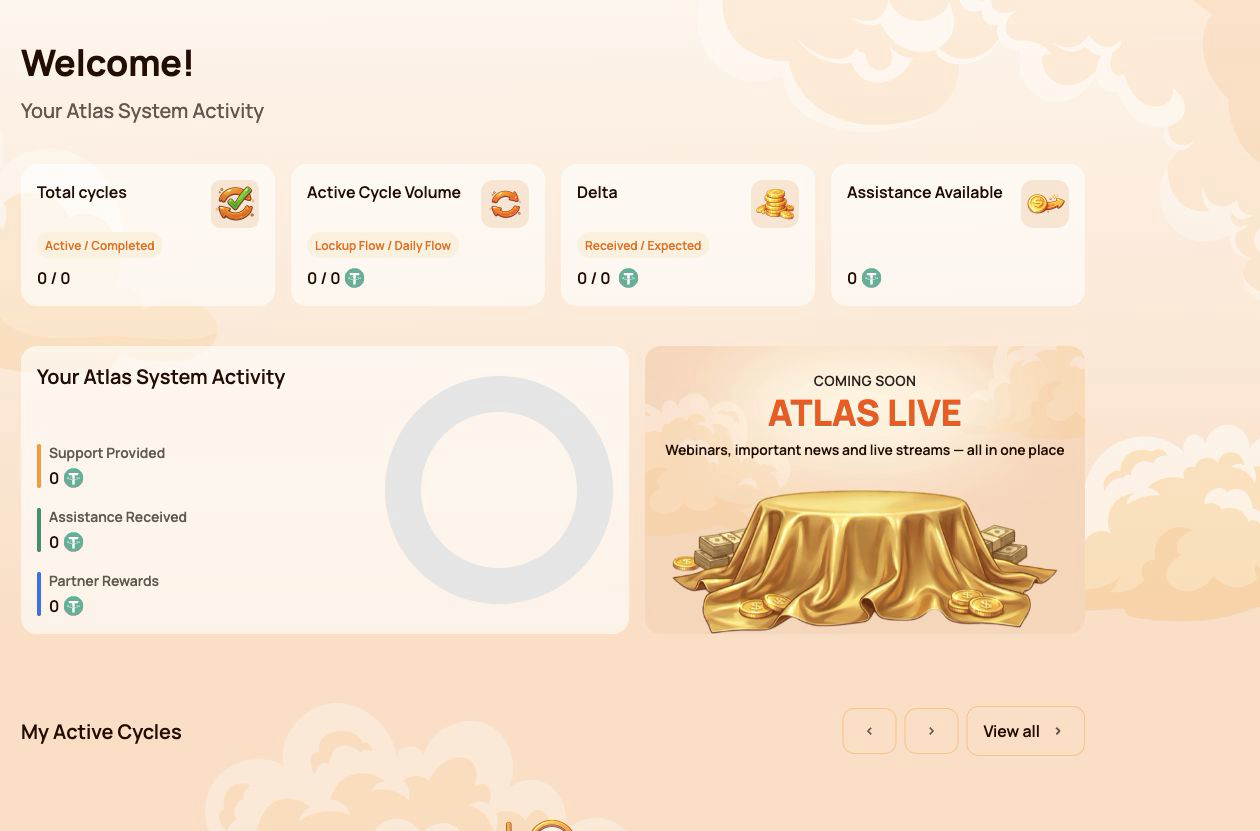
Panel Es la pantalla principal de resumen. En ella se resumen los ciclos del participante, su actividad, la ayuda disponible y el progreso de su compañero, sin que el usuario tenga que abrir cada sección por separado.
Por qué es necesario
Utiliza el panel de control para:
- ver el número de ciclos activos y completados;
- comparar la actividad de Lockup Flow y Daily Flow;
- verificar Delta recibido y esperado;
- ver si hay asistencia disponible actualmente;
- revisar el apoyo integral, la asistencia y las recompensas para socios;
- abre los ciclos actuales o la información de los socios para obtener más detalles.
Fichas de resumen principales
Ciclos totales
Muestra el número de Activo / Finalizado ciclos.
- Activo — ciclos que se están ejecutando actualmente según las condiciones de sus contratos inteligentes.
- Completado — ciclos que han finalizado según las reglas del flujo seleccionado.
Es posible que un ciclo recién creado tarde un poco en aparecer mientras se confirma la transacción en la cadena de bloques.
Volumen del ciclo activo
Muestra el importe de la ayuda activa desglosado por Flujo de retención / Flujo diario.
Este es el valor asignado a los ciclos activos. No se trata del saldo de USDT disponible en el monedero conectado.
Delta
Muestra Recibido / Previsto Delta.
- Recibido de Delta — ayuda adicional ya recibida que supera el importe de la ayuda concedida.
- Delta previsto — ayuda adicional calculada según las condiciones actuales del «Smart Cycle».
El «Delta previsto» es un cálculo, no un saldo garantizado. La disponibilidad depende de las reglas del contrato inteligente y de la liquidez disponible.
Ayuda disponible
Muestra el importe del que se dispone actualmente para solicitar a través de Solicitud de asistencia.
Antes de presentar una reclamación, comprueba lo siguiente:
- el ciclo correspondiente;
- monedero conectado;
- Red BNB Smart Chain;
- Saldo de BNB para pagar el gas;
- el importe que figura en la confirmación de la cartera.
Tu actividad en el sistema Atlas
Este bloque compara tres tipos de actividad de los participantes:
| Indicador | Meaning |
|---|---|
| Support Provided | Total amount of support directed into Smart Cycles |
| Assistance Received | Assistance already received through completed Claims |
| Recompensas para socios | Rewards received through the Partner Program |
These figures represent different categories and should not be added together as if they were a wallet balance.
My Active Cycles
This block provides quick access to current cycles. Open Mis ciclos de soporte when you need the full cycle card, dates, terms, status, Expected Delta, Claim action or transaction information.
If there are no active cycles, the block may be empty.
Estado de socio
The Dashboard shows a compact partner summary:
- Current Partner Status;
- Personal Active Cycle Volume;
- First-Line Active Cycle Volume;
- Partner Structure Active Cycle Volume;
- remaining requirements for the next status.
The detailed qualification rules, weighted Partner Structure Volume, structure coefficients and reward examples belong in the separate Programa de socios guide.
How to use Dashboard
- Abrir Panel in the side menu.
- Check the four summary cards at the top.
- Review the activity block to distinguish support, assistance and partner rewards.
- Abrir My Active Cycles if a cycle requires attention.
- Open the Partner Program section when the partner summary requires more detail.
What to check when values look incorrect
- Confirm that the same wallet used for the operation is connected.
- Wait for blockchain confirmation and refresh the page.
- Compare the information with My Support Cycles → Operations History.
- Verify the transaction on BscScan.
- If the confirmed transaction is still missing, contact support and provide the transaction hash.
Numeric values shown in screenshots are examples and may change at any time.
3. Provide Support
Qué es
Brindar apoyo is the section used to create a new Smart Cycle. It contains the same basic sequence for both modes: select a flow, review its conditions, enter the Support Amount, accept the terms and confirm the transaction in the connected wallet.
Use this section when you are ready to create a cycle. To review an existing cycle or make a Claim, open Mis ciclos de soporte instead.
Por qué es necesario
Provide Support allows the participant to:
- choose between Lockup Flow and Daily Flow;
- select or identify the applicable cycle tariff;
- specify the Support Amount in USDT;
- review Expected Assistance before confirming;
- confirm voluntary participation and the terms of use;
- send the transaction request to the connected wallet.
Fields available in both modes
| Campo | Qué significa | Qué revisar |
|---|---|---|
| Choose Cycle Type | Selects Lockup Flow or Daily Flow | Make sure the required mode is highlighted |
| Select Cycle | Shows the selected tariff and its conditions | Check the tariff name, term and calculation |
| Support Amount, USDT | Amount of support directed into the cycle | Use USDT on BNB Smart Chain and check the minimum amount |
| Expected Assistance (Principal + Delta) | Calculated principal and additional assistance | Treat this as a calculation under the smart contract rules, not a guaranteed wallet balance |
| Terms of use | Rules governing participation | Open and read the terms before accepting |
| Voluntary confirmation | Confirms that the participant is acting voluntarily | Both confirmations are required before the button becomes available |
| Brindar apoyo | Sends the operation to the connected wallet | The cycle is not created until the wallet transaction is confirmed |
3.1 Lockup Flow
Qué es
Flujo de bloqueo creates a cycle with a fixed term. Assistance becomes available for Claim after the selected term ends, subject to the relevant smart contract rules and available liquidity.
What is shown
- Lockup Flow — Assistance at Term End selector;
- cycle tariff with its term and calculated percentage;
- Support Amount in USDT;
- Expected Assistance shown as Principal + Delta;
- required confirmations;
- Provide Support button;
- notice that the cycle is created only after wallet confirmation.
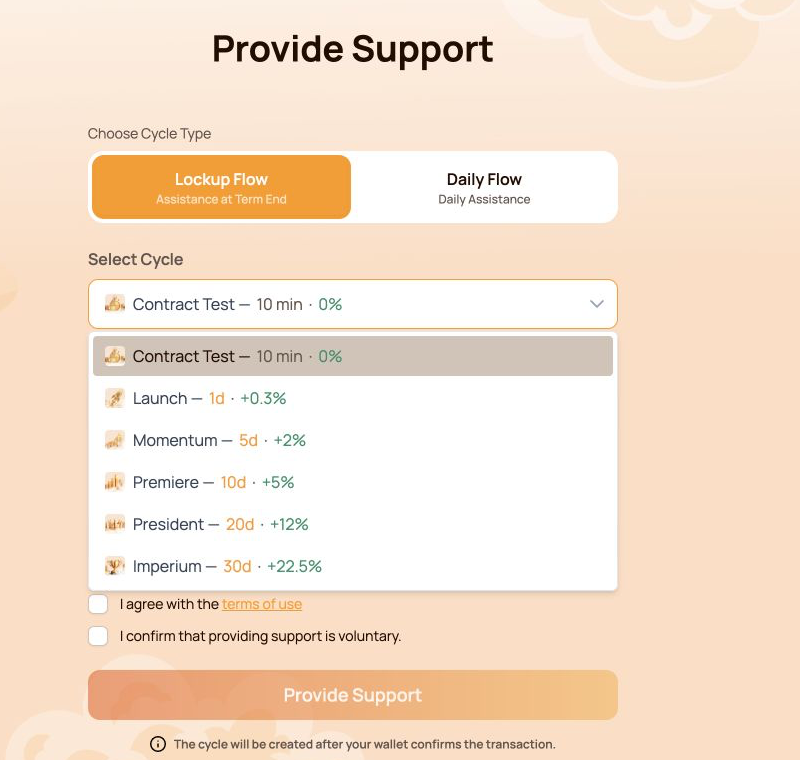
El Prueba de contrato tariff uses a fixed Support Amount of 10 USDT. Its purpose is to let the participant test the full interaction with the smart contract over a short period. Other Lockup Flow tariffs use their own terms and calculations.
Available Lockup Flow cycles
| Cycle | Plazo | Calculated Delta |
|---|---|---|
| Prueba de contrato | 10 minutes | — |
| Launch | 1 day | +0.3% |
| Momentum | 5 days | +2% |
| Premiere | 10 days | +5% |
| President | 20 days | +12% |
| Imperium | 30 días | +22.5% |
The open selector in the screenshot shows all six options together. Before choosing, compare the term and calculated Delta with the amount you are prepared to direct into the cycle.
How to use it
- Abrir Brindar apoyo.
- Seleccionar Flujo de bloqueo.
- Abrir Select Cycle and choose the required tariff.
- Check the term and calculated percentage shown next to the tariff.
- Enter the Support Amount. For Contract Test, the amount is fixed at 10 USDT.
- Review Expected Assistance (Principal + Delta).
- Open and accept the terms of use.
- Confirm that providing support is voluntary.
- Hacer clic Brindar apoyo.
- Verify the network, token, amount and gas fee in the wallet, then confirm the transaction.
3.2 Daily Flow
Qué es
Flujo Diario creates a 200-day cycle with the right to request assistance daily under the smart contract conditions. The original Support Amount is included in the daily assistance Claims.
What is different from Lockup Flow
- the cycle lasts 200 days;
- the applicable tariff depends on the Support Amount;
- the form shows Daily accrual;
- assistance can be requested daily according to the contract conditions;
- assistance is not deferred to a single end-of-term Claim.
Current tariff ranges:
| Tariff | Monto de la ayuda | Plazo | Daily payout | Calculated Delta |
|---|---|---|---|---|
| Núcleo | 10–2,000 USDT | 200 días | 1.1% per day | +120% |
| Élite | Above 2,000 USDT | 200 días | 1.3% per day | +160% |
The interface may determine the Daily Flow tariff automatically according to the entered Support Amount.
The original Support Amount is included in the daily assistance Claims. The daily payout and Delta shown in the interface are calculations under the current smart contract conditions and available liquidity.
How to use it
- Abrir Brindar apoyo.
- Seleccionar Flujo Diario.
- Check the tariff displayed in Select Cycle.
- Enter the Support Amount. The current minimum is 10 USDT.
- Review Expected Assistance (Principal + Delta) y Daily accrual.
- Open and accept the terms of use.
- Confirm that providing support is voluntary.
- Hacer clic Brindar apoyo.
- Verify the transaction details in the wallet and confirm.
- After blockchain confirmation, open Mis ciclos de soporte to check the new cycle.
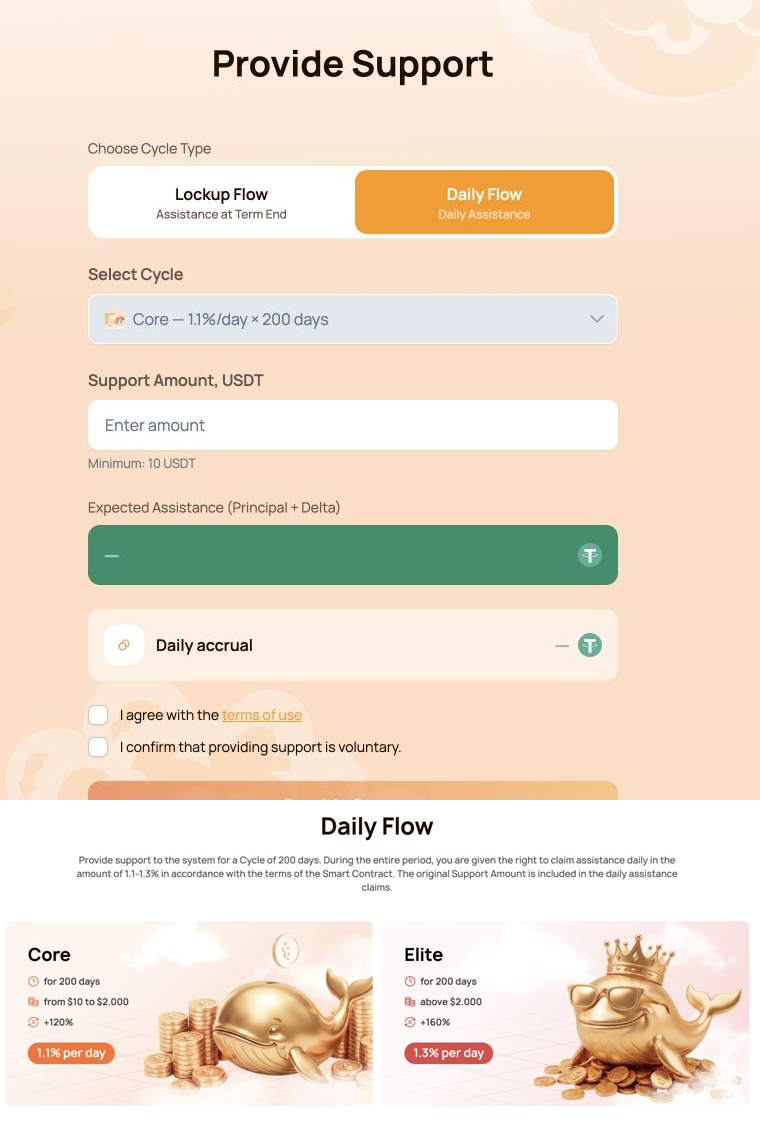
The combined visual shows the Daily Flow form first and the Core/Elite comparison directly below it.
3.3 Wallet confirmation
El Brindar apoyo button does not move funds by itself. It creates a transaction request that must be reviewed and signed in the connected wallet.
Before confirming, check:
- the wallet is connected to BNB Smart Chain;
- the token is USDT BEP-20;
- the Support Amount matches the form;
- the wallet contains enough BNB for gas;
- the destination is the official Atlas System smart contract;
- the transaction was opened from
app.atlas-system.tech.
For the first USDT operation, the wallet may request two confirmations:
- USDT approval for the smart contract;
- creation of the Smart Cycle.
Both transactions require BNB gas. Never enter a seed phrase or private key into the Atlas System website.
If the button is unavailable
Check that:
- the Support Amount meets the minimum and tariff limits;
- both confirmations are selected;
- the wallet is connected;
- the correct network is active;
- the form does not show a validation error.
Lockup Flow tariffs, Daily Flow calculations, cycle statuses and Claim are covered in the separate Smart Cycle guide.
4. My Support Cycles
Qué es
Mis ciclos de soporte is the section for monitoring cycles after they have been created. It separates current cycles, finished cycles and the history of cycle creation and received assistance.
Use this section to:
- confirm that a new cycle appeared after the blockchain transaction;
- track active Lockup Flow and Daily Flow cycles;
- check terms, dates and calculated Delta;
- find completed cycles;
- review cycle creation and assistance history;
- localizar la información necesaria para verificarla en BscScan o solicitar asistencia.
The section contains three main tabs: Activo, Completado y Historial de operaciones.
4.1 Activos
Lo que muestra
La pestaña Activos contiene los ciclos que se encuentran actualmente en curso conforme a las condiciones de su contrato inteligente.
El selector de flujo superior distingue entre:
- Lockup Flow — Assistance at Term End;
- Daily Flow — Daily Assistance.
Indicadores resumidos:
| Indicador | Meaning |
|---|---|
| Volumen del ciclo activo | Importe de apoyo total asignado actualmente a los ciclos activos del flujo seleccionado |
| Delta previsto | Asistencia adicional calculada para los ciclos activos mostrados |
La información del ciclo puede incluir:
- Importe de apoyo;
- condiciones;
- fecha de inicio y fin;
- Delta prevista;
- estado actual;
- acción de Claim disponible;
- transacción blockchain relacionada.
How to use it
- Abrir Mis ciclos de apoyo → Activos.
- Seleccione Lockup Flow o Daily Flow.
- Busque el ciclo necesario por su Importe de apoyo, plazo o fecha.
- Compruebe el estado y el cálculo actuales.
- Si Claim está disponible, revise el importe y confirme la transacción en la billetera.
En Daily Flow, la asistencia disponible puede cambiar según el cálculo diario y las Solicitudes de asistencia completadas.
4.2 Completados
Lo que muestra
La pestaña Completados contiene ciclos que han finalizado conforme a las reglas del flujo seleccionado y ya no aparecen como activos.
Indicadores resumidos:
| Indicador | Meaning |
|---|---|
| Volumen de ciclos completados | Importe de apoyo total asociado a los ciclos completados del flujo seleccionado |
| Recibido de Delta | Delta ya recibida de los ciclos completados mostrados |
Está disponible el mismo selector de Lockup Flow y Daily Flow. La información histórica de los ciclos sigue siendo útil para comprobar el Importe de apoyo, el plazo, las fechas, el cálculo y las transacciones relacionadas.
How to use it
- Abrir Mis ciclos de apoyo → Completados.
- Seleccione el flujo necesario.
- Busque el ciclo por importe, plazo o fechas.
- Compare la información con el Historial de operaciones.
- Utilice la información de la transacción para verificarla de forma independiente en BscScan.
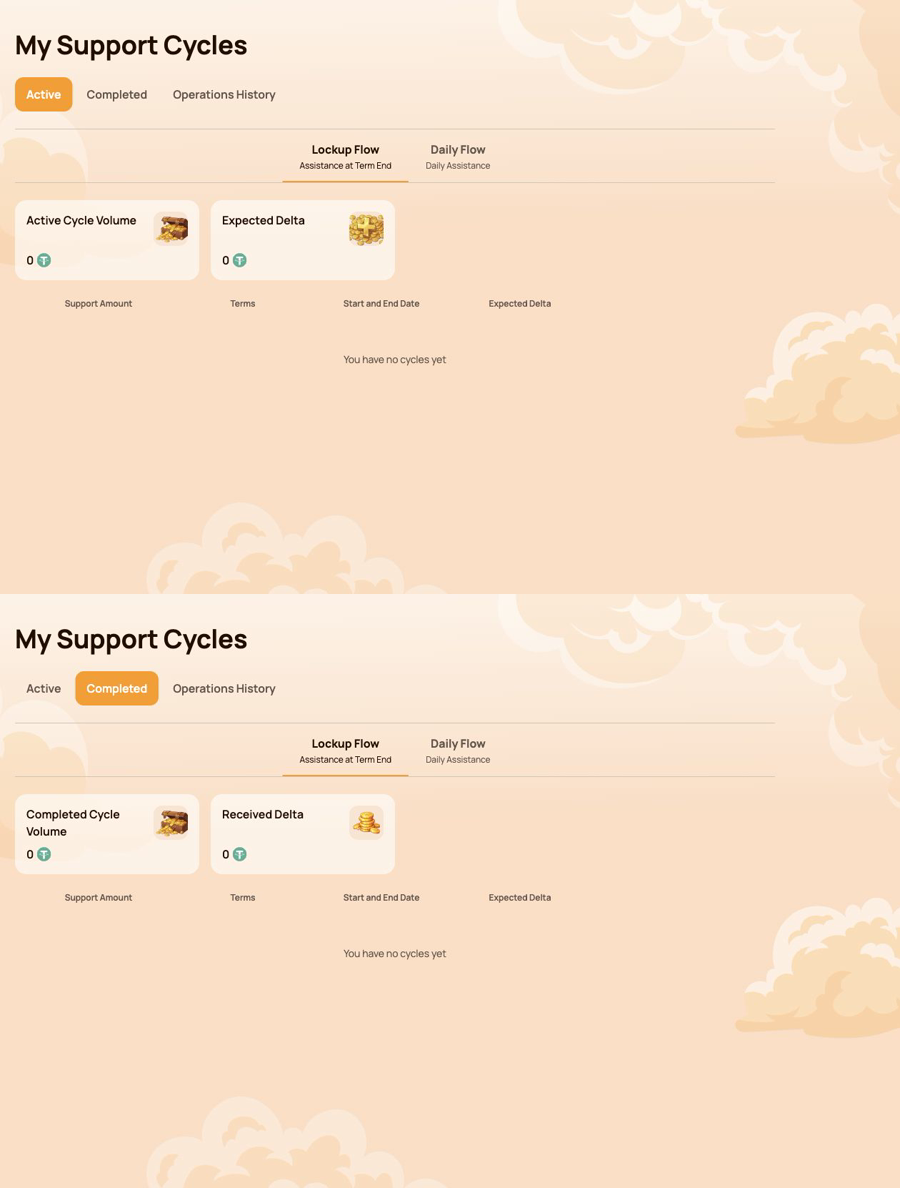
La imagen combinada muestra primero Activos y justo debajo Completados. La billetera de ejemplo no tiene ciclos, por lo que las capturas muestran los estados vacíos y los controles disponibles sin exponer datos de participantes.
4.3 Historial de operaciones
Historial de operaciones records the two main types of participant activity related to Smart Cycles.
Creación de ciclo
Utilice esta pestaña para comprobar los ciclos creados desde la billetera conectada.
Campos mostrados:
- Fecha de creación del ciclo;
- Nombre del ciclo;
- Plazos;
- Importe de apoyo.
Esta vista resulta útil cuando se ha confirmado una transacción de creación de ciclo, pero el participante necesita comprobar cuándo y bajo qué condiciones se creó.
Assistance Received
Utilice esta pestaña para revisar las Claims de asistencia completadas.
Indicadores resumidos:
- Solicitudes de asistencia recibidas;
- Volumen de asistencia recibida.
Campos mostrados:
- Ciclo;
- Fecha de creación del ciclo;
- Importe del pago;
- Contrato inteligente;
- Estado.
Los campos Contrato inteligente y Estado ayudan a relacionar el registro del Panel con la verificación en cadena.
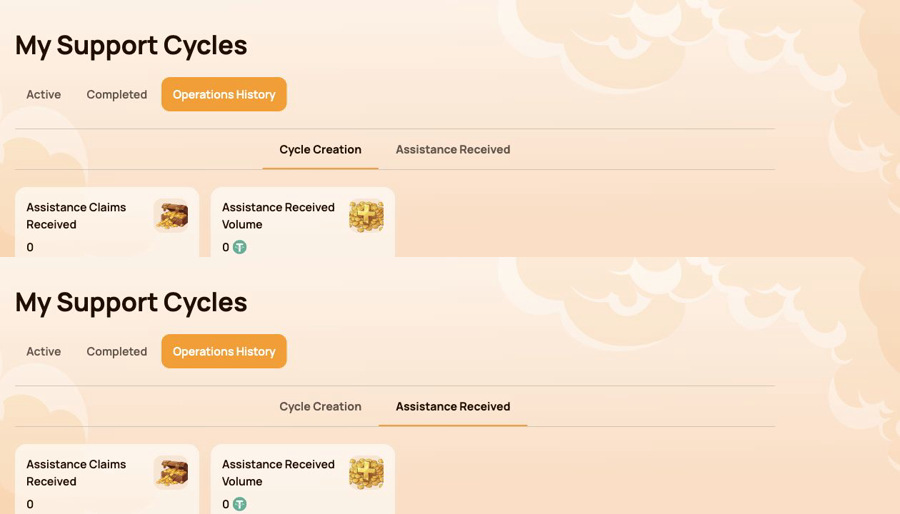
La imagen combinada muestra primero Creación de ciclo y debajo Asistencia recibida.
4.4 Si falta un ciclo o una operación
- Confirme que esté conectada la misma billetera utilizada para la transacción.
- Compruebe que esté seleccionada BNB Smart Chain.
- Espere la confirmación de la blockchain y actualice el Panel personal.
- Revise los filtros de Lockup Flow y Daily Flow.
- Revise Activos, Completados e Historial de operaciones.
- Abra la transacción en la billetera o en BscScan.
- If the transaction is confirmed but the record is still missing, contact support and provide:
- connected wallet address;
- hash de la transacción;
- tipo de ciclo e importe;
- hora aproximada de la operación;
- captura de pantalla de la pestaña correspondiente.
Cycle statuses and Claim conditions are explained in Smart Cycle. Transaction verification is covered in Contratos y BscScan.
5. Programa de socios
El Programa de socios section brings together partner rewards, team structure, status progress and activity statistics. Use it to monitor your own partner account and the activity associated with your referral structure.
This section explains the personal dashboard interface. Status rules, qualification volumes, reward calculation and worked examples are covered in the separate Programa de socios guide.
La sección contiene cuatro pestañas:
- Cartera de socio;
- Historial de acumulaciones;
- Mi equipo;
- Estadísticas.
5.1 Billetera de socio
Cartera de socio shows the current state of partner rewards.
| Indicador | Meaning |
|---|---|
| Account Balance | Recompensas de socio que el Panel muestra actualmente como disponibles |
| Total Accrued | Total de Recompensas de socio acumuladas conforme a las reglas del programa |
| Rewards Received | Recompensas de socio ya recibidas |
El Withdrawal History table records withdrawals and displays:
- Fecha del retiro;
- Importe del retiro;
- Estado;
- Tx Hash.
Usar Tx Hash to open the related transaction on BscScan and verify it independently. The information tooltip next to Account Balance explains how automatic payouts work.
5.2 Historial de acumulaciones
Historial de acumulaciones shows how partner rewards were accrued. When accruals are available, the table includes:
- Fecha de acumulación;
- Bonificación;
- Monto de recompensa acumulado.
Utilice esta pestaña cuando necesite identificar el bono que generó una acumulación. Una recompensa acumulada y un pago recibido son etapas diferentes: compruebe primero aquí la acumulación y después consulte la Billetera de socio y su Historial de retiros.
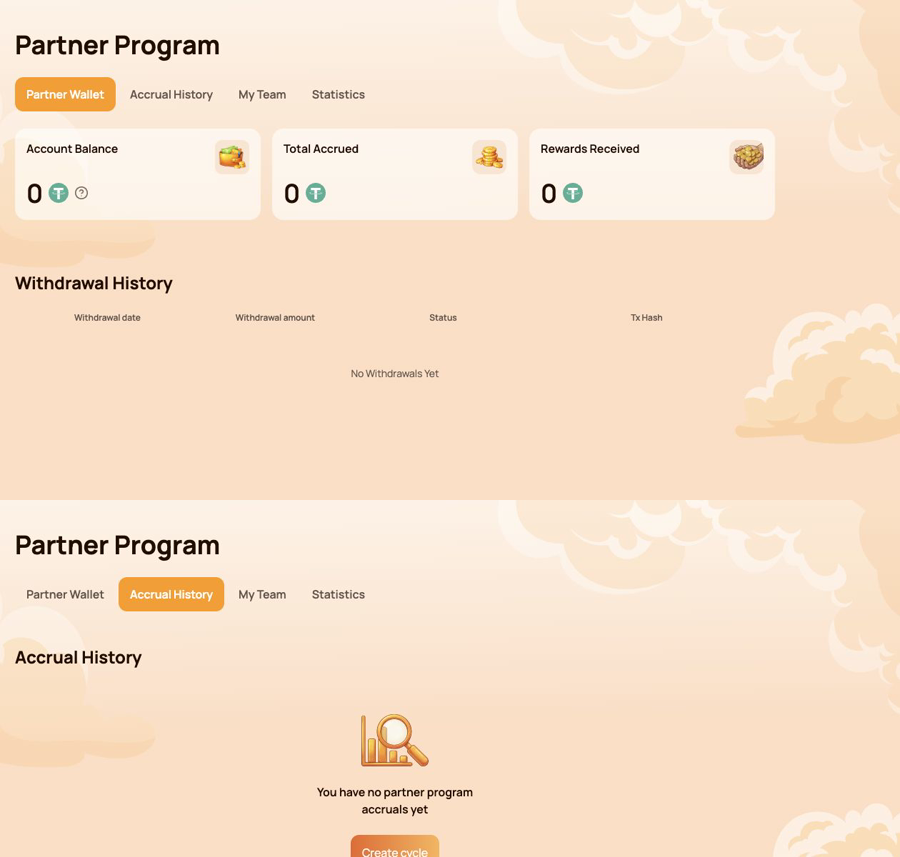
La imagen combinada muestra primero Billetera de socio y justo debajo Historial de acumulaciones.
5.3 Mi equipo
Mi equipo is the main workspace for status progress and referral structure.
Información de socios
El panel superior muestra:
- Estado de socio — the current status and its reward rate;
- Mi enlace de referido — the personal link used to invite new participants;
- Mi recomendador (Dirección de cartera) — the wallet whose referral link was used;
- Estado del recomendador — the current status of that referrer.
The personal referral link becomes available after the first qualifying Smart Cycle of 10 USDT or more. If the field shows No disponible, check the cycle and status conditions described in the Partner Program guide.
Requisitos para el estado siguiente
El progreso se muestra para tres volúmenes:
- Personal Active Cycle Volume;
- First-Line Active Cycle Volume;
- Partner Structure Active Cycle Volume.
For each requirement, compare Actual, Required y Remaining. This makes it clear which condition has already been met and which volume is still needed for the next status.
Estado Requisitos y estructura
El Status Requirements table compares all statuses by:
- volumen personal de ciclos activos;
- volumen de ciclos activos de la primera línea;
- volumen de ciclos activos de la estructura de socios;
- tasa de recompensa de la estructura con profundidad ilimitada;
- tasa de Recompensa por coincidencia.
Below the table, use Structure Lines y Search by Wallet Address to navigate the structure. The results identify the participant wallet and status. The Leaders statistics in the structure section helps identify the most active parts of the team.
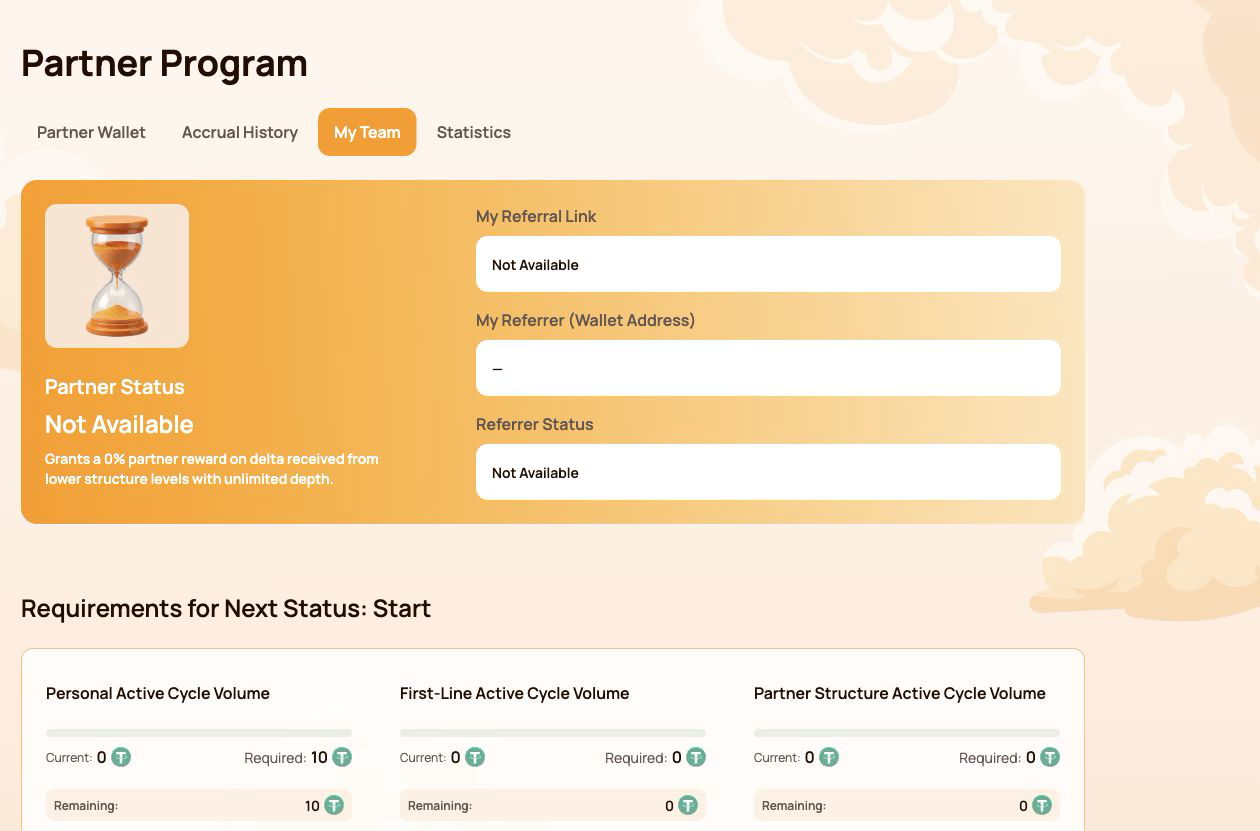
La captura de pantalla utiliza una cuenta sin un estado de socio activo y no muestra la dirección de la billetera de ningún participante.
5.4 Estadísticas
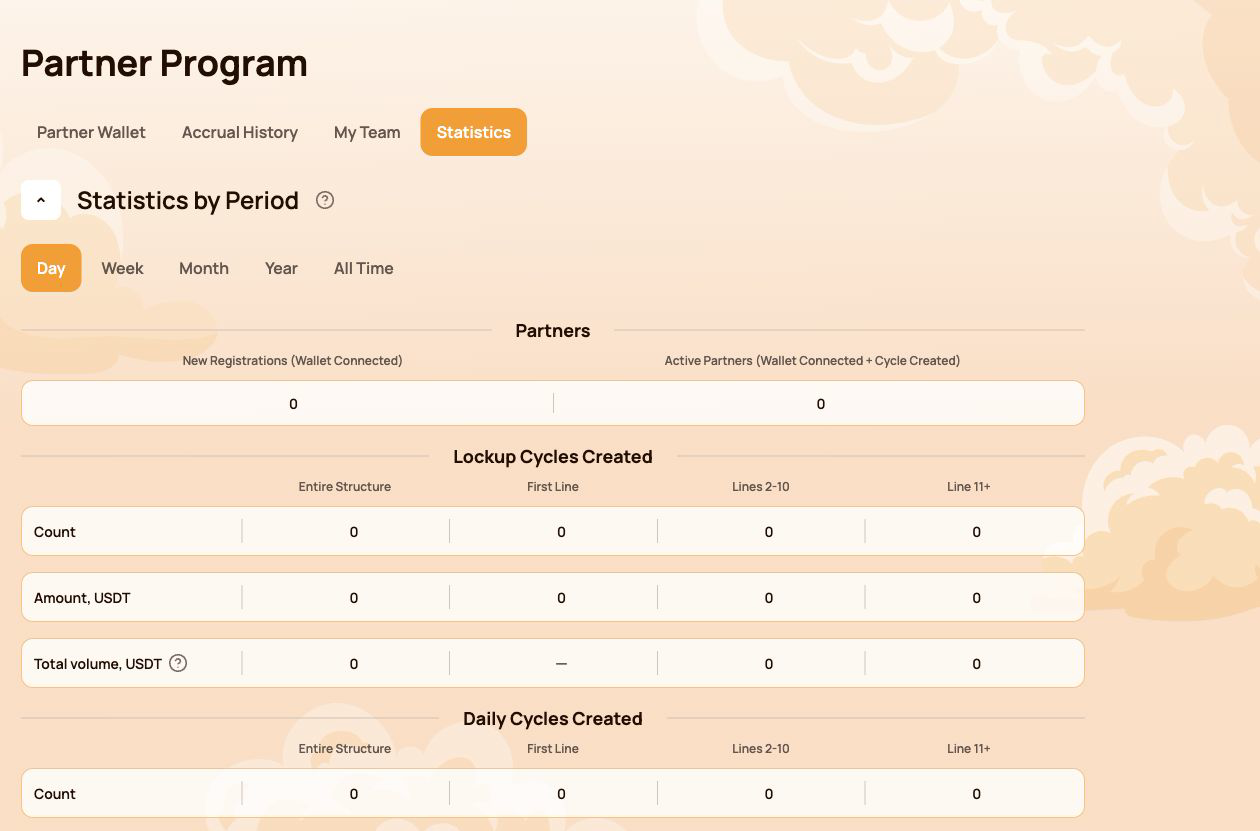
Estadísticas summarizes partner activity for the selected period. Available filters are Day, Week, Month, Year y De todos los tiempos.
Socios
- New Registrations (Wallet Connected) — wallets newly connected through the structure;
- Active Partners (Wallet Connected + Cycle Created) — connected partners who also created a cycle.
Ciclos creados
Lockup Flow y Daily Flow se muestran por separado. Para cada flujo, el Panel agrupa la actividad por:
- Toda la estructura;
- Primera línea;
- Líneas 2–10;
- Línea 11+.
Las tablas muestran el número de ciclos, el importe en USDT y el volumen total incluido en las métricas del sistema.
Cómo afecta la profundidad de la estructura al volumen total
The information tooltip next to Total volume explains the coefficients used for structure depth:
| Structure depth | Volumen contabilizado |
|---|---|
| Primera línea | 100% para las métricas de primera línea y profundidad ilimitada |
| Líneas 2–5 | 100% para la métrica de profundidad ilimitada |
| Lines 6–10 | 50% |
| Line 11+ | 10% |
Most Active Lines highlights the leading structure lines and shows their partner count and USDT volume.
5.5 Notas importantes
- Account Balance in Partner Wallet is a dashboard partner balance; it is not the same as the USDT balance displayed by your wallet application.
- Las nuevas acumulaciones, retiros y estadísticas pueden aparecer después de la confirmación en blockchain y la sincronización del Panel.
- Compruebe siempre que esté conectada la billetera correcta antes de revisar los datos de socios.
- No publique en capturas de pantalla datos de recomendación ni de las billeteras de participantes sin su consentimiento.
- Para una comprobación en cadena, utilice el hash de la transacción y el registro oficial de contratos.
Status conditions, qualification volumes and reward examples are explained in Programa de socios. Terms are defined in Glosario.
6. Perfil
El Perfil section stores the participant information used for communication and partner-facing features. It does not store wallet access credentials and does not replace the connected wallet address.
Abrir Perfil from the left navigation. After making changes, select Save at the bottom of the page.
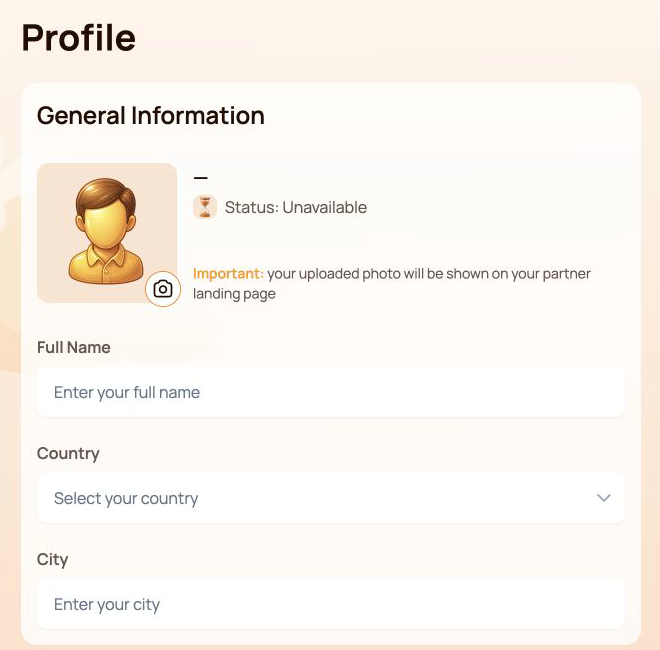
6.1 Información general
El panel superior contiene:
- Avatar — select the camera icon to add or replace the profile image;
- Estado — the current partner status associated with the connected wallet;
- Full Name;
- Country;
- City.
The interface warns that the uploaded photo may be shown on the participant's partner landing page. Use only an image that you are comfortable displaying there.
6.2 Información de contacto
This section contains Phone Number y Email.
El Visible to partners switch controls the partner visibility setting for the contact information block. Before enabling it, check that the entered details are intended to be shared with partners.
6.3 Redes sociales
Los campos disponibles son:
- Facebook — username or profile link;
- Instagram — username or profile link;
- WhatsApp — phone number or link;
- Telegram — username, link or phone number.
Social networks have their own Visible to partners switch. This setting is separate from the visibility switch in Contact Information.
Puede dejar campos vacíos si no utiliza un servicio o no desea incluirlo en su perfil.
6.4 Configuración de comunicaciones
Idioma de comunicación
Idioma de comunicación records the participant's preferred language for communication. Select one of the supported Atlas System languages listed in Notifications and interface language below.
This field is different from the language selector in the top bar: the top-bar control changes the dashboard interface language, while Idioma de comunicación belongs to the saved profile settings.
Método de comunicación preferido
Seleccione los canales por los que prefiere comunicarse:
- Telegram;
- WhatsApp;
- Correo electrónico.
Complete el campo de contacto o red social correspondiente antes de elegir un método preferido. Puede marcar más de una casilla si varios canales son adecuados.
Seleccionar Save after changing the language, communication methods or any other profile field.
6.5 Privacidad y seguridad
- Enable Visible to partners only for information you intend to share.
- Utilice los dos interruptores de visibilidad de forma independiente: uno se aplica a los datos de contacto y el otro a las redes sociales.
- Nunca introduzca una frase semilla, clave privada, contraseña de la billetera, código de seguridad de un solo uso o contraseña de un exchange en ningún campo del perfil.
- El soporte de Atlas System no necesita las credenciales de acceso a la billetera para revisar un problema del perfil.
- La dirección abreviada de la billetera que aparece en la barra superior identifica la billetera conectada; no se modifica desde Perfil.
6.6 Si los cambios no se guardan
- Confirme que todos los campos obligatorios tengan el formato esperado.
- Seleccionar Save and wait for the interface response.
- Actualice la página y compruebe si los valores se mantienen.
- Confirme que siga conectada la misma billetera.
- Si los valores vuelven a desaparecer, contacte con soporte y adjunte una captura de pantalla sin mostrar credenciales privadas.
Partner status and the partner landing page are explained in Programa de socios. Safe data sharing is covered in Seguridad.
7. Notificaciones e idioma de la interfaz
La campana de notificaciones y el selector de idioma de la interfaz se encuentran en la barra superior y permanecen disponibles en todo el Panel personal.
7.1 Notificaciones
Select the Notificaciones bell to open the notification center. Messages are grouped into three tabs:
| Pestaña | Lo que muestra |
|---|---|
| Todos los mensajes | Todas las notificaciones disponibles |
| Read | Notificaciones que ya se han abierto o marcado como leídas |
| No leídas | Notificaciones que aún no se han leído; el número entre paréntesis es la cantidad actual de notificaciones sin leer |
If the page shows You have no notifications yet, there are currently no messages for the connected account. This is a normal empty state and does not indicate an error.
Limitación importante
Una notificación del Panel es informativa. No sustituye:
- estado de la transacción en la billetera;
- confirmación de la blockchain;
- el registro de la transacción en BscScan;
- the current cycle status in Mis ciclos de soporte.
Cuando una notificación y una transacción en cadena parezcan incoherentes, compruebe primero la dirección de la billetera, el hash de la transacción y el contrato inteligente.
7.2 Idioma de la interfaz
Seleccione el idioma actual en la barra superior y, a continuación, elija el idioma de interfaz que necesite:
- English;
- Bahasa Indonesia;
- Bahasa Melayu;
- Deutsch;
- Español;
- Français;
- Русский;
- Português;
- Tiếng Việt;
- Türkçe;
- हिन्दी;
- 中文;
- ไทย.
La opción seleccionada cambia el idioma del Panel personal de Atlas System. La extensión de la billetera, BscScan y otros servicios externos conservan su propia configuración de idioma.
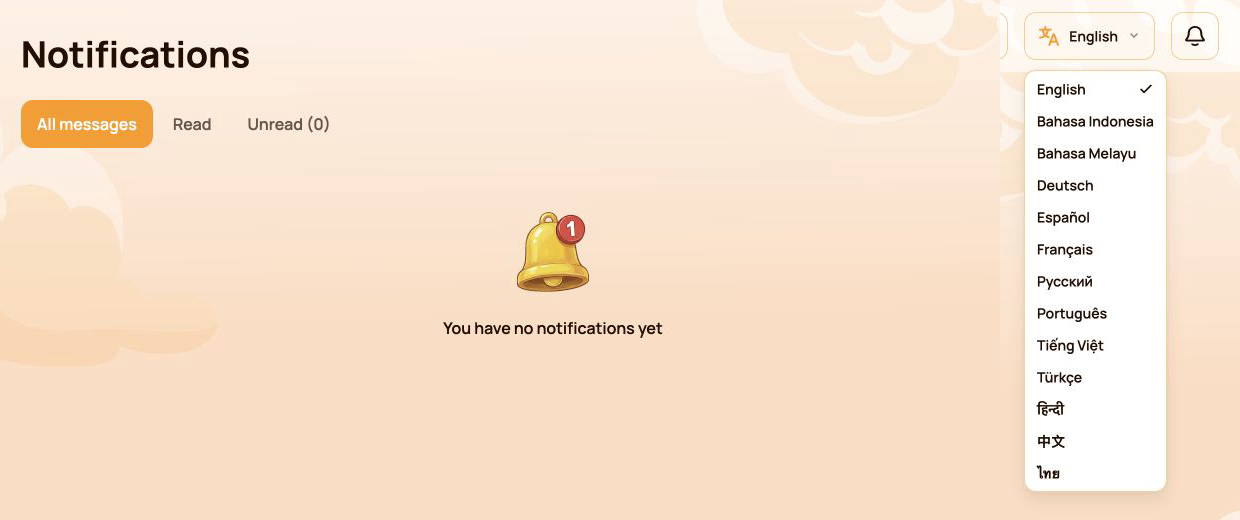
La imagen muestra la lista completa de idiomas de la interfaz.
7.3 Idioma de la interfaz e idioma de comunicación
Estas dos opciones cumplen finalidades diferentes:
| Configuración | Ubicación | Purpose |
|---|---|---|
| Idioma de la interfaz | Barra superior | Cambia el idioma utilizado por la interfaz del Panel personal |
| Idioma de comunicación | Perfil | Records the participant's preferred language for communication |
If you want both settings to match, change the top-bar language and then select the same language in Profile → Communication Language and save the profile.
7.4 Si las notificaciones o traducciones no se actualizan
- Confirme que esté conectada la billetera correcta.
- Actualice el Panel.
- Vuelva a abrir el centro de notificaciones o el selector de idioma.
- Compruebe si el idioma seleccionado aparece en la barra superior.
- Si falta un mensaje esperado, verifique el ciclo o la transacción relacionados en la sección correspondiente del Panel y en BscScan.
- Contacte con soporte si el Panel sigue mostrando datos incoherentes y facilite una captura de pantalla y el hash de la transacción cuando corresponda.
Official translated labels are collected in Glosario. Related issues are covered in Solución de problemas.
8. Estado del sistema
El Salud del sistema panel is located below the main navigation. It provides an at-a-glance view of system-wide activity and operational status. Use All time o Last 24 hours to select the displayed period.
These indicators describe Atlas System as a whole. They are not the connected participant's wallet balance, personal cycle volume or guaranteed assistance amount.
8.1 Indicadores
| Indicador | Qué significa |
|---|---|
| Hora del servidor | La fecha y la hora que utiliza el Panel al mostrar el estado actual del sistema |
| Ciclos creados / Volumen de apoyo entrante | Número de ciclos creados y su Volumen de apoyo entrante combinado durante el período mostrado |
| Ciclos completados / Volumen de asistencia saliente | Número de ciclos completados y su Volumen de asistencia saliente combinado durante el período mostrado |
| Saldo del contrato inteligente | The current contract balance shown by the dashboard; it is not the participant's wallet balance |
| Todas las billeteras conectadas | Número de billeteras registradas por el Panel durante el período mostrado |
| Delta pagada | Delta incluida en las operaciones de asistencia completadas durante el período mostrado |
| Pagos del Programa de socios | Transferencias de Recompensas de socio registradas durante el período mostrado |
| Comisiones de la plataforma | Comisiones de la plataforma registradas durante el período mostrado; el gas de la red se paga por separado |
| Contratos | Current dashboard status of the Atlas System smart contracts, such as Activo |
| Último pago | Tiempo transcurrido desde el último pago registrado en el sistema |
| Pool de liquidez | Current dashboard health status of the liquidity pool, such as OK |
En los dos indicadores de ciclos, el primer valor es el número de ciclos y el segundo es el volumen de USDT.
La captura de pantalla muestra el panel completo de Estado del sistema. Todas las cifras son ejemplos del momento en que se realizó la captura y cambiarán con el tiempo.
8.2 Cómo interpretar el panel
- Un escudo verde de estado general ofrece un resumen visual rápido del estado actual del Panel.
- Contracts: Active means the dashboard currently reports the contracts as operational.
- Liquidity Pool: OK means the dashboard currently reports the pool health check as normal.
- Último pago is an activity timestamp. A longer interval does not by itself prove that the system is unavailable.
- El saldo del contrato inteligente y los volúmenes de todo el sistema no determinan si un participante concreto puede realizar una Claim.
- Un Panel en buen estado no sustituye la comprobación en BscScan del estado de una transacción concreta de la billetera.
8.3 Si un indicador parece retrasado o no disponible
- Comprobar Hora del servidor to understand when the displayed snapshot was recorded.
- Actualice el Panel una vez y vuelva a revisar los indicadores.
- Open the official Estado del sistema page for service-wide incidents or maintenance.
- Compruebe en BscScan las direcciones oficiales de los contratos y sus transacciones recientes.
- For a personal transaction, verify its transaction hash and check Mis ciclos de soporte o Historial de operaciones.
- If the discrepancy remains, contact support with:
- el indicador afectado;
- Hora del servidor mostrada en el panel;
- connected wallet address;
- hash de la transacción, si corresponde;
- una captura de pantalla del panel.
Detailed availability is published in Estado del sistema. Official addresses and on-chain verification are covered in Contratos y BscScan.
9. Índice rápido de tareas
Utilice esta tabla cuando sepa qué desea hacer, pero no tenga claro qué sección del Panel debe abrir.
| Quiero… | Abre… |
|---|---|
| Ver la actividad personal general | Panel |
| Crear un ciclo Lockup o Daily | Brindar apoyo and select the required flow |
| Revisar un ciclo en curso o una Solicitud de asistencia | Mis ciclos de apoyo → Activos |
| Buscar un ciclo finalizado | Mis ciclos de apoyo → Completados |
| Revisar la creación de un ciclo o la asistencia recibida | Historial de operaciones |
| Revisar las recompensas de socio, acumulaciones o retiros | Programa de socios → Billetera de socio / Historial de acumulaciones |
| Copiar el enlace de recomendación o revisar el progreso del estado | Programa de socios → Mi equipo |
| Buscar en la estructura o comparar la actividad | Programa de socios → Mi equipo / Estadísticas |
| Actualizar la información personal o su visibilidad | Perfil |
| Establecer un idioma o canal de comunicación | Perfil → Configuración de comunicaciones |
| Cambiar el idioma del Panel | Selector de idioma de la barra superior |
| Leer un mensaje del sistema | Notificaciones |
| Revisar los indicadores operativos generales | Estado del sistema → Todo el tiempo / Últimas 24 horas |
| Verificar una transacción de forma independiente | Detalles de la transacción en la billetera y BscScan |
Ruta recomendada para un participante nuevo
- Abrir Panel and confirm that the correct wallet is connected.
- Abrir Brindar apoyo and review Lockup Flow and Daily Flow before selecting a cycle.
- After the transaction is confirmed, open Mis ciclos de apoyo → Activos.
- Usar Historial de operaciones to review cycle creation and assistance received.
- Usar Notificaciones for system messages and Salud del sistema for overall operational indicators.
For wallet setup, network selection, USDT and BNB requirements, start with Inicio rápido before using the personal dashboard.

