
لوحة التحكم الشخصية
ال لوحة التحكم الشخصية هي الواجهة التي تواجه المشاركين لعرض النشاط وإنشاء دورات الدعم وتتبع Smart Cycles وطلب المساعدة واستخدام برنامج الشركاء وإدارة معلومات الملف الشخصي.
استخدم فقط العنوان الرسمي: app.atlas-system.tech.
لوحة المعلومات الشخصية هي واجهة وليست محفظة تشفير. تظل الأموال خاضعة للتحكم من خلال المحفظة غير الاحتجازية المتصلة. يمكن التحقق من نتائج المعاملات بشكل مستقل على BscScan.
1. خريطة الواجهة
يظل التنقل الرئيسي متاحًا عبر لوحة المعلومات الشخصية. قبل تنفيذ أي إجراء، تأكد من تحديد المحفظة واللغة الصحيحة.
الشريط العلوي
| العنصر | ما يظهر | لماذا يهم |
|---|---|---|
| أيام في النظام | الوقت منذ اتصال المحفظة لأول مرة بـ Atlas System | يُظهر عمر المشاركة المرتبط بالمحفظة المتصلة |
| رصيد التصويت | وزن التصويت الذي تعرضه الواجهة حاليًا | تتبع الأهلية والحساب قواعد الحوكمة النشطة في ذلك الوقت |
| محفظة متصلة | العنوان المختصر للمحفظة النشطة | قم دائمًا بمقارنتها بالمحفظة التي تنوي استخدامها قبل إنشاء دورة أو إنشاء Claim |
| اللغة | لغة الواجهة الحالية | تغيير لغة لوحة المعلومات الشخصية |
| الإخطارات | الوصول إلى رسائل النظام | فتح الكل والرسائل المقروءة وغير المقروءة |
تم استبعاد عنوان المحفظة المتصلة عمدًا من لقطات الشاشة الإرشادية.
الملاحة الجانبية
| القسم | ما هو عليه |
|---|---|
| لوحة التحكم | نظرة عامة على النشاط الشخصي والدورات النشطة ومؤشرات الشركاء |
| تقديم الدعم | إنشاء دورة Lockup Flow أو Daily Flow جديدة |
| دورات الدعم الخاصة بي | الدورات النشطة والدورات المكتملة وسجل العمليات |
| برنامج الشركاء | محفظة الشركاء والمستحقات وهيكل الفريق والإحصائيات |
| الملف الشخصي | المعلومات الشخصية وجهات الاتصال والرؤية وإعدادات الاتصال |
| قاعدة المعرفة | يفتح مركز المعرفة الرسمي Atlas System |
كيفية التحرك في جميع أنحاء لوحة القيادة
- حدد قسمًا في القائمة اليسرى.
- تحقق من المحفظة المتصلة قبل أي إجراء متعلق بالمعاملة.
- استخدم محدد اللغة إذا لم يتم عرض الواجهة باللغة المطلوبة.
- العودة إلى لوحة التحكم كلما كنت في حاجة إلى لمحة عامة.
- استخدم تسجيل الخروج عند الانتهاء من العمل على جهاز مشترك أو عام.
ما يجب التحقق منه
- المجال الرسمي هو
app.atlas-system.tech. - المحفظة المتوقعة متصلة.
- BNB Smart Chain يتم تحديده للإجراءات المتعلقة بالمعاملة.
- لا ينبغي لأي شخص أو ممثل دعم أن يطلب العبارة الأولية أو المفتاح الخاص.
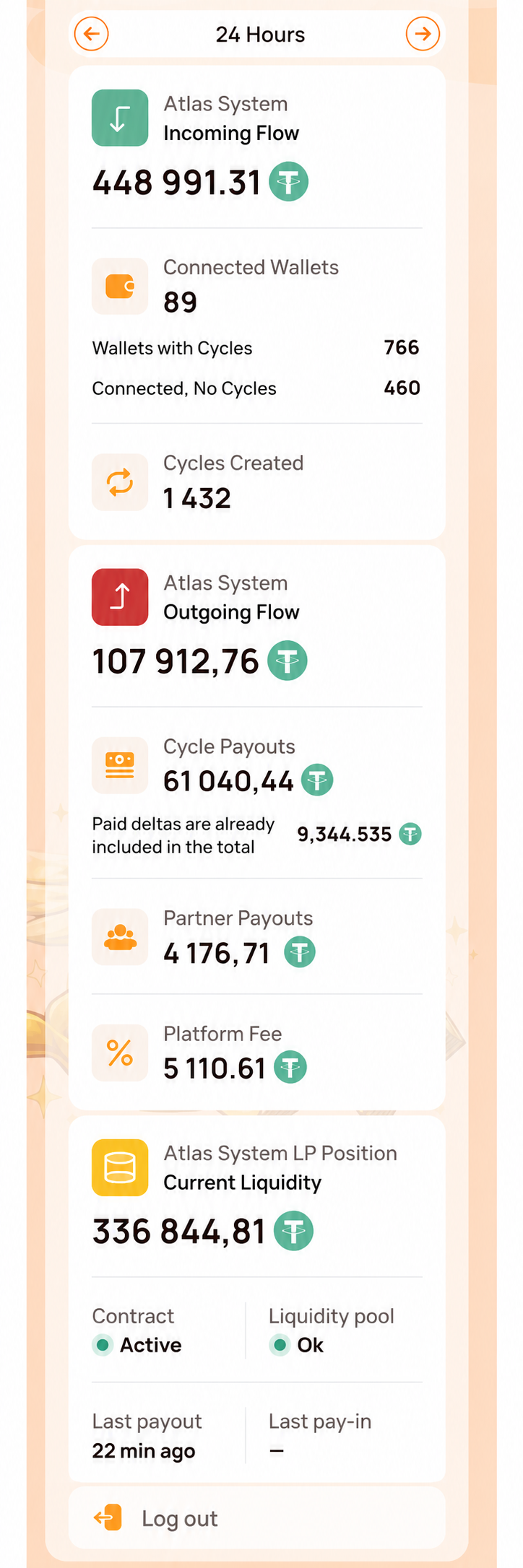
تبدأ لقطة الشاشة أسفل الشريط العلوي حتى لا يظهر عنوان محفظة المشارك. وهي تركز فقط على التنقل الجانبي ولوحة صحة النظام. وتظهر منطقة لوحة التحكم الرئيسية بشكل منفصل في الصورة التالية.
2.لوحة التحكم
ما هو عليه
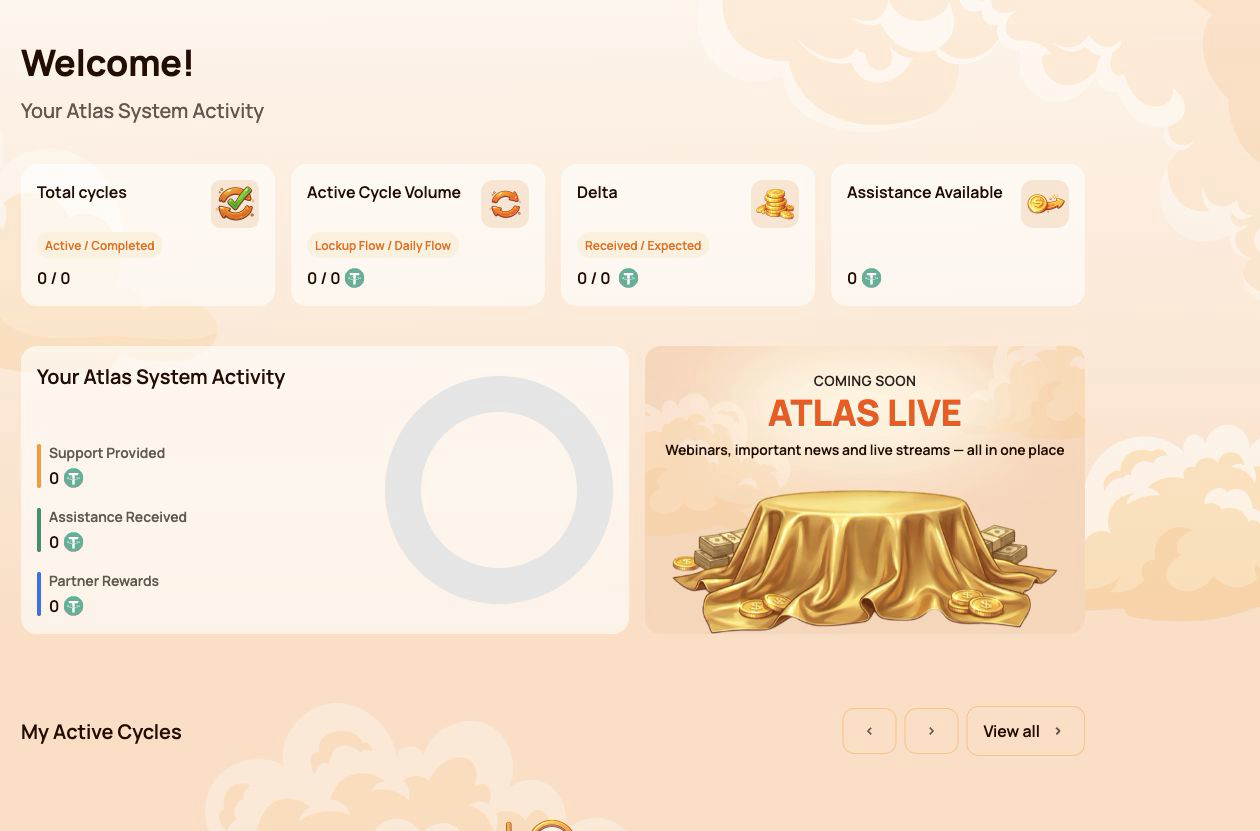
لوحة التحكم هي شاشة النظرة العامة الرئيسية. فهي تلخص دورات المشارك ونشاطه والمساعدة المتاحة وتقدم الشريك من دون الحاجة إلى فتح كل قسم على حدة.
لماذا هو مطلوب
استخدم لوحة التحكم من أجل:
- معرفة عدد الدورات النشطة والمكتملة.
- قارن نشاط Lockup Flow وDaily Flow؛
- الشيك المستلم والمتوقع Delta؛
- معرفة ما إذا كانت المساعدة متاحة حاليًا؛
- مراجعة إجمالي الدعم والمساعدة ومكافآت الشركاء؛
- افتح الدورات الحالية أو معلومات الشريك لمزيد من التفاصيل.
البطاقات التلخيصية الرئيسية
مجموع الدورات
يظهر عدد نشط / مكتمل دورات.
- نشط - الدورات التي تعمل حاليًا بموجب شروط العقد الذكي الخاصة بها.
- مكتمل — الدورات التي انتهت وفقًا لقواعد التدفق المحدد.
قد تستغرق الدورة التي تم إنشاؤها حديثًا وقتًا قصيرًا للظهور أثناء تأكيد معاملة blockchain.
حجم الدورة النشطة
يُظهر Support Amount النشط مقسمًا حسب Lockup Flow / Daily Flow.
هذه هي القيمة المخصصة للدورات النشطة. إنه ليس رصيد USDT القابل للإنفاق في المحفظة المتصلة.
Delta
العروض تم الاستلام / المتوقع Delta.
- تلقى Delta — تم تلقي مساعدة إضافية بالفعل أعلى من مبلغ الدعم المقدم.
- من المتوقع Delta — مساعدة إضافية محسوبة في ظل ظروف Smart Cycle الحالية.
Delta المتوقع عبارة عن عملية حسابية، وليس رصيدًا مضمونًا. يعتمد التوفر على قواعد العقد الذكي والسيولة المتاحة.
المساعدة متاحة
يظهر المبلغ المتاح حاليا للطلب من خلاله Claim.
قبل إنشاء Claim، تحقق مما يلي:
- الدورة ذات الصلة؛
- محفظة متصلة؛
- شبكة BNB Smart Chain؛
- ميزان BNB للغاز؛
- المبلغ الموضح في تأكيد المحفظة.
نشاط Atlas System الخاص بك
تقارن هذه المجموعة بين ثلاثة أنواع من أنشطة المشاركين:
| المؤشر | معنى |
|---|---|
| الدعم المقدم | إجمالي مبلغ الدعم الموجه إلى Smart Cycles |
| تم تلقي المساعدة | تم تلقي المساعدة بالفعل من خلال Claims المكتملة |
| مكافآت الشركاء | المكافآت المستلمة من خلال برنامج الشركاء |
تمثل هذه الأرقام فئات مختلفة ولا ينبغي إضافتها معًا كما لو كانت رصيدًا في المحفظة.
دوراتي النشطة
توفر هذه الكتلة الوصول السريع إلى الدورات الحالية. مفتوح دورات الدعم الخاصة بي عندما تحتاج إلى بطاقة الدورة الكاملة أو التواريخ أو الشروط أو الحالة أو إجراء Delta المتوقع أو Claim أو معلومات المعاملة.
إذا لم تكن هناك دورات نشطة، فقد تكون الكتلة فارغة.
حالة الشريك
يعرض لوحة التحكم ملخصًا مضغوطًا للشريك:
- حالة الشريك الحالية؛
- حجم الدورة النشطة الشخصية؛
- حجم الدورة النشطة للخط الأول؛
- هيكل الشركاء حجم الدورة النشطة؛
- المتطلبات المتبقية للوضع التالي.
قواعد التأهيل التفصيلية وحجم هيكل الشركاء المرجح ومعاملات الهيكل وأمثلة المكافآت تنتمي إلى بعضها البعض برنامج الشركاء دليل.
كيفية استخدام لوحة التحكم
- مفتوح لوحة التحكم في القائمة الجانبية.
- تحقق من البطاقات التلخيصية الأربع في الأعلى.
- قم بمراجعة كتلة النشاط للتمييز بين الدعم والمساعدة ومكافآت الشركاء.
- مفتوح دوراتي النشطة إذا كانت الدورة تتطلب الاهتمام.
- افتح قسم برنامج الشركاء عندما يتطلب ملخص الشريك المزيد من التفاصيل.
ما يجب التحقق منه عندما تبدو القيم غير صحيحة
- تأكد من أن نفس المحفظة المستخدمة للعملية متصلة.
- انتظر تأكيد blockchain وقم بتحديث الصفحة.
- قارن المعلومات مع دورات الدعم الخاصة بي → سجل العمليات.
- تحقق من المعاملة على BscScan.
- إذا كانت المعاملة المؤكدة لا تزال مفقودة، فاتصل بالدعم وقدم تجزئة المعاملة.
القيم الرقمية المعروضة في لقطات الشاشة هي أمثلة وقد تتغير في أي وقت.
3.تقديم الدعم
ما هو عليه
تقديم الدعم هو القسم المستخدم لإنشاء Smart Cycle جديد. ويحتوي على نفس التسلسل الأساسي لكلا الوضعين: تحديد التدفق، ومراجعة شروطه، وإدخال Support Amount، وقبول الشروط وتأكيد المعاملة في المحفظة المتصلة.
استخدم هذا القسم عندما تكون مستعدًا لإنشاء دورة. لمراجعة دورة موجودة أو عمل Claim، افتحها دورات الدعم الخاصة بي بدلا من ذلك.
لماذا هو مطلوب
يسمح تقديم الدعم للمشارك بما يلي:
- اختر بين Lockup Flow وDaily Flow؛
- تحديد أو تحديد تعريفة الدورة المطبقة؛
- حدد Support Amount في USDT؛
- مراجعة المساعدة المتوقعة قبل التأكيد؛
- تأكيد المشاركة التطوعية وشروط الاستخدام؛
- إرسال طلب المعاملة إلى المحفظة المتصلة.
الحقول المتاحة في كلا الوضعين
| الميدان | ماذا يعني | ما يجب التحقق منه |
|---|---|---|
| اختر نوع الدورة | يحدد Lockup Flow أو Daily Flow | تأكد من تمييز الوضع المطلوب |
| حدد دورة | يظهر التعريفة المحددة وشروطها | تحقق من اسم التعريفة والمدة والحساب |
| Support Amount، USDT | مقدار الدعم الموجه إلى الدورة | استخدم USDT على BNB Smart Chain وتحقق من الحد الأدنى للمبلغ |
| المساعدة المتوقعة (المدير + Delta) | المساعدة الرئيسية والإضافية المحسوبة | تعامل مع هذا كعملية حسابية بموجب قواعد العقد الذكي، وليس رصيد المحفظة المضمون |
| شروط الاستخدام | القواعد التي تحكم المشاركة | افتح واقرأ الشروط قبل قبولها |
| التأكيد الطوعي | يؤكد أن المشارك يتصرف بمحض إرادته | كلا التأكيدين مطلوبان قبل أن يصبح الزر متاحًا |
| تقديم الدعم | يرسل العملية إلى المحفظة المتصلة | لا يتم إنشاء الدورة حتى يتم تأكيد معاملة المحفظة |
3.1 Lockup Flow
ما هو عليه
Lockup Flow يخلق دورة ذات مدة محددة. تصبح المساعدة متاحة لـ Claim بعد انتهاء المدة المحددة، مع مراعاة قواعد العقود الذكية ذات الصلة والسيولة المتاحة.
ما هو مبين
- Lockup Flow — المساعدة في نهاية المدة محدد؛
- تعريفة الدورة مع مدتها والنسبة المئوية المحسوبة؛
- Support Amount في USDT؛
- تظهر المساعدة المتوقعة كـ مدير + Delta;
- التأكيدات المطلوبة؛
- زر تقديم الدعم؛
- لاحظ أنه يتم إنشاء الدورة فقط بعد تأكيد المحفظة.
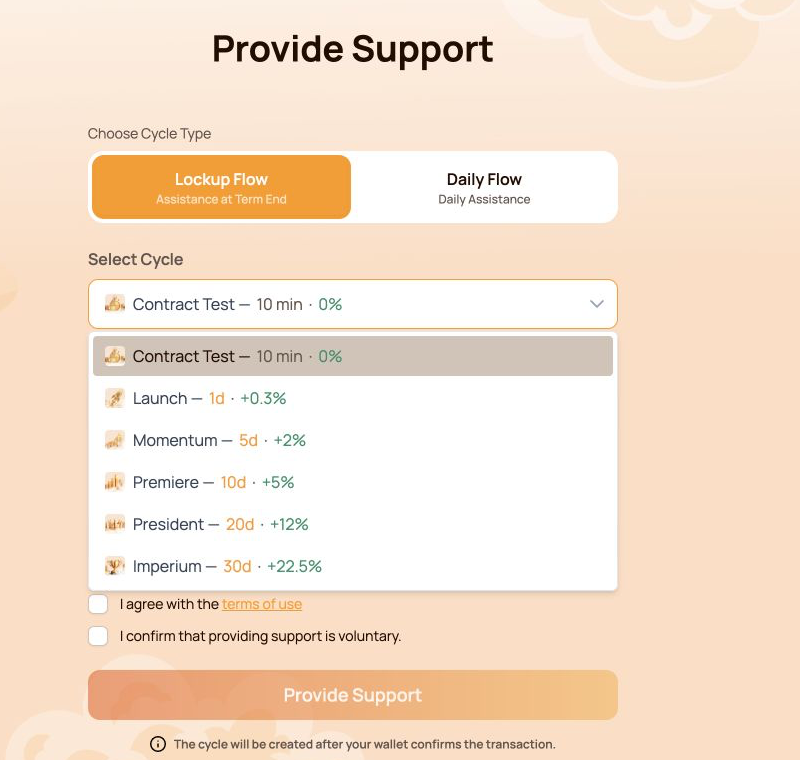
ال اختبار العقد تستخدم التعريفة Support Amount ثابتة بقيمة 10 USDT. والغرض منه هو السماح للمشارك باختبار التفاعل الكامل مع العقد الذكي خلال فترة قصيرة. تستخدم تعريفات Lockup Flow الأخرى الشروط والحسابات الخاصة بها.
دورات Lockup Flow المتاحة
| دورة | مصطلح | تم حساب Delta |
|---|---|---|
| اختبار العقد | 10 دقائق | — |
| إطلاق | يوم واحد | +0.3% |
| الزخم | 5 أيام | +2% |
| العرض الأول | 10 أيام | +5% |
| الرئيس | 20 يوما | +12% |
| إمبراطورية | 30 يوما | +22.5% |
يعرض المحدد المفتوح في لقطة الشاشة جميع الخيارات الستة معًا. قبل الاختيار، قارن المصطلح وDelta المحسوب بالمبلغ الذي أنت على استعداد لتوجيهه إلى الدورة.
كيفية استخدامه
- مفتوح تقديم الدعم.
- اختر Lockup Flow.
- مفتوح حدد دورة واختيار التعريفة المطلوبة.
- تحقق من المصطلح والنسبة المئوية المحسوبة الموضحة بجوار التعرفة.
- أدخل Support Amount. بالنسبة لـ اختبار العقد، تم تحديد المبلغ بـ 10 USDT.
- مراجعة المساعدة المتوقعة (المدير + Delta).
- افتح ووافق على شروط الاستخدام.
- التأكد من أن تقديم الدعم أمر طوعي.
- انقر تقديم الدعم.
- تحقق من الشبكة والرمز المميز والمبلغ ورسوم الغاز في المحفظة، ثم قم بتأكيد المعاملة.
3.2 Daily Flow
ما هو عليه
Daily Flow إنشاء دورة مدتها 200 يوم مع الحق في طلب المساعدة يوميًا بموجب شروط العقد الذكي. تم تضمين Support Amount الأصلي في Claims للمساعدة اليومية.
ما هو مختلف عن Lockup Flow
- تستمر الدورة 200 يوم.
- تعتمد التعريفة المطبقة على Support Amount؛
- يظهر النموذج الاستحقاق اليومي;
- يمكن طلب المساعدة يوميا وفقا لشروط العقد؛
- لا يتم تأجيل المساعدة إلى Claim واحد في نهاية المدة.
نطاقات التعريفة الحالية:
| التعريفة | Support Amount | مصطلح | الدفع اليومي | تم حساب Delta |
|---|---|---|---|---|
| Core | 10-2000 USDT | 200 يوم | 1.1% يوميا | +120% |
| Elite | فوق 2000 USDT | 200 يوم | 1.3% يوميا | +160% |
قد تحدد الواجهة تعريفة Daily Flow تلقائيًا وفقًا لـ Support Amount التي تم إدخالها.
تم تضمين Support Amount الأصلي في Claims للمساعدة اليومية. إن الدفع اليومي وDelta الموضحين في الواجهة عبارة عن حسابات وفقًا لشروط العقد الذكي الحالية والسيولة المتاحة.
كيفية استخدامه
- مفتوح تقديم الدعم.
- اختر Daily Flow.
- تحقق من التعريفة المعروضة في حدد دورة.
- أدخل Support Amount. الحد الأدنى الحالي هو 10 USDT.
- مراجعة المساعدة المتوقعة (المدير + Delta) و الاستحقاق اليومي.
- افتح ووافق على شروط الاستخدام.
- التأكد من أن تقديم الدعم أمر طوعي.
- انقر تقديم الدعم.
- التحقق من تفاصيل المعاملة في المحفظة وتأكيدها.
- بعد تأكيد blockchain، افتح دورات الدعم الخاصة بي للتحقق من الدورة الجديدة.
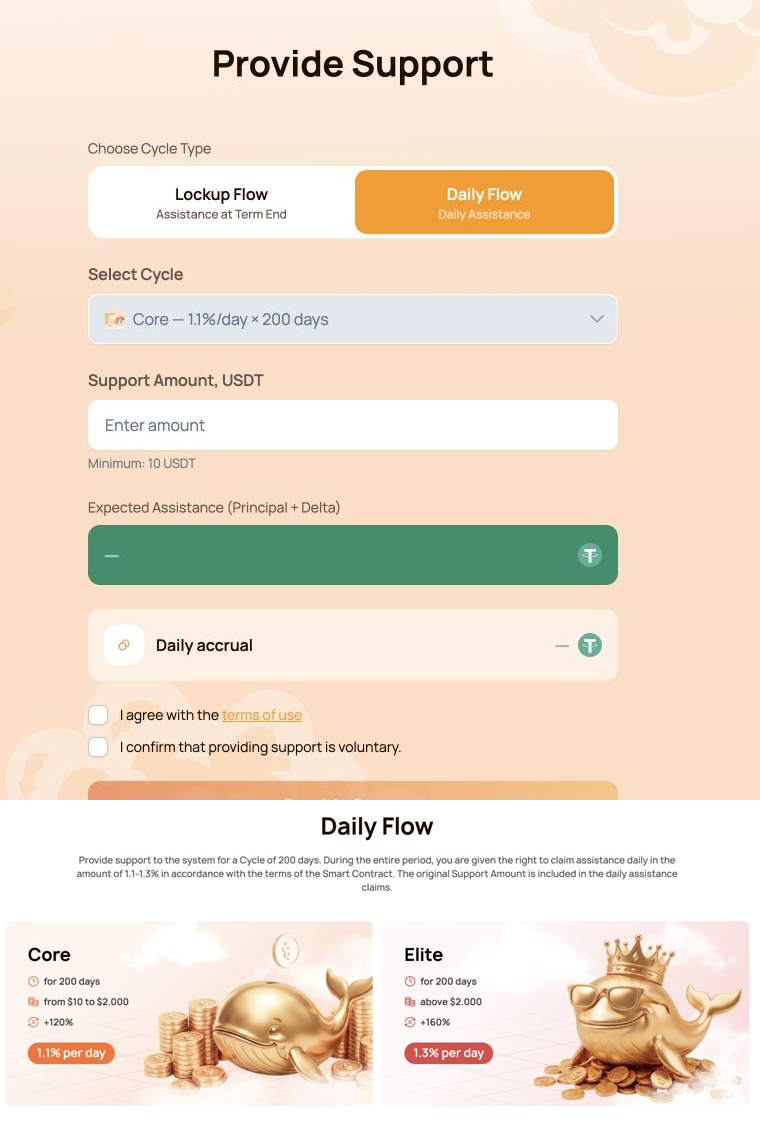
تُظهر الصورة المدمجة نموذج Daily Flow أولاً ومقارنة Core/Elite أسفله مباشرة.
3.3 تأكيد المحفظة
ال تقديم الدعم الزر لا ينقل الأموال من تلقاء نفسه. يقوم بإنشاء طلب معاملة يجب مراجعته وتوقيعه في المحفظة المتصلة.
قبل التأكيد، تحقق مما يلي:
- المحفظة متصلة بـ BNB Smart Chain؛
- الرمز المميز هو USDT BEP-20؛
- Support Amount يطابق النموذج؛
- تحتوي المحفظة على كمية كافية من BNB للغاز؛
- الوجهة هي العقد الذكي الرسمي Atlas System؛
- تم فتح الصفقة من
app.atlas-system.tech.
بالنسبة لعملية USDT الأولى، قد تطلب المحفظة تأكيدين:
- موافقة USDT على العقد الذكي؛
- إنشاء Smart Cycle.
تتطلب كلتا المعاملتين غاز BNB. لا تقم مطلقًا بإدخال عبارة أولية أو مفتاح خاص في موقع Atlas System.
إذا كان الزر غير متوفر
تحقق من ذلك:
- يلبي Support Amount الحد الأدنى وحدود التعريفات؛
- يتم تحديد كلا التأكيدين؛
- المحفظة متصلة
- الشبكة الصحيحة نشطة؛
- لا يُظهر النموذج خطأ في التحقق من الصحة.
يتم تغطية تعريفات Lockup Flow وحسابات Daily Flow وحالات الدورة وClaim في الفصل المنفصل Smart Cycle دليل.
4.دورات الدعم الخاصة بي
ما هو عليه
دورات الدعم الخاصة بي هو القسم المخصص لدورات المراقبة بعد إنشائها. فهو يفصل بين الدورات الحالية والدورات المنتهية وتاريخ إنشاء الدورة والمساعدة المتلقاة.
استخدم هذا القسم من أجل:
- التأكد من ظهور دورة جديدة بعد معاملة blockchain؛
- تتبع دورات Lockup Flow وDaily Flow النشطة؛
- التحقق من الشروط والتواريخ وDelta المحسوبة؛
- العثور على دورات مكتملة.
- مراجعة إنشاء الدورة وتاريخ المساعدة؛
- العثور على المعلومات اللازمة للتحقق عبر BscScan أو لتقديم طلب دعم.
يحتوي القسم على ثلاث علامات تبويب رئيسية: نشط, مكتمل و سجل العمليات.
4.1 نشطة
ما يظهر
تحتوي علامة تبويب نشطة على الدورات الجارية حاليًا وفق شروط عقودها الذكية.
يفصل محدد التدفق العلوي بين:
- Lockup Flow — المساعدة في نهاية المدة;
- Daily Flow — المساعدة اليومية.
المؤشرات الملخصة:
| المؤشر | معنى |
|---|---|
| حجم الدورة النشطة | إجمالي مبلغ الدعم المخصص حاليًا للدورات النشطة للمسار المحدد |
| من المتوقع Delta | المساعدة الإضافية المحسوبة للدورات النشطة المعروضة |
قد تتضمن معلومات الدورة:
- مبلغ الدعم؛
- الشروط؛
- تاريخا البدء والانتهاء؛
- Delta المتوقعة؛
- الحالة الحالية؛
- إجراء Claim المتاح؛
- معاملة سلسلة الكتل ذات الصلة.
كيفية استخدامه
- مفتوح دورات الدعم الخاصة بي ← نشطة.
- اختر Lockup Flow أو Daily Flow.
- اعثر على الدورة المطلوبة حسب مبلغ الدعم أو المدة أو التاريخ.
- تحقّق من الحالة والحساب الحاليين.
- إذا كان Claim متاحًا، فراجع المبلغ وأكّد المعاملة في المحفظة.
في Daily Flow، قد تتغير المساعدة المتاحة وفق الحساب اليومي وطلبات Claim المكتملة.
4.2 مكتملة
ما يظهر
تحتوي علامة تبويب مكتملة على الدورات التي انتهت وفق قواعد التدفق المحدد ولم تعد معروضة كنشطة.
المؤشرات الملخصة:
| المؤشر | معنى |
|---|---|
| حجم الدورات المكتملة | إجمالي مبلغ الدعم المرتبط بالدورات المكتملة للمسار المحدد |
| تلقى Delta | Delta المستلمة بالفعل من الدورات المكتملة المعروضة |
يتوفر محدد Lockup Flow و Daily Flow نفسه. وتظل معلومات الدورة التاريخية مفيدة لفحص مبلغ الدعم والمدة والتواريخ والحساب والمعاملات ذات الصلة.
كيفية استخدامه
- مفتوح دورات الدعم الخاصة بي ← مكتملة.
- اختر التدفق المطلوب.
- اعثر على الدورة حسب المبلغ أو المدة أو التواريخ.
- قارن معلوماته بسجل العمليات.
- استخدم معلومات المعاملة للتحقق المستقل على BscScan.
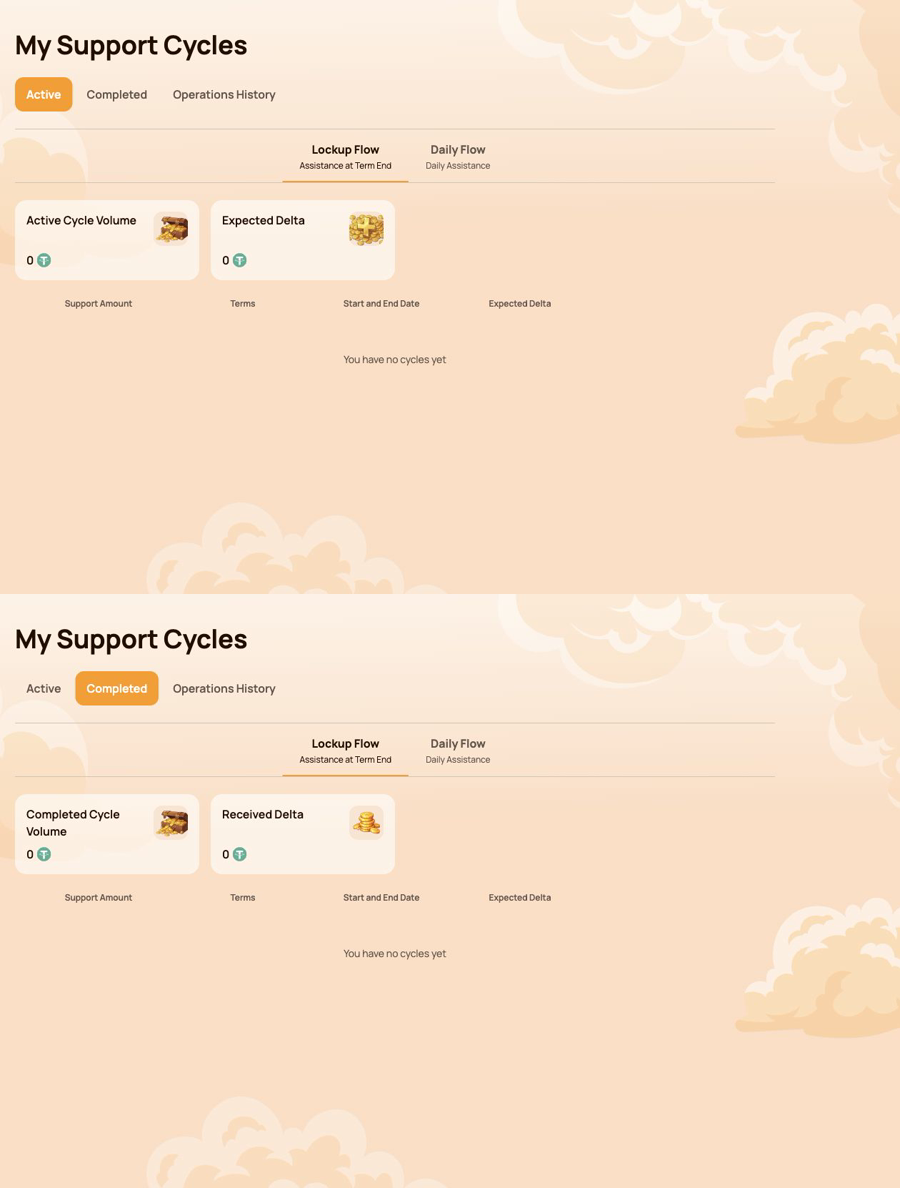
يعرض الشكل المدمج قسم نشطة أولًا ومكتملة تحته مباشرةً. لا تحتوي المحفظة النموذجية على دورات، لذلك توضح لقطات الشاشة الحالات الفارغة وعناصر التحكم المتاحة من دون كشف بيانات المشاركين.
4.3 سجل العمليات
سجل العمليات يسجل النوعين الرئيسيين من نشاط المشاركين المتعلقين بـ Smart Cycles.
إنشاء الدورة
استخدم علامة التبويب هذه لفحص الدورات التي أُنشئت من المحفظة المتصلة.
الحقول المعروضة:
- تاريخ إنشاء الدورة؛
- اسم الدورة؛
- الشروط؛
- مبلغ الدعم.
تفيد هذه الواجهة عندما تكون معاملة إنشاء الدورة مؤكدة، لكن المشارك يحتاج إلى التحقق من وقت إنشاء الدورة وشروطها.
تم تلقي المساعدة
استخدم علامة التبويب هذه لمراجعة Claims المساعدة المكتملة.
المؤشرات الملخصة:
- طلبات المساعدة المستلمة؛
- حجم المساعدة المستلمة.
الحقول المعروضة:
- الدورة؛
- تاريخ إنشاء الدورة؛
- مبلغ الدفعة؛
- العقد الذكي؛
- الحالة.
يساعد حقلا العقد الذكي والحالة على ربط سجل لوحة التحكم بالتحقق على الشبكة.
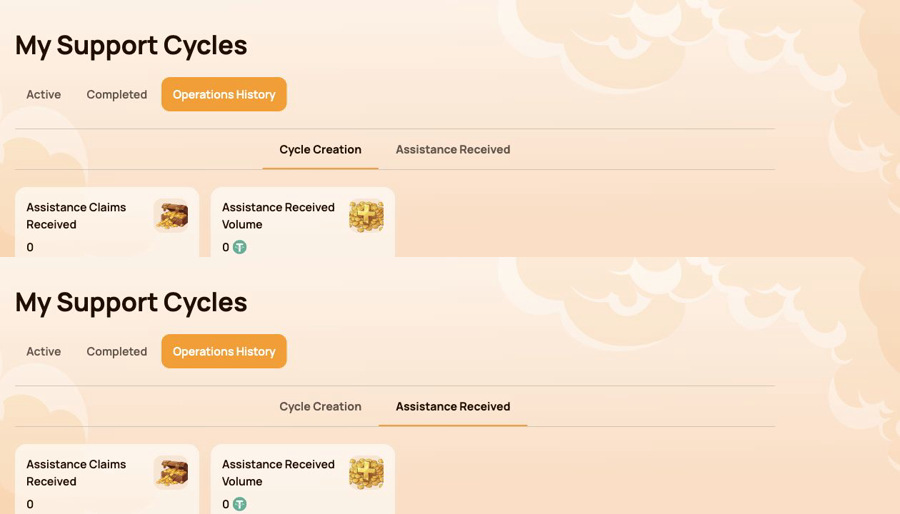
يعرض الشكل المدمج إنشاء الدورة أولًا والمساعدة المستلمة تحته.
4.4 إذا كانت دورة أو عملية غير ظاهرة
- تأكّد من اتصال المحفظة نفسها التي استُخدمت في المعاملة.
- تأكّد من اختيار BNB Smart Chain.
- انتظر تأكيد سلسلة الكتل ثم حدّث لوحة التحكم الشخصية.
- افحص مرشحي Lockup Flow و Daily Flow كليهما.
- راجع أقسام نشطة ومكتملة وسجل العمليات.
- افتح المعاملة في المحفظة أو BscScan.
- إذا تم تأكيد المعاملة ولكن السجل لا يزال مفقودًا، فاتصل بالدعم وقدم:
- عنوان المحفظة المتصلة؛
- معرّف المعاملة؛
- نوع الدورة ومبلغها؛
- الوقت التقريبي للعملية؛
- لقطة شاشة لعلامة التبويب ذات الصلة.
يتم شرح حالات الدورة وشروط Claim في Smart Cycle. تمت تغطية التحقق من المعاملة في Contracts & BscScan.
5. برنامج الشركاء
ال برنامج الشركاء يجمع القسم مكافآت الشركاء وهيكل الفريق وتقدم الحالة وإحصائيات النشاط. استخدمه لمراقبة حساب الشريك الخاص بك والنشاط المرتبط بهيكل الإحالة الخاص بك.
يشرح هذا القسم واجهة لوحة المعلومات الشخصية. يتم تناول قواعد الحالة وأحجام التأهيل وحساب المكافأة والأمثلة العملية بشكل منفصل برنامج الشركاء دليل.
يحتوي القسم على أربع علامات تبويب:
- محفظة الشريك;
- تاريخ الاستحقاق;
- فريقي;
- الإحصاءات.
5.1 محفظة الشريك
محفظة الشريك يُظهر الوضع الحالي لمكافآت الشركاء.
| المؤشر | معنى |
|---|---|
| رصيد الحساب | مكافآت الشركاء التي تعرضها لوحة التحكم حاليًا بوصفها متاحة |
| المجموع المستحق | إجمالي مكافآت الشركاء المستحقة وفق قواعد البرنامج |
| المكافآت المستلمة | مكافآت الشركاء المستلمة بالفعل |
ال تاريخ الانسحاب يسجل الجدول عمليات السحب ويعرض:
- تاريخ السحب؛
- مبلغ السحب؛
- الحالة؛
- تكساس هاش.
استخدم Tx Hash لفتح المعاملة ذات الصلة على BscScan والتحقق منها بشكل مستقل. يشرح تلميح أداة المعلومات بجوار رصيد الحساب كيفية عمل الدفعات التلقائية.
5.2 سجل الاستحقاقات
تاريخ الاستحقاق يوضح كيفية تجميع مكافآت الشركاء. عند توفر الاستحقاقات، يتضمن الجدول ما يلي:
- تاريخ الاستحقاق؛
- المكافأة؛
- مبلغ المكافأة المتراكمة.
استخدم علامة التبويب هذه عندما تحتاج إلى تحديد المكافأة التي أنشأت استحقاقًا. المكافأة المستحقة والدفعة المستلمة مرحلتان مختلفتان: تحقّق أولًا من الاستحقاق هنا، ثم افحص Partner Wallet وسجل السحب الخاص بها.
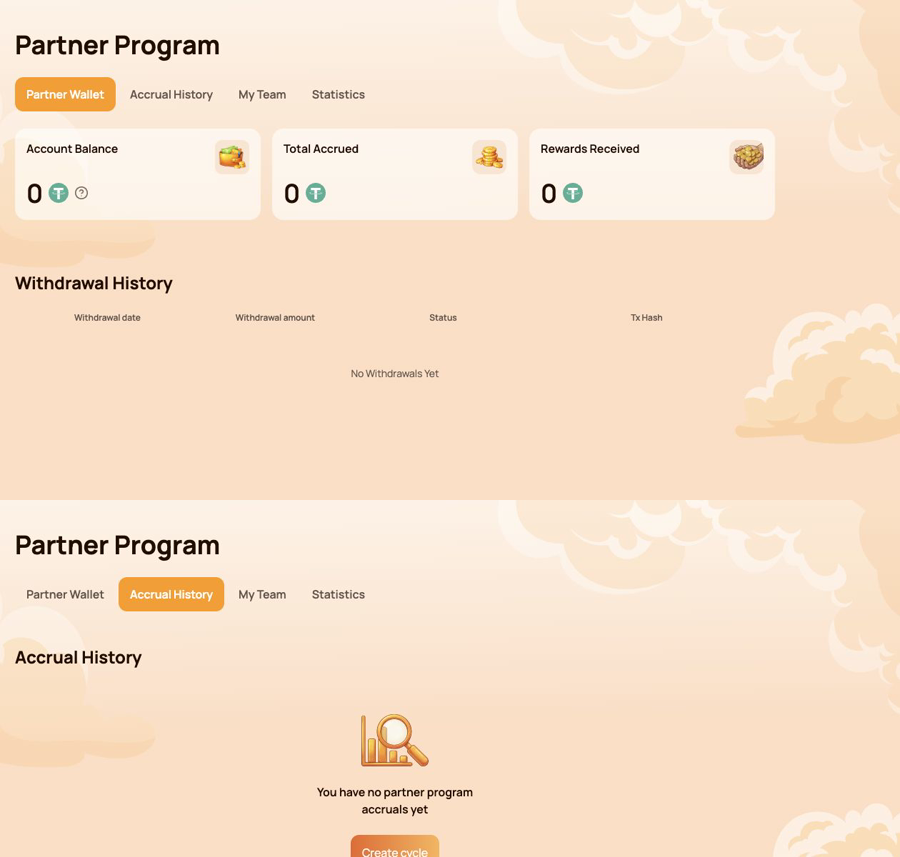
يعرض الشكل المدمج محفظة الشريك أولًا وسجل الاستحقاقات تحته مباشرةً.
5.3 فريقي
فريقي هي مساحة العمل الرئيسية لتقدم الحالة وهيكل الإحالة.
معلومات الشريك
تعرض اللوحة العلوية:
- حالة الشريك - الوضع الحالي ومعدل المكافأة الخاص به؛
- رابط الإحالة الخاص بي — الرابط الشخصي المستخدم لدعوة مشاركين جدد؛
- مُحيلي (عنوان المحفظة) — المحفظة التي تم استخدام رابط الإحالة الخاص بها؛
- حالة المُحيل - الوضع الحالي لذلك المُحيل.
يصبح رابط الإحالة الشخصي متاحًا بعد أول Smart Cycle مؤهل بقيمة 10 USDT أو أكثر. إذا ظهر الحقل غير متوفر، تحقق من ظروف الدورة والحالة الموضحة في دليل برنامج الشركاء.
متطلبات الحالة التالية
يُعرض التقدم لثلاثة أحجام:
- حجم الدورة النشطة الشخصية;
- حجم الدورة النشطة للخط الأول;
- هيكل الشركاء حجم الدورة النشطة.
لكل متطلبات، قارن الحالي, مطلوب و المتبقي. وهذا يوضح الشرط الذي تم استيفاؤه بالفعل وحجم الصوت الذي لا يزال مطلوبًا للحالة التالية.
متطلبات الحالة والهيكل
ال متطلبات الحالة يقارن الجدول جميع الحالات حسب:
- حجم الدورات الشخصية النشطة؛
- حجم الدورات النشطة في الخط الأول؛
- حجم الدورات النشطة في بنية الشركاء؛
- نسبة مكافأة البنية بعمق غير محدود؛
- نسبة المكافأة المطابقة.
أسفل الطاولة استخدم خطوط الهيكل و البحث حسب عنوان المحفظة للتنقل في الهيكل. تحدد النتائج محفظة المشارك وحالته. ال إحصائيات القادة في الهيكل يساعد القسم على تحديد الأجزاء الأكثر نشاطًا في الفريق.
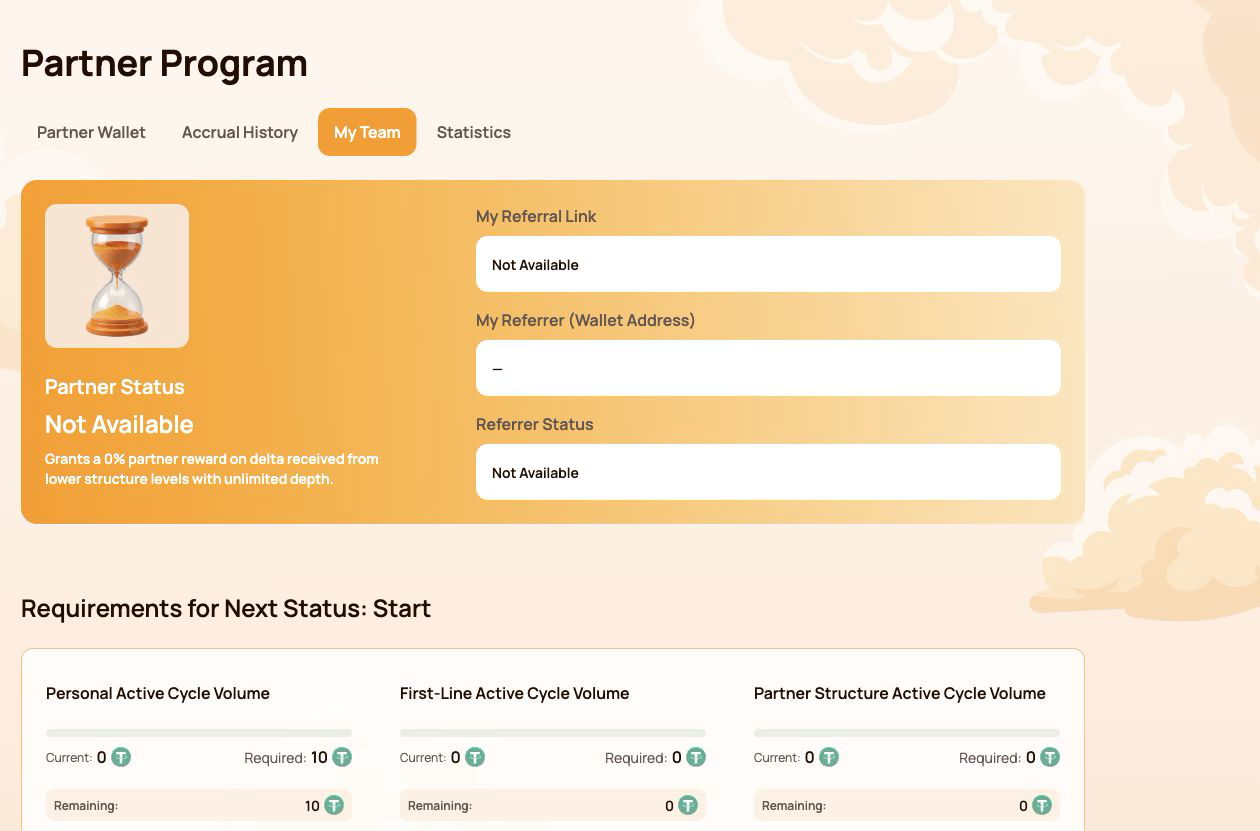
تستخدم لقطة الشاشة حسابًا بلا حالة شريك نشطة ولا تكشف عنوان محفظة مشارك.
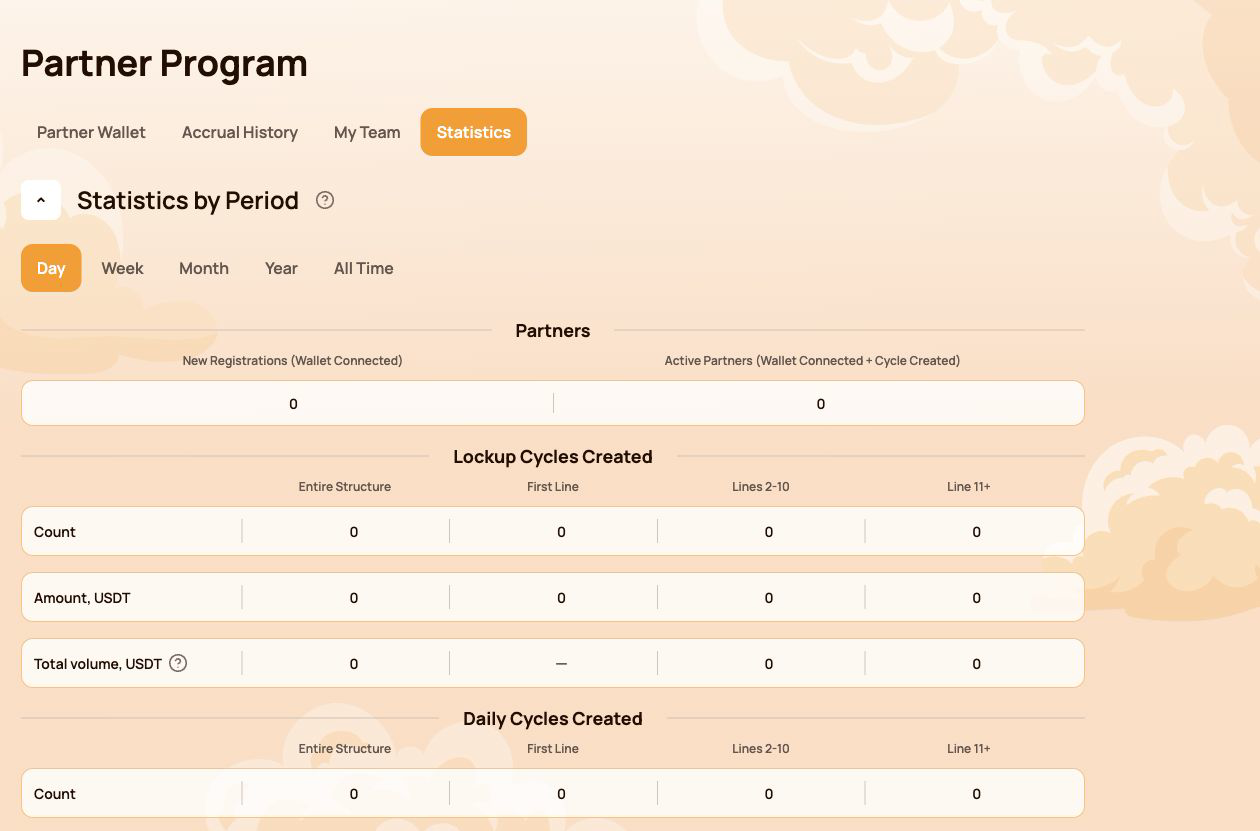
5.4 الإحصاءات
الإحصاءات يلخص نشاط الشريك للفترة المحددة. المرشحات المتاحة هي يوم, الأسبوع, شهر, سنة و كل الوقت.
الشركاء
- التسجيلات الجديدة (المحفظة متصلة) - المحافظ المتصلة حديثًا من خلال الهيكل؛
- الشركاء النشطون (المحفظة متصلة + إنشاء الدورة) - شركاء متصلون قاموا أيضًا بإنشاء دورة.
الدورات المنشأة
يُعرض Lockup Flow و Daily Flow بصورة منفصلة. ولكل تدفق، تجمع لوحة التحكم النشاط حسب:
- الهيكل بالكامل؛
- الخط الأول؛
- الخطوط 2–10؛
- الخط 11+.
تعرض الجداول عدد الدورات والمبلغ بعملة USDT والحجم الإجمالي المدرج في مقاييس النظام.
كيف يؤثر عمق الهيكل في الحجم الكامل
تلميح أداة المعلومات بجوار الحجم الإجمالي يشرح المعاملات المستخدمة لعمق الهيكل:
| عمق الهيكل | الحجم المحتسب |
|---|---|
| الخط الأول | 100% لمؤشري الخط الأول والعمق غير المحدود |
| الخطوط 2–5 | 100% لمؤشر العمق غير المحدود |
| الخطوط 6-10 | 50% |
| الخط 11+ | 10% |
الخطوط الأكثر نشاطا يسلط الضوء على خطوط الهيكل الرائدة ويظهر عدد الشركاء وحجم USDT.
5.5 ملاحظات مهمة
- رصيد الحساب في محفظة الشريك هو توازن شريك لوحة القيادة؛ إنه ليس نفس رصيد USDT الذي يعرضه تطبيق محفظتك.
- قد تظهر الاستحقاقات والسحوبات والإحصاءات الجديدة بعد تأكيد البلوكشين ومزامنة لوحة التحكم.
- تحقّق دائمًا من اتصال المحفظة الصحيحة قبل مراجعة بيانات الشركاء.
- لا تنشر بيانات الإحالة أو محافظ المشاركين في لقطات الشاشة من دون موافقة.
- للتحقق على الشبكة، استخدم تجزئة المعاملة وسجل العقود الرسمي.
تم شرح شروط الحالة وأحجام التأهيل وأمثلة المكافآت في برنامج الشركاء. يتم تعريف المصطلحات في مسرد المصطلحات.
6. الملف الشخصي
ال الملف الشخصي يخزن القسم معلومات المشارك المستخدمة للاتصال وميزات مواجهة الشريك. ولا يقوم بتخزين بيانات اعتماد الوصول إلى المحفظة ولا يحل محل عنوان المحفظة المتصلة.
مفتوح الملف الشخصي من شريط التنقل الأيسر. بعد إجراء التغييرات، حدد حفظ في أسفل الصفحة.
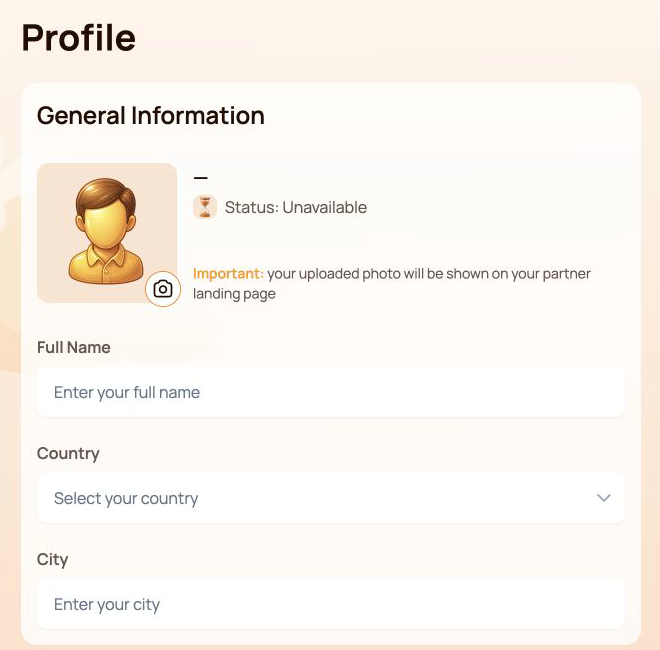
6.1 معلومات عامة
تحتوي اللوحة العلوية على:
- الصورة الرمزية — حدد رمز الكاميرا لإضافة صورة الملف الشخصي أو استبدالها؛
- الحالة - حالة الشريك الحالية المرتبطة بالمحفظة المتصلة؛
- الاسم الكامل;
- البلد;
- المدينة.
تحذر الواجهة من احتمال ظهور الصورة التي تم تحميلها على الصفحة المقصودة للشريك الخاص بالمشارك. استخدم فقط الصورة التي تشعر بالارتياح لعرضها هناك.
6.2 معلومات الاتصال
يحتوي هذا القسم رقم الهاتف و البريد الإلكتروني.
ال مرئية للشركاء يتحكم المفتاح في إعداد رؤية الشريك لكتلة معلومات الاتصال. قبل تمكينه، تأكد من أن التفاصيل المدخلة مخصصة للمشاركة مع الشركاء.
6.3 شبكات التواصل الاجتماعي
الحقول المتاحة هي:
- الفيسبوك - اسم المستخدم أو رابط الملف الشخصي؛
- انستغرام - اسم المستخدم أو رابط الملف الشخصي؛
- واتساب - رقم الهاتف أو الرابط؛
- برقية - اسم المستخدم أو الرابط أو رقم الهاتف.
الشبكات الاجتماعية لها خاصة بها مرئية للشركاء التبديل. هذا الإعداد منفصل عن مفتاح الرؤية في معلومات الاتصال.
يمكنك ترك الحقول فارغة إذا كنت لا تستخدم الخدمة أو لا تريد تضمينها في ملفك الشخصي.
6.4 إعدادات التواصل
لغة التواصل
لغة التواصل يسجل لغة المشارك المفضلة للتواصل. حدد إحدى لغات Atlas System المدعومة المدرجة في الإخطارات ولغة الواجهة أدناه.
يختلف هذا الحقل عن محدد اللغة الموجود في الشريط العلوي: يقوم عنصر تحكم الشريط العلوي بتغيير لغة واجهة لوحة المعلومات، بينما لغة التواصل ينتمي إلى إعدادات الملف الشخصي المحفوظة.
طريقة التواصل المفضلة
اختر القنوات التي تفضل التواصل عبرها:
- برقية؛
- واتساب؛
- البريد الإلكتروني.
أكمل حقل الاتصال أو شبكة التواصل المقابل قبل اختيار الطريقة المفضلة. ويمكن تحديد أكثر من مربع عند ملاءمة عدة قنوات.
اختر حفظ بعد تغيير اللغة أو طرق الاتصال أو أي مجال آخر في الملف الشخصي.
6.5 الخصوصية والأمان
- تمكين مرئية للشركاء فقط للمعلومات التي تنوي مشاركتها.
- استخدم مفتاحي الظهور بصورة مستقلة: أحدهما يخص بيانات الاتصال والآخر يخص الشبكات الاجتماعية.
- لا تدخل عبارة استرداد أو مفتاحًا خاصًا أو كلمة مرور المحفظة أو رمز أمان لمرة واحدة أو كلمة مرور منصة التداول في أي حقل بالملف الشخصي.
- لا يحتاج دعم Atlas System إلى بيانات اعتماد الوصول إلى المحفظة لفحص مشكلة في الملف الشخصي.
- يحدد عنوان المحفظة المختصر في الشريط العلوي المحفظة المتصلة؛ ولا يُعدّل من الملف الشخصي.
6.6 إذا لم تُحفظ التغييرات
- تأكّد من استخدام جميع الحقول المطلوبة للتنسيق المتوقع.
- اختر حفظ وانتظر استجابة الواجهة.
- حدّث الصفحة وتحقّق من بقاء القيم.
- تأكّد من أن المحفظة نفسها ما زالت متصلة.
- إذا اختفت القيم مجددًا، فتواصل مع الدعم وأرفق لقطة شاشة من دون كشف بيانات اعتماد خاصة.
يتم شرح حالة الشريك والصفحة المقصودة للشريك في برنامج الشركاء. تمت تغطية المشاركة الآمنة للبيانات الأمان.
7. الإشعارات ولغة الواجهة
يوجد جرس الإشعارات ومحدد لغة الواجهة في الشريط العلوي، ويظلان متاحين في جميع أقسام لوحة التحكم الشخصية.
7.1 الإشعارات
حدد الإخطارات الجرس لفتح مركز الإشعارات. يتم تجميع الرسائل في ثلاث علامات تبويب:
| علامة التبويب | ما يظهر |
|---|---|
| جميع الرسائل | جميع الإشعارات المتاحة |
| اقرأ | الإشعارات التي فُتحت بالفعل أو عُلّمت كمقروءة |
| غير مقروء | الإشعارات التي لم تُقرأ بعد؛ والرقم بين القوسين هو العدد الحالي لغير المقروء |
إذا ظهرت الصفحة ليس لديك أي إشعارات حتى الآن، لا توجد حاليًا أية رسائل للحساب المتصل. هذه حالة فارغة عادية ولا تشير إلى وجود خطأ.
قيد مهم
إشعار لوحة التحكم معلوماتي، ولا يحل محل:
- حالة معاملة المحفظة؛
- تأكيد سلسلة الكتل؛
- سجل المعاملة على BscScan؛
- حالة الدورة الحالية في دورات الدعم الخاصة بي.
عندما يبدو الإشعار غير متوافق مع معاملة على السلسلة، تحقّق أولًا من عنوان المحفظة ومعرّف المعاملة والعقد الذكي.
7.2 لغة الواجهة
اختر اللغة الحالية في الشريط العلوي، ثم اختر لغة الواجهة المطلوبة:
- الإنجليزية؛
- البهاسا الإندونيسية؛
- البهاسا ملايو؛
- الألمانية.
- الاسبانية.
- الفرنسية.
- Русский;
- البرتغالية;
- تينغ فيت؛
- التركية؛
- हिन्दी;
- 中文;
- ไทย.
يغير الخيار المحدد لغة لوحة التحكم الشخصية في Atlas System. وتحتفظ إضافة المحفظة و BscScan والخدمات الخارجية الأخرى بإعدادات لغتها الخاصة.
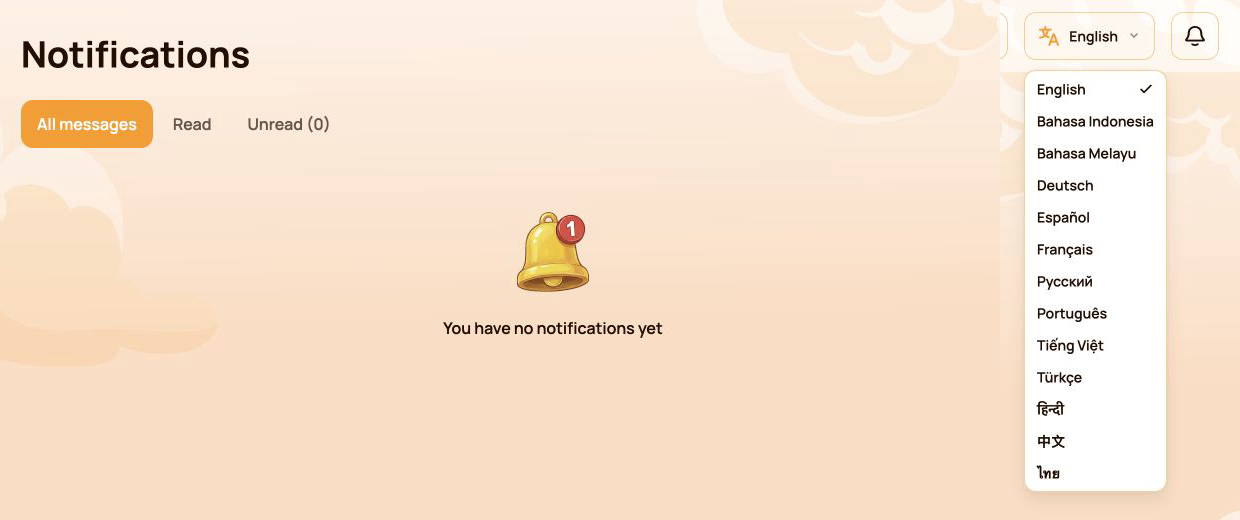
يعرض الشكل قائمة لغات الواجهة كاملةً.
7.3 لغة الواجهة مقارنة بلغة التواصل
يؤدي هذان الإعدادان غرضين مختلفين:
| الإعداد | الموقع | الغرض |
|---|---|---|
| لغة الواجهة | الشريط العلوي | يغيّر اللغة المستخدمة في واجهة لوحة التحكم الشخصية |
| لغة التواصل | الملف الشخصي | يسجل لغة المشارك المفضلة للتواصل |
إذا كنت تريد أن يتطابق كلا الإعدادين، فقم بتغيير لغة الشريط العلوي ثم حدد نفس اللغة الملف الشخصي → لغة الاتصال وحفظ الملف الشخصي.
7.4 إذا لم تُحدَّث الإشعارات أو الترجمات
- تأكّد من اتصال المحفظة الصحيحة.
- حدّث لوحة التحكم.
- أعد فتح مركز الإشعارات أو محدد اللغة.
- تحقّق مما إذا كانت اللغة المختارة ظاهرة في الشريط العلوي.
- إذا لم تظهر رسالة متوقعة، فتحقّق من الدورة أو المعاملة ذات الصلة في قسم لوحة التحكم المناسب وفي BscScan.
- تواصل مع الدعم إذا ظلت بيانات لوحة التحكم غير متسقة، وقدّم لقطة شاشة وتجزئة المعاملة عند الاقتضاء.
يتم جمع التسميات الرسمية المترجمة في مسرد المصطلحات. يتم تناول القضايا ذات الصلة في استكشاف الأخطاء وإصلاحها.
8. صحة النظام
ال صحة النظام تقع اللوحة أسفل شريط التنقل الرئيسي. فهو يوفر نظرة سريعة على النشاط على مستوى النظام والحالة التشغيلية. استخدم كل الوقت أو آخر 24 ساعة لتحديد الفترة المعروضة.
تصف هذه المؤشرات Atlas System ككل. إنها ليست رصيد محفظة المشارك المتصل أو حجم الدورة الشخصية أو مبلغ المساعدة المضمون.
8.1 المؤشرات
| المؤشر | ماذا يعني |
|---|---|
| وقت الخادم | التاريخ والوقت اللذان تستخدمهما لوحة التحكم عند عرض لقطة صحة النظام الحالية |
| الدورات المنشأة / حجم الدعم الوارد | عدد الدورات المنشأة وإجمالي حجم الدعم الوارد فيها خلال الفترة المعروضة |
| الدورات المكتملة / حجم المساعدة الصادرة | عدد الدورات المكتملة وإجمالي حجم المساعدة الصادرة فيها خلال الفترة المعروضة |
| رصيد العقد الذكي | رصيد العقد الحالي الذي تظهره لوحة المعلومات؛ إنه ليس رصيد محفظة المشارك |
| جميع المحافظ المتصلة | عدد المحافظ التي سجلتها لوحة التحكم خلال الفترة المعروضة |
| Delta المدفوعة | Delta المدرجة في عمليات المساعدة المكتملة خلال الفترة المعروضة |
| مدفوعات برنامج الشركاء | تحويلات مكافآت الشركاء المسجلة خلال الفترة المعروضة |
| رسوم المنصة | رسوم المنصة المسجلة خلال الفترة المعروضة؛ ورسوم gas للشبكة منفصلة |
| العقود | حالة لوحة المعلومات الحالية للعقود الذكية Atlas System، مثل نشط |
| آخر دفعة | الوقت المنقضي منذ أحدث دفعة مسجلة في النظام |
| مجمع السيولة | الحالة الصحية الحالية للوحة المعلومات لمجمع السيولة، مثل حسنًا |
في مؤشري الدورات، تمثل القيمة الأولى عدد الدورات وتمثل الثانية حجم USDT.
تعرض لقطة الشاشة لوحة صحة النظام كاملةً. جميع الأرقام أمثلة من لحظة الالتقاط وستتغير بمرور الوقت.
8.2 كيفية قراءة اللوحة
- يوفر درع صحة النظام الأخضر ملخصًا مرئيًا سريعًا للحالة الحالية للوحة التحكم.
- العقود: نشطة يعني أن لوحة المعلومات تشير حاليًا إلى العقود باعتبارها عقودًا تشغيلية.
- مجمع السيولة: حسنًا يعني أن لوحة المعلومات تبلغ حاليًا عن فحص صحة حمام السباحة كالمعتاد.
- آخر دفعة هو الطابع الزمني للنشاط. الفاصل الزمني الأطول لا يثبت في حد ذاته أن النظام غير متاح.
- لا يحدد رصيد العقد الذكي والأحجام على مستوى النظام ما إذا كان مشارك بعينه يستطيع تقديم Claim.
- لا تغني سلامة اللوحة عن التحقق من حالة معاملة محفظة محددة في BscScan.
8.3 إذا بدا أحد المؤشرات متأخرًا أو غير متاح
- تحقق وقت الخادم لفهم متى تم تسجيل اللقطة المعروضة.
- حدّث لوحة التحكم مرة واحدة ثم راجع المؤشرات مجددًا.
- افتح المسؤول حالة النظام صفحة للحوادث أو الصيانة على مستوى الخدمة.
- تحقّق من عناوين العقود الرسمية ومعاملاتها الحديثة في BscScan.
- بالنسبة للمعاملة الشخصية، تحقق من تجزئة المعاملة الخاصة بها وتحقق منها دورات الدعم الخاصة بي أو سجل العمليات.
- إذا استمر التناقض، فاتصل بالدعم من خلال:
- المؤشر المتأثر؛
- وقت الخادم المعروض في اللوحة؛
- عنوان المحفظة المتصلة؛
- معرّف المعاملة، إن وُجد؛
- لقطة شاشة للوحة.
يتم نشر التوفر التفصيلي في حالة النظام. تمت تغطية العناوين الرسمية والتحقق عبر السلسلة Contracts & BscScan.
9. فهرس المهام السريع
استخدم هذا الجدول عندما تعرف الإجراء المطلوب لكنك غير متأكد من قسم لوحة التحكم الذي ينبغي فتحه.
| أريد أن… | فتح… |
|---|---|
| عرض النشاط الشخصي العام | لوحة التحكم |
| إنشاء دورة Lockup أو Daily | تقديم الدعم وحدد التدفق المطلوب |
| فحص دورة جارية أو طلب Claim | دورات الدعم الخاصة بي ← نشطة |
| العثور على دورة منتهية | دورات الدعم الخاصة بي ← مكتملة |
| فحص إنشاء الدورة أو المساعدة المستلمة | سجل العمليات |
| فحص مكافآت الشركاء أو الاستحقاقات أو السحوبات | برنامج الشركاء ← محفظة الشريك / سجل الاستحقاقات |
| نسخ رابط الإحالة أو متابعة تقدم الحالة | برنامج الشركاء → فريقي |
| البحث في الهيكل أو مقارنة النشاط | برنامج الشركاء ← فريقي / الإحصاءات |
| تحديث المعلومات الشخصية أو مستوى ظهورها | الملف الشخصي |
| تعيين لغة أو قناة للتواصل | الملف الشخصي ← إعدادات التواصل |
| تغيير لغة لوحة التحكم | محدد اللغة في الشريط العلوي |
| قراءة رسالة نظام | الإخطارات |
| فحص مؤشرات التشغيل العامة | صحة النظام ← كل الفترة / آخر 24 ساعة |
| تحقّق من المعاملة بصورة مستقلة | تفاصيل معاملة المحفظة و BscScan |
المسار الموصى به للمشارك الجديد
- مفتوح لوحة التحكم وتأكد من أن المحفظة الصحيحة متصلة.
- مفتوح تقديم الدعم ومراجعة Lockup Flow وDaily Flow قبل اختيار الدورة.
- بعد تأكيد المعاملة، افتح دورات الدعم الخاصة بي ← نشطة.
- استخدم سجل العمليات لمراجعة إنشاء الدورة والمساعدة المتلقاة.
- استخدم الإخطارات لرسائل النظام و صحة النظام للمؤشرات التشغيلية الشاملة.
لإعداد المحفظة واختيار الشبكة ومتطلبات USDT وBNB، ابدأ بـ البدء السريع قبل استخدام لوحة القيادة الشخصية.

