
Tableau de bord personnel
Le Tableau de bord personnel est l'interface destinée aux participants pour consulter l'activité, créer des cycles de soutien, suivre les Smart Cycles, demander de l'aide, utiliser le Programme Partenaire et gérer les informations de profil.
Utilisez uniquement l'adresse officielle : app.atlas-system.tech.
Le tableau de bord personnel est une interface, et non un portefeuille de crypto-monnaie. Les fonds restent sous le contrôle du portefeuille sans conservation (non-custodial) connecté. Les résultats des transactions peuvent être vérifiés indépendamment sur BscScan.
1. Carte de l'interface
La navigation principale reste disponible sur l'ensemble du tableau de bord personnel. Avant d'effectuer une action, assurez-vous que le portefeuille et la langue corrects sont sélectionnés.
Barre supérieure
| Élément | Ce que cela montre | Pourquoi c'est important |
|---|---|---|
| Jours dans le système | Temps écoulé depuis la première connexion du portefeuille au système Atlas | Affiche l'âge de participation associé au portefeuille connecté |
| Équilibre des votes | Le poids de vote actuellement affiché par l'interface | L'éligibilité et le calcul suivent les règles de gouvernance en vigueur à ce moment-là. |
| Portefeuille connecté | Adresse raccourcie du portefeuille actif | Comparez-le toujours avec le portefeuille que vous avez l'intention d'utiliser avant de créer un cycle ou d'effectuer une réclamation |
| Langue | Langue de l'interface actuelle | Modifier la langue du tableau de bord personnel |
| Notifications | Accès aux messages système | Ouvre tous les messages, lus et non lus |
L'adresse du portefeuille connecté est intentionnellement exclue des captures d'écran du guide.
Navigation latérale
| Section | À quoi ça sert |
|---|---|
| Tableau de bord | Aperçu de l'activité personnelle, des cycles actifs et des indicateurs partenaires |
| Fournir un support | Création d'un nouveau cycle de flux de verrouillage ou de flux quotidien |
| Mes cycles de support | Cycles actifs, cycles terminés et historique des opérations |
| Programme partenaire | Portefeuille partenaire, régularisations, structure d'équipe et statistiques |
| Profil | Informations personnelles, contacts, paramètres de visibilité et de communication |
| Base de connaissances | Ouvre le Centre de connaissances officiel du système Atlas |
Comment naviguer dans le tableau de bord
- Sélectionnez une section dans le menu de gauche.
- Vérifiez le portefeuille connecté avant toute action liée à une transaction.
- Utilisez le sélecteur de langue si l'interface n'est pas affichée dans la langue requise.
- Retourner à Tableau de bord chaque fois que vous avez besoin d'un aperçu général.
- Utiliser Déconnexion lorsque vous avez fini de travailler sur un appareil partagé ou public.
Que vérifier
- Le domaine officiel est
app.atlas-system.tech. - Le portefeuille attendu est connecté.
- BNB Smart Chain est sélectionné pour les actions liées aux transactions.
- Aucune personne ni aucun représentant du support ne devrait vous demander votre phrase de récupération ou votre clé privée.
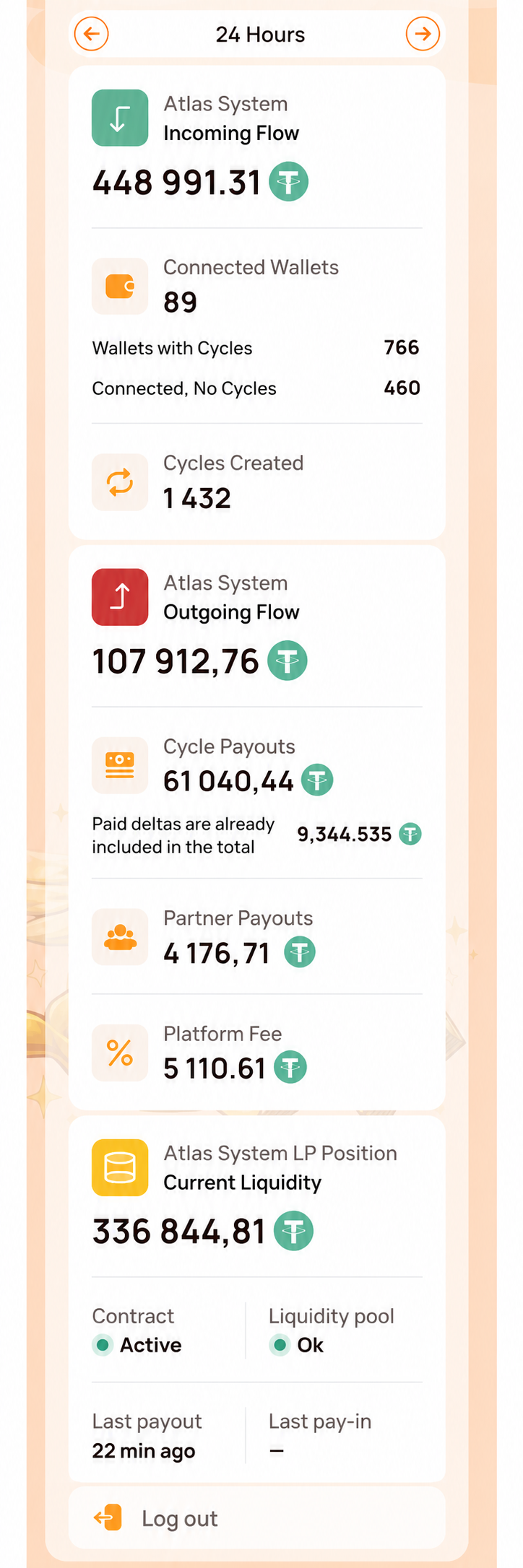
La capture d'écran commence sous la barre supérieure afin que l'adresse du portefeuille du participant ne soit pas affichée. Elle se concentre uniquement sur la navigation latérale et le panneau de santé du système. La zone principale du tableau de bord est présentée séparément dans le visuel suivant.
2. Tableau de bord
Qu'est-ce que c'est
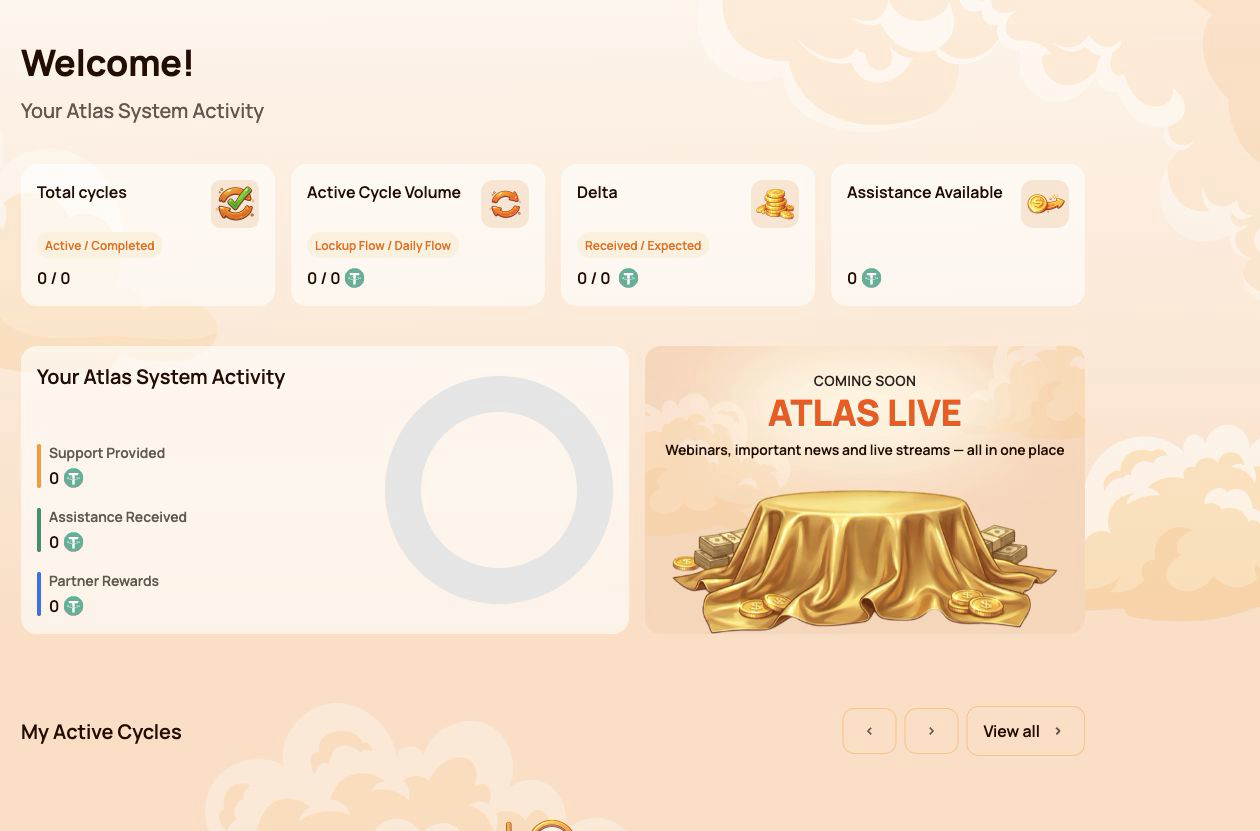
Tableau de bord est l'écran de vue d'ensemble principal. Il résume les cycles, l'activité, l'assistance disponible et la progression du partenaire du participant sans obliger l'utilisateur à ouvrir chaque section séparément.
Pourquoi c'est nécessaire
Utilisez le tableau de bord pour :
- voir le nombre de cycles actifs et terminés;
- comparer l'activité du Flux de blocage et du Flux quotidien;
- vérifier le Delta reçu et attendu ;
- vérifier si une assistance est actuellement disponible ;
- examiner le support total, l'assistance et les récompenses pour les partenaires ;
- ouvrez les cycles actuels ou les informations sur les partenaires pour plus de détails.
Cartes de résumé principales
Cycles totaux
Affiche le nombre de Actif / Terminé cycles.
- Actif — cycles actuellement en cours d'exécution selon les conditions de leur contrat intelligent.
- Terminé — cycles qui se sont terminés selon les règles du flux sélectionné.
Un nouveau cycle créé peut prendre un court instant avant d'apparaître pendant que la transaction de la blockchain est en cours de confirmation.
Volume de cycle actif
Affiche le montant du support actif réparti par Flux de blocage / Flux quotidien.
Il s'agit de la valeur affectée aux cycles actifs. Il ne s'agit pas du solde USDT disponible dans le portefeuille connecté.
Delta
Spectacles Reçu / Attendu Delta.
- Delta reçu — aide supplémentaire déjà reçue au-delà du montant du soutien fourni.
- Delta attendu — aide supplémentaire calculée dans les conditions actuelles du Smart Cycle.
Le Delta Prévu est un calcul, pas un solde garanti. La disponibilité dépend des règles du contrat intelligent et de la liquidité disponible.
Assistance disponible
Affiche le montant actuellement disponible à la demande via Demander l’assistance.
Avant de faire une réclamation, vérifiez :
- le cycle pertinent;
- portefeuille connecté;
- Réseau BNB Smart Chain;
- Solde BNB pour le gaz ;
- le montant indiqué dans la confirmation du portefeuille.
Votre activité sur le système Atlas
Ce bloc compare trois types d'activités des participants :
| Indicateur | Meaning |
|---|---|
| Support Provided | Total amount of support directed into Smart Cycles |
| Assistance Received | Assistance already received through completed Claims |
| Récompenses partenaires | Rewards received through the Partner Program |
These figures represent different categories and should not be added together as if they were a wallet balance.
My Active Cycles
This block provides quick access to current cycles. Open Mes cycles de support when you need the full cycle card, dates, terms, status, Expected Delta, Claim action or transaction information.
If there are no active cycles, the block may be empty.
Statut de partenaire
The Dashboard shows a compact partner summary:
- Current Partner Status;
- Personal Active Cycle Volume;
- First-Line Active Cycle Volume;
- Partner Structure Active Cycle Volume;
- remaining requirements for the next status.
The detailed qualification rules, weighted Partner Structure Volume, structure coefficients and reward examples belong in the separate Programme partenaire guide.
How to use Dashboard
- Ouvrir Tableau de bord in the side menu.
- Check the four summary cards at the top.
- Review the activity block to distinguish support, assistance and partner rewards.
- Ouvrir My Active Cycles if a cycle requires attention.
- Open the Partner Program section when the partner summary requires more detail.
What to check when values look incorrect
- Confirm that the same wallet used for the operation is connected.
- Wait for blockchain confirmation and refresh the page.
- Compare the information with My Support Cycles → Operations History.
- Verify the transaction on BscScan.
- If the confirmed transaction is still missing, contact support and provide the transaction hash.
Numeric values shown in screenshots are examples and may change at any time.
3. Provide Support
Qu'est-ce que c'est
Fournir un support is the section used to create a new Smart Cycle. It contains the same basic sequence for both modes: select a flow, review its conditions, enter the Support Amount, accept the terms and confirm the transaction in the connected wallet.
Use this section when you are ready to create a cycle. To review an existing cycle or make a Claim, open Mes cycles de support instead.
Pourquoi c'est nécessaire
Provide Support allows the participant to:
- choose between Lockup Flow and Daily Flow;
- select or identify the applicable cycle tariff;
- specify the Support Amount in USDT;
- review Expected Assistance before confirming;
- confirm voluntary participation and the terms of use;
- send the transaction request to the connected wallet.
Fields available in both modes
| Champ | Qu'est-ce que cela signifie | Que vérifier |
|---|---|---|
| Choose Cycle Type | Selects Lockup Flow or Daily Flow | Make sure the required mode is highlighted |
| Select Cycle | Shows the selected tariff and its conditions | Check the tariff name, term and calculation |
| Support Amount, USDT | Amount of support directed into the cycle | Use USDT on BNB Smart Chain and check the minimum amount |
| Expected Assistance (Principal + Delta) | Calculated principal and additional assistance | Treat this as a calculation under the smart contract rules, not a guaranteed wallet balance |
| Terms of use | Rules governing participation | Open and read the terms before accepting |
| Voluntary confirmation | Confirms that the participant is acting voluntarily | Both confirmations are required before the button becomes available |
| Fournir un support | Sends the operation to the connected wallet | The cycle is not created until the wallet transaction is confirmed |
3.1 Lockup Flow
Qu'est-ce que c'est
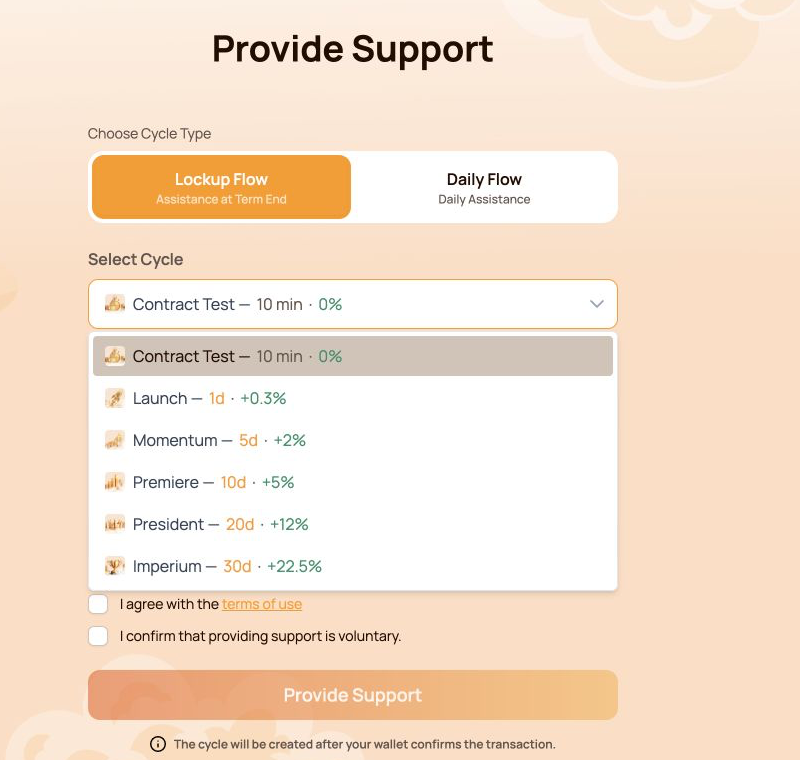
Flux de blocage creates a cycle with a fixed term. Assistance becomes available for Claim after the selected term ends, subject to the relevant smart contract rules and available liquidity.
What is shown
- Lockup Flow — Assistance at Term End selector;
- cycle tariff with its term and calculated percentage;
- Support Amount in USDT;
- Expected Assistance shown as Principal + Delta;
- required confirmations;
- Provide Support button;
- notice that the cycle is created only after wallet confirmation.
Le Test de contrat tariff uses a fixed Support Amount of 10 USDT. Its purpose is to let the participant test the full interaction with the smart contract over a short period. Other Lockup Flow tariffs use their own terms and calculations.
Available Lockup Flow cycles
| Cycle | Trimestre | Calculated Delta |
|---|---|---|
| Test de contrat | 10 minutes | — |
| Launch | 1 day | +0.3% |
| Momentum | 5 days | +2% |
| Premiere | 10 days | +5% |
| President | 20 days | +12% |
| Imperium | 30 jours | +22.5% |
The open selector in the screenshot shows all six options together. Before choosing, compare the term and calculated Delta with the amount you are prepared to direct into the cycle.
How to use it
- Ouvrir Fournir un support.
- Sélectionner Flux de blocage.
- Ouvrir Select Cycle and choose the required tariff.
- Check the term and calculated percentage shown next to the tariff.
- Enter the Support Amount. For Contract Test, the amount is fixed at 10 USDT.
- Review Expected Assistance (Principal + Delta).
- Open and accept the terms of use.
- Confirm that providing support is voluntary.
- Cliquez Fournir un support.
- Verify the network, token, amount and gas fee in the wallet, then confirm the transaction.
3.2 Daily Flow
Qu'est-ce que c'est
Flux quotidien creates a 200-day cycle with the right to request assistance daily under the smart contract conditions. The original Support Amount is included in the daily assistance Claims.
What is different from Lockup Flow
- the cycle lasts 200 days;
- the applicable tariff depends on the Support Amount;
- the form shows Daily accrual;
- assistance can be requested daily according to the contract conditions;
- assistance is not deferred to a single end-of-term Claim.
Current tariff ranges:
| Tariff | Montant de l'aide | Trimestre | Daily payout | Calculated Delta |
|---|---|---|---|---|
| Noyau | 10–2,000 USDT | 200 jours | 1.1% per day | +120% |
| Élite | Above 2,000 USDT | 200 jours | 1.3% per day | +160% |
The interface may determine the Daily Flow tariff automatically according to the entered Support Amount.
The original Support Amount is included in the daily assistance Claims. The daily payout and Delta shown in the interface are calculations under the current smart contract conditions and available liquidity.
How to use it
- Ouvrir Fournir un support.
- Sélectionner Flux quotidien.
- Check the tariff displayed in Select Cycle.
- Enter the Support Amount. The current minimum is 10 USDT.
- Review Expected Assistance (Principal + Delta) et Daily accrual.
- Open and accept the terms of use.
- Confirm that providing support is voluntary.
- Cliquez Fournir un support.
- Verify the transaction details in the wallet and confirm.
- After blockchain confirmation, open Mes cycles de support to check the new cycle.
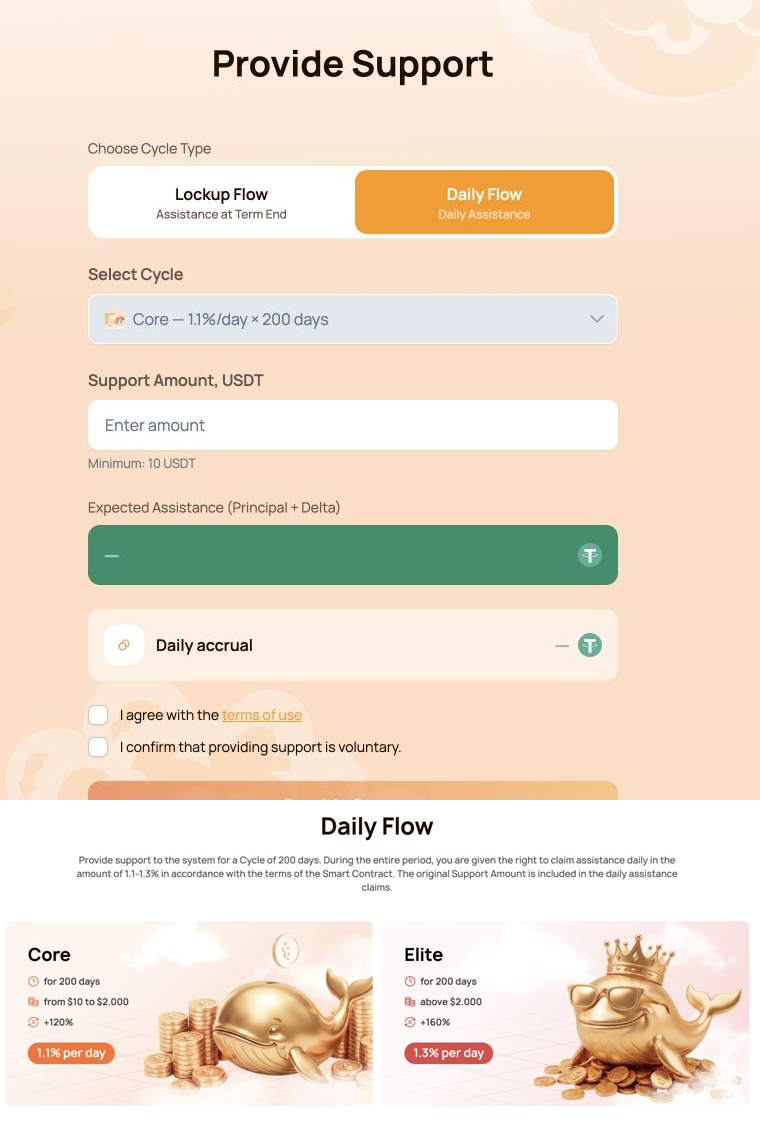
The combined visual shows the Daily Flow form first and the Core/Elite comparison directly below it.
3.3 Wallet confirmation
Le Fournir un support button does not move funds by itself. It creates a transaction request that must be reviewed and signed in the connected wallet.
Before confirming, check:
- the wallet is connected to BNB Smart Chain;
- the token is USDT BEP-20;
- the Support Amount matches the form;
- the wallet contains enough BNB for gas;
- the destination is the official Atlas System smart contract;
- the transaction was opened from
app.atlas-system.tech.
For the first USDT operation, the wallet may request two confirmations:
- USDT approval for the smart contract;
- creation of the Smart Cycle.
Both transactions require BNB gas. Never enter a seed phrase or private key into the Atlas System website.
If the button is unavailable
Check that:
- the Support Amount meets the minimum and tariff limits;
- both confirmations are selected;
- the wallet is connected;
- the correct network is active;
- the form does not show a validation error.
Lockup Flow tariffs, Daily Flow calculations, cycle statuses and Claim are covered in the separate Smart Cycle guide.
4. My Support Cycles
Qu'est-ce que c'est
Mes cycles de support is the section for monitoring cycles after they have been created. It separates current cycles, finished cycles and the history of cycle creation and received assistance.
Use this section to:
- confirm that a new cycle appeared after the blockchain transaction;
- track active Lockup Flow and Daily Flow cycles;
- check terms, dates and calculated Delta;
- find completed cycles;
- review cycle creation and assistance history;
- trouver les informations nécessaires à une vérification sur BscScan ou à une demande d’assistance.
The section contains three main tabs: Actif, Terminé et Historique des opérations.
4.1 Actifs
Ce que cela montre
L’onglet Actifs contient les cycles actuellement en cours selon les conditions de leur smart contract.
Le sélecteur de flux supérieur distingue :
- Lockup Flow — Assistance at Term End;
- Daily Flow — Daily Assistance.
Indicateurs récapitulatifs :
| Indicateur | Meaning |
|---|---|
| Volume de cycle actif | Montant d’assistance total actuellement affecté aux cycles actifs du flux sélectionné |
| Delta attendu | Assistance supplémentaire calculée pour les cycles actifs affichés |
Les informations du cycle peuvent inclure :
- Montant d’assistance ;
- conditions ;
- date de début et de fin ;
- Delta attendu ;
- état actuel ;
- action de demande d’assistance disponible ;
- transaction blockchain associée.
How to use it
- Ouvrir Mes cycles de soutien → Actifs.
- Sélectionnez Lockup Flow ou Daily Flow.
- Recherchez le cycle voulu par son montant de soutien, sa durée ou sa date.
- Vérifiez le statut et le calcul actuels.
- Si l’action Claim est disponible, vérifiez le montant et confirmez la transaction dans le portefeuille.
Pour Daily Flow, l’assistance disponible peut évoluer selon le calcul quotidien et les demandes d’assistance terminées.
4.2 Terminés
Ce que cela montre
L’onglet Terminés contient les cycles achevés selon les règles du flux sélectionné et qui ne sont plus affichés comme actifs.
Indicateurs récapitulatifs :
| Indicateur | Meaning |
|---|---|
| Volume des cycles terminés | Montant d’assistance total associé aux cycles terminés du flux sélectionné |
| Delta reçu | Delta déjà reçu pour les cycles terminés affichés |
Le même sélecteur Lockup Flow et Daily Flow est disponible. Les données historiques des cycles restent utiles pour vérifier le Montant d’assistance, la durée, les dates, le calcul et les transactions associées.
How to use it
- Ouvrir Mes cycles de soutien → Terminés.
- Sélectionnez le cycle souhaité.
- Recherchez le cycle par montant, durée ou dates.
- Comparez ces informations avec l’Historique des opérations.
- Utilisez les informations de la transaction pour effectuer une vérification indépendante sur BscScan.
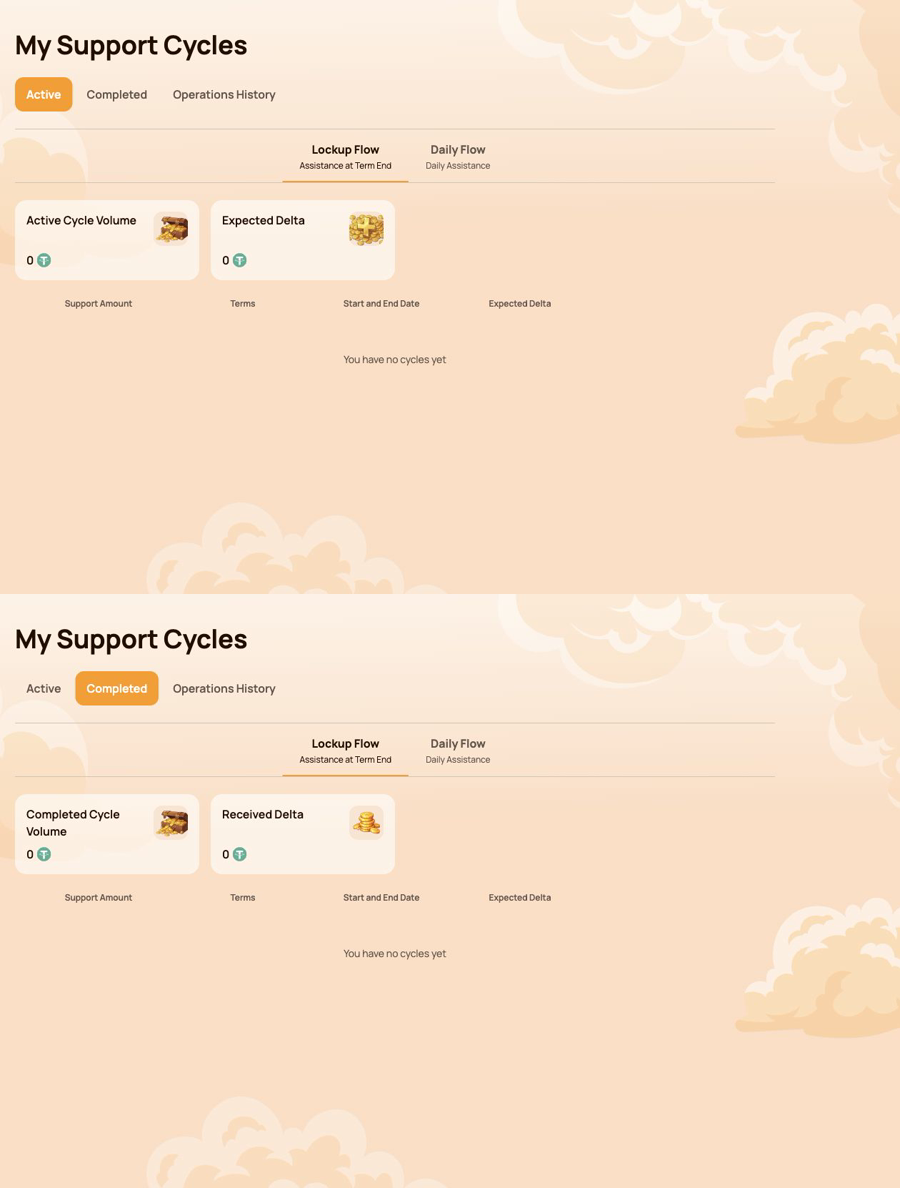
Le visuel combiné présente d’abord Actifs, puis Terminés juste en dessous. Le portefeuille d’exemple ne contient aucun cycle ; les captures illustrent donc les états vides et les commandes disponibles sans exposer les données d’un participant.
4.3 Historique des opérations
Historique des opérations records the two main types of participant activity related to Smart Cycles.
Création du cycle
Utilisez cet onglet pour consulter les cycles créés à partir du portefeuille connecté.
Champs affichés :
- Date de création du cycle ;
- Nom du cycle ;
- Conditions ;
- Montant d’assistance.
Cette vue est utile lorsqu’une transaction de création de cycle a été confirmée, mais que le participant doit vérifier à quel moment et dans quelles conditions le cycle a été créé.
Assistance Received
Utilisez cet onglet pour consulter les demandes d’assistance terminées.
Indicateurs récapitulatifs :
- Demandes d’assistance reçues ;
- Volume d’assistance reçu.
Champs affichés :
- Cycle ;
- Date de création du cycle ;
- Montant du versement ;
- Smart contract ;
- Statut.
Les champs Smart contract et État permettent de rapprocher l’enregistrement du tableau de bord de la vérification on-chain.
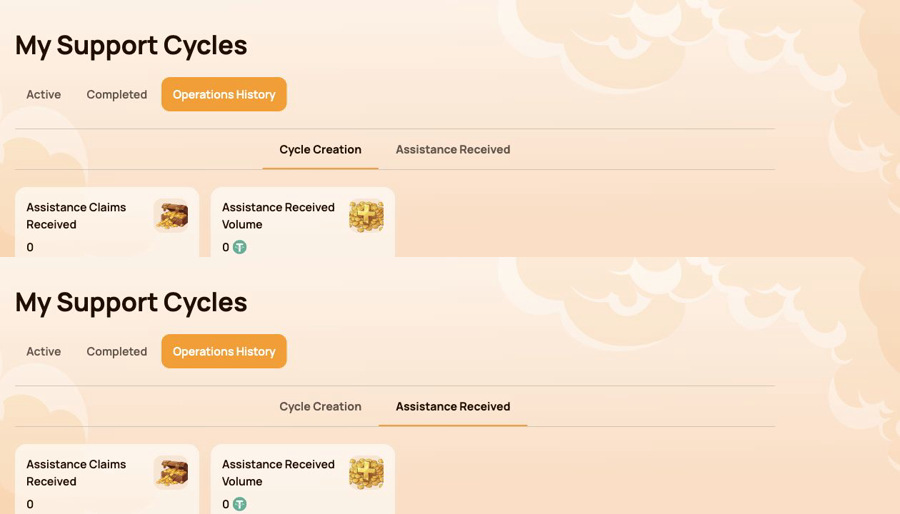
Le visuel combiné présente d’abord Création du cycle, puis Assistance reçue en dessous.
4.4 Si un cycle ou une opération manque
- Vérifiez que le portefeuille utilisé pour la transaction est connecté.
- Vérifiez que BNB Smart Chain est sélectionné.
- Attendez la confirmation de la blockchain, puis actualisez le tableau de bord personnel.
- Vérifiez les filtres Lockup Flow et Daily Flow.
- Consultez Actifs, Terminés et Historique des opérations.
- Ouvrez la transaction dans le portefeuille ou sur BscScan.
- If the transaction is confirmed but the record is still missing, contact support and provide:
- connected wallet address;
- hash de transaction ;
- type et montant du cycle ;
- heure approximative de l’opération ;
- capture d’écran de l’onglet concerné.
Cycle statuses and Claim conditions are explained in Smart Cycle. Transaction verification is covered in Contrats et BscScan.
5. Programme partenaire
Le Programme partenaire section brings together partner rewards, team structure, status progress and activity statistics. Use it to monitor your own partner account and the activity associated with your referral structure.
This section explains the personal dashboard interface. Status rules, qualification volumes, reward calculation and worked examples are covered in the separate Programme partenaire guide.
La section contient quatre onglets :
- Portefeuille partenaire;
- Historique des cumuls;
- Mon équipe;
- Statistiques.
5.1 Portefeuille partenaire
Portefeuille partenaire shows the current state of partner rewards.
| Indicateur | Meaning |
|---|---|
| Account Balance | Récompenses partenaires actuellement affichées comme disponibles dans le tableau de bord |
| Total Accrued | Total des Récompenses partenaires cumulées selon les règles du programme |
| Rewards Received | Récompenses partenaires déjà reçues |
Le Withdrawal History table records withdrawals and displays:
- Date du retrait ;
- Montant du retrait ;
- Statut ;
- Hash de transaction.
Utiliser Tx Hash to open the related transaction on BscScan and verify it independently. The information tooltip next to Account Balance explains how automatic payouts work.
5.2 Historique des calculs
Historique des cumuls shows how partner rewards were accrued. When accruals are available, the table includes:
- Date de cumul;
- Bonus ;
- Montant de récompense cumulé.
Utilisez cet onglet lorsque vous devez identifier le bonus à l’origine d’un cumul. Une récompense cumulée et un versement reçu correspondent à deux étapes différentes : vérifiez d’abord le cumul ici, puis consultez le Portefeuille partenaire et son Historique des retraits.
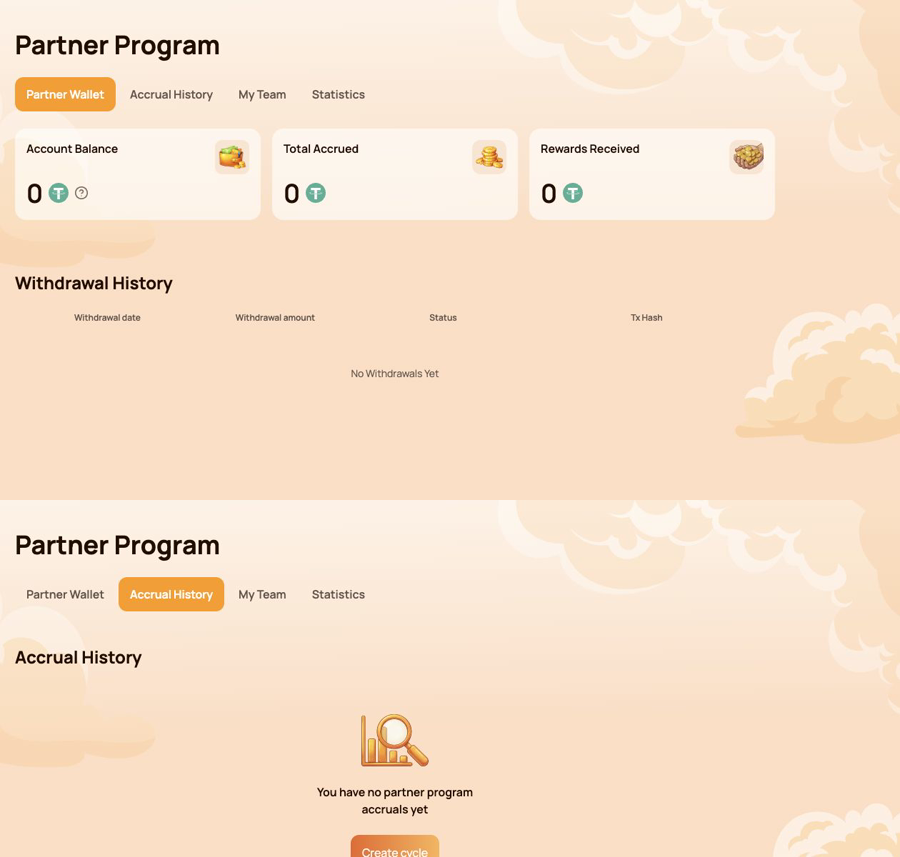
Le visuel combiné présente d’abord Portefeuille partenaire, puis Historique des cumuls juste en dessous.
5.3 Mon équipe
Mon équipe is the main workspace for status progress and referral structure.
Informations partenaires
Le panneau supérieur affiche :
- Statut de partenaire — the current status and its reward rate;
- Mon lien de parrainage — the personal link used to invite new participants;
- Mon parrain (Adresse du portefeuille) — the wallet whose referral link was used;
- Statut du parrain — the current status of that referrer.
The personal referral link becomes available after the first qualifying Smart Cycle of 10 USDT or more. If the field shows Non disponible, check the cycle and status conditions described in the Partner Program guide.
Exigences du statut suivant
La progression est indiquée pour trois volumes :
- Volume de Cycle Actif Personnel;
- Volume de cycle actif de première ligne;
- Volume du cycle actif de la structure des partenaires.
For each requirement, compare Actuel, Required et Remaining. This makes it clear which condition has already been met and which volume is still needed for the next status.
Exigences de statut et structure
Le Status Requirements table compares all statuses by:
- volume personnel des cycles actifs ;
- volume des cycles actifs de première ligne ;
- volume des cycles actifs de la structure partenaire ;
- taux de Récompense de structure avec une profondeur illimitée ;
- taux de Récompense de correspondance.
Below the table, use Structure Lines et Search by Wallet Address to navigate the structure. The results identify the participant wallet and status. The Leaders statistics in the structure section helps identify the most active parts of the team.
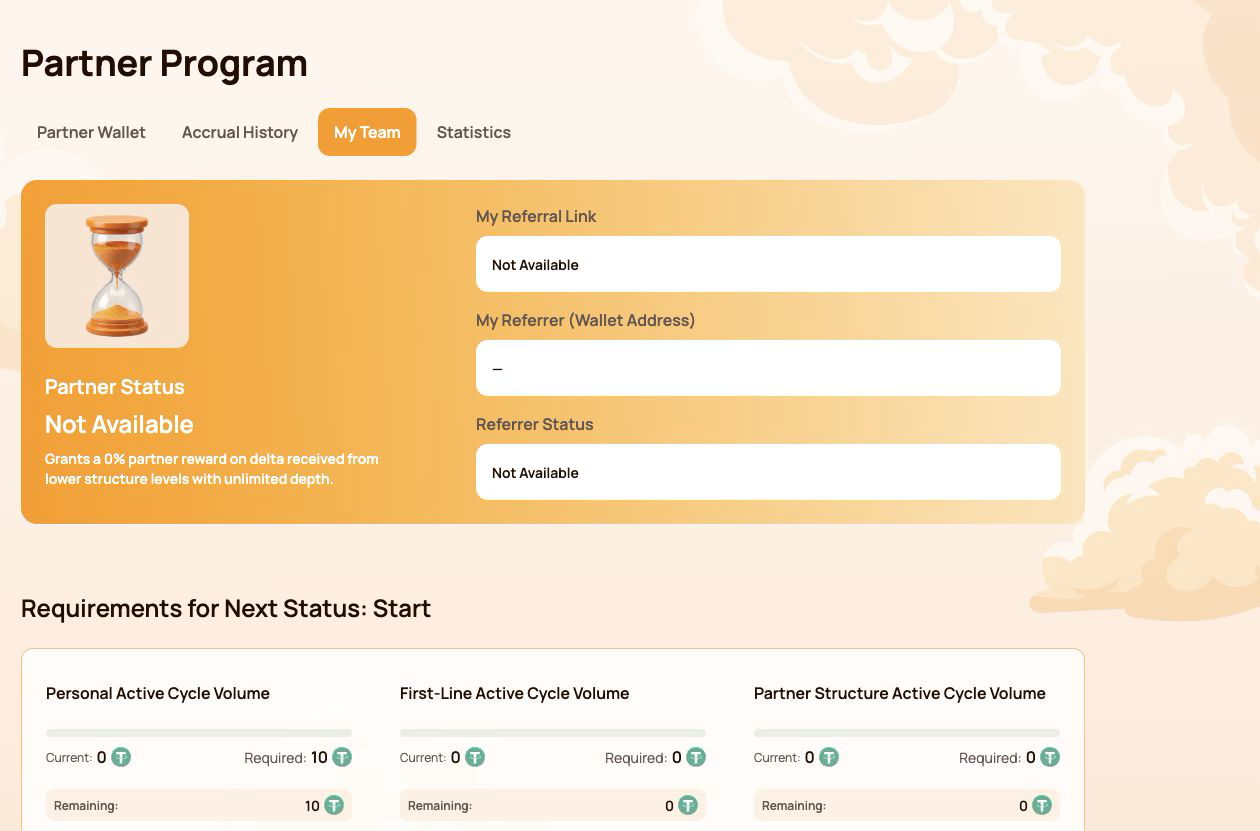
La capture d’écran utilise un compte sans statut partenaire actif et n’expose aucune adresse de portefeuille de participant.
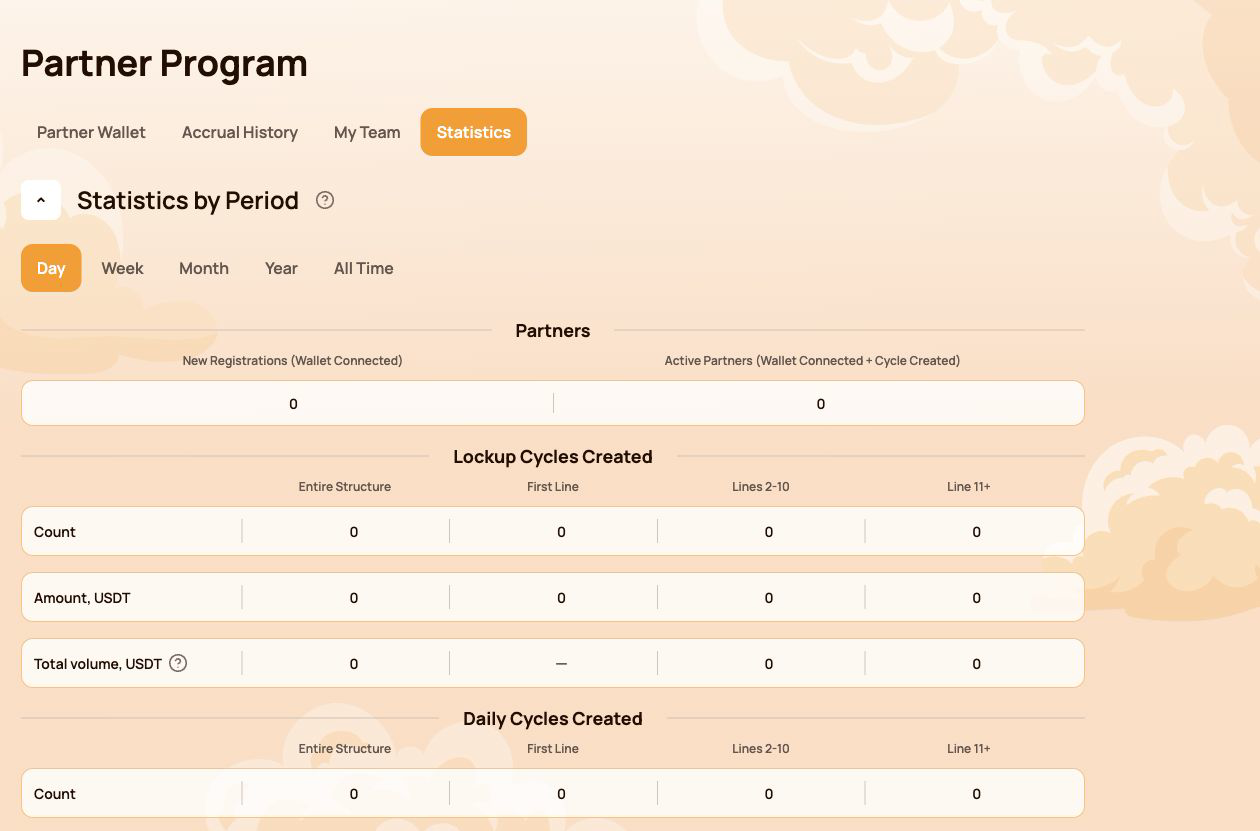
5.4 Statistiques
Statistiques summarizes partner activity for the selected period. Available filters are Day, Week, Month, Year et Tous les temps.
Partenaires
- New Registrations (Wallet Connected) — wallets newly connected through the structure;
- Active Partners (Wallet Connected + Cycle Created) — connected partners who also created a cycle.
Cycles créés
Lockup Flow et Daily Flow sont affichés séparément. Pour chaque cycle, le tableau de bord regroupe l’activité par :
- Structure complète ;
- Première ligne ;
- Lignes 2 à 10 ;
- Ligne 11 et suivantes.
Les tableaux indiquent le nombre de cycles, le montant en USDT et le volume total inclus dans les indicateurs du système.
Effet de la profondeur de la structure sur le volume total
The information tooltip next to Total volume explains the coefficients used for structure depth:
| Structure depth | Volume pris en compte |
|---|---|
| Première ligne | 100 % pour les indicateurs de première ligne et de profondeur illimitée |
| Lignes 2 à 5 | 100 % pour l’indicateur de profondeur illimitée |
| Lines 6–10 | 50% |
| Line 11+ | 10% |
Most Active Lines highlights the leading structure lines and shows their partner count and USDT volume.
5.5 Remarques importantes
- Account Balance in Partner Wallet is a dashboard partner balance; it is not the same as the USDT balance displayed by your wallet application.
- Les nouveaux calculs, retraits et statistiques peuvent apparaître après la confirmation sur la blockchain et la synchronisation du tableau de bord.
- Vérifiez toujours que le bon portefeuille est connecté avant d’examiner les données partenaires.
- Ne publiez pas de données de parrainage ni d’adresses de portefeuille de participants dans des captures d’écran sans leur consentement.
- Pour une vérification on-chain, utilisez le hash de transaction et le registre officiel des contrats.
Status conditions, qualification volumes and reward examples are explained in Programme partenaire. Terms are defined in Glossaire.
6. Profil
Le Profil section stores the participant information used for communication and partner-facing features. It does not store wallet access credentials and does not replace the connected wallet address.
Ouvrir Profil from the left navigation. After making changes, select Save at the bottom of the page.
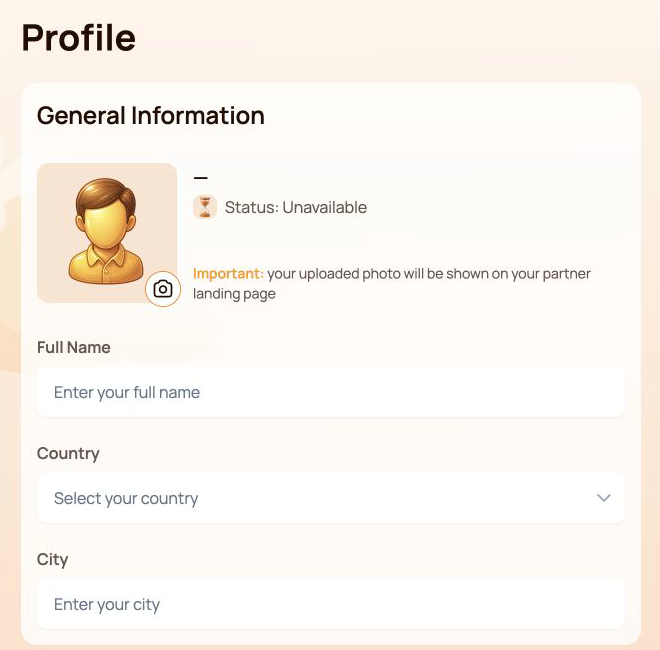
6.1 Informations générales
Le panneau supérieur contient :
- Avatar — select the camera icon to add or replace the profile image;
- Statut — the current partner status associated with the connected wallet;
- Full Name;
- Country;
- City.
The interface warns that the uploaded photo may be shown on the participant's partner landing page. Use only an image that you are comfortable displaying there.
6.2 Coordonnées
This section contains Phone Number et Email.
Le Visible to partners switch controls the partner visibility setting for the contact information block. Before enabling it, check that the entered details are intended to be shared with partners.
6.3 Réseaux sociaux
Les champs disponibles sont :
- Facebook — username or profile link;
- Instagram — username or profile link;
- WhatsApp — phone number or link;
- Telegram — username, link or phone number.
Social networks have their own Visible to partners switch. This setting is separate from the visibility switch in Contact Information.
Vous pouvez laisser des champs vides si vous n’utilisez pas un service ou ne souhaitez pas qu’il apparaisse dans votre profil.
6.4 Paramètres de communication
Langue de communication
Langue de communication records the participant's preferred language for communication. Select one of the supported Atlas System languages listed in Notifications and interface language below.
This field is different from the language selector in the top bar: the top-bar control changes the dashboard interface language, while Langue de communication belongs to the saved profile settings.
Moyen de communication privilégié
Sélectionnez les canaux par lesquels vous préférez communiquer :
- Telegram;
- WhatsApp;
- E-mail.
Renseignez le champ de contact ou de réseau social correspondant avant de sélectionner un moyen privilégié. Plusieurs cases peuvent être cochées si plusieurs canaux vous conviennent.
Sélectionner Save after changing the language, communication methods or any other profile field.
6.5 Confidentialité et sécurité
- Enable Visible to partners only for information you intend to share.
- Utilisez séparément les deux paramètres de visibilité : l’un s’applique aux coordonnées et l’autre aux réseaux sociaux.
- Ne saisissez jamais une seed phrase, une clé privée, le mot de passe d’un portefeuille, un code de sécurité à usage unique ou le mot de passe d’une plateforme d’échange dans un champ du profil.
- Le support d’Atlas System n’a pas besoin des identifiants d’accès au portefeuille pour examiner un problème de profil.
- L’adresse abrégée affichée dans la barre supérieure identifie le portefeuille connecté ; elle ne se modifie pas dans le Profil.
6.6 Si les modifications ne sont pas enregistrées
- Vérifiez que tous les champs obligatoires respectent le format attendu.
- Sélectionner Save and wait for the interface response.
- Actualisez la page et vérifiez si les valeurs sont toujours affichées.
- Vérifiez que le même portefeuille est toujours connecté.
- Si les valeurs disparaissent de nouveau, contactez le support et joignez une capture d’écran ne contenant aucun identifiant privé.
Partner status and the partner landing page are explained in Programme partenaire. Safe data sharing is covered in Sécurité.
7. Notifications et langue de l’interface
La cloche de notifications et le sélecteur de langue de l’interface se trouvent dans la barre supérieure et restent accessibles dans l’ensemble du tableau de bord personnel.
7.1 Notifications
Select the Notifications bell to open the notification center. Messages are grouped into three tabs:
| Onglet | Ce que cela montre |
|---|---|
| Tous les messages | Toutes les notifications disponibles |
| Read | Notifications déjà ouvertes ou marquées comme lues |
| Non lus | Notifications qui n’ont pas encore été lues ; le nombre entre parenthèses indique le nombre actuel de notifications non lues |
If the page shows You have no notifications yet, there are currently no messages for the connected account. This is a normal empty state and does not indicate an error.
Limitation importante
Une notification du tableau de bord est informative. Elle ne remplace pas :
- état de la transaction dans le portefeuille ;
- confirmation de la blockchain ;
- l’enregistrement de la transaction sur BscScan ;
- the current cycle status in Mes cycles de support.
Lorsqu’une notification et une transaction on-chain semblent incohérentes, vérifiez d’abord l’adresse du portefeuille, le hash de transaction et le smart contract.
7.2 Langue de l’interface
Sélectionnez la langue actuelle dans la barre supérieure, puis choisissez la langue d’interface souhaitée :
- English;
- Bahasa Indonesia;
- Bahasa Melayu;
- Deutsch;
- Español;
- Français;
- Русский;
- Português;
- Tiếng Việt;
- Türkçe;
- हिन्दी;
- 中文;
- ไทย.
L’option sélectionnée modifie la langue du tableau de bord personnel Atlas System. L’extension de portefeuille, BscScan et les autres services externes conservent leurs propres paramètres linguistiques.
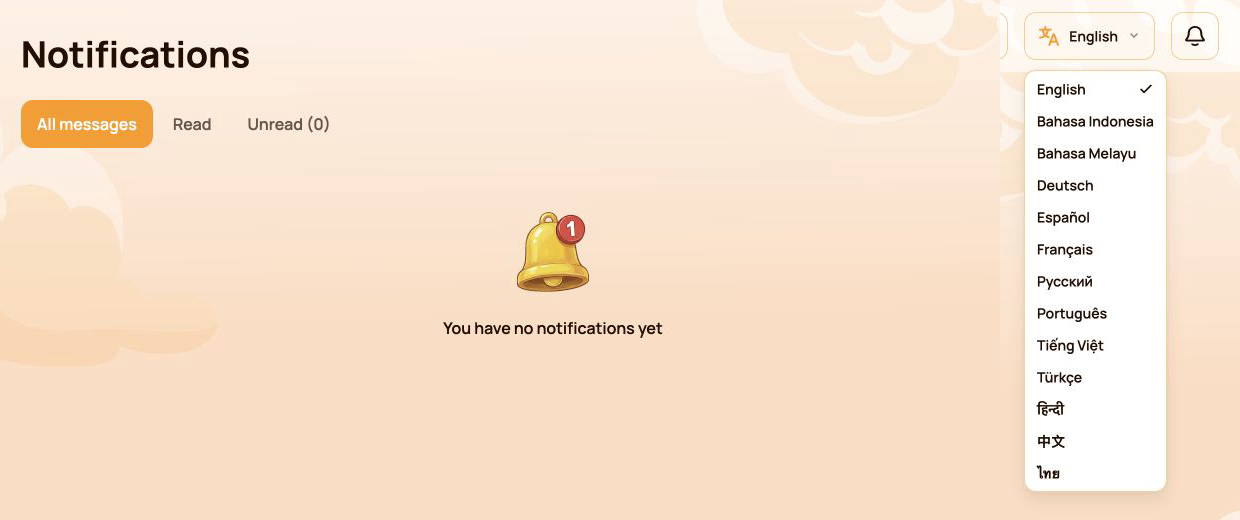
Le visuel présente la liste complète des langues de l’interface.
7.3 Langue de l’interface et langue de communication
Ces deux paramètres ont des fonctions différentes :
| Paramètre | Localisation | Purpose |
|---|---|---|
| Langue de l’interface | Barre supérieure | Modifie la langue utilisée par l’interface du tableau de bord personnel |
| Langue de communication | Profil | Records the participant's preferred language for communication |
If you want both settings to match, change the top-bar language and then select the same language in Profile → Communication Language and save the profile.
7.4 Si les notifications ou les traductions ne s’actualisent pas
- Vérifiez que le bon portefeuille est connecté.
- Actualisez le tableau de bord.
- Rouvrez le centre de notifications ou le sélecteur de langue.
- Vérifiez si la langue sélectionnée apparaît dans la barre supérieure.
- Si un message attendu manque, vérifiez le cycle ou la transaction correspondants dans la section concernée du tableau de bord et sur BscScan.
- Contactez le support si le tableau de bord reste incohérent, en fournissant une capture d’écran et le hash de transaction lorsqu’il existe.
Official translated labels are collected in Glossaire. Related issues are covered in Dépannage.
8. État du système
Le Santé du système panel is located below the main navigation. It provides an at-a-glance view of system-wide activity and operational status. Use All time ou Last 24 hours to select the displayed period.
These indicators describe Atlas System as a whole. They are not the connected participant's wallet balance, personal cycle volume or guaranteed assistance amount.
8.1 Indicateurs
| Indicateur | Qu'est-ce que cela signifie |
|---|---|
| Heure du serveur | La date et l’heure utilisées par le tableau de bord pour présenter l’instantané actuel de l’état du système |
| Cycles créés / Volume de soutien entrant | Nombre de cycles créés et volume de soutien entrant cumulé pour la période affichée |
| Cycles terminés / Volume d’assistance sortant | Nombre de cycles terminés et volume d’assistance sortant cumulé pour la période affichée |
| Solde du smart contract | The current contract balance shown by the dashboard; it is not the participant's wallet balance |
| Tous les portefeuilles connectés | Nombre de portefeuilles enregistrés par le tableau de bord pendant la période affichée |
| Delta versé | Delta inclus dans les opérations d’assistance terminées pendant la période affichée |
| Versements du programme partenaire | Transferts de récompenses partenaires enregistrés pendant la période affichée |
| Frais de plateforme | Frais de plateforme enregistrés pendant la période affichée ; le gas du réseau est distinct |
| Contrats | Current dashboard status of the Atlas System smart contracts, such as Actif |
| Dernier versement | Temps écoulé depuis le dernier versement enregistré dans le système |
| Pool de liquidité | Current dashboard health status of the liquidity pool, such as OK |
Pour les deux indicateurs de cycles, la première valeur correspond au nombre de cycles et la seconde au volume en USDT.
La capture d’écran présente l’intégralité du panneau État du système. Tous les chiffres correspondent au moment de la capture et évolueront au fil du temps.
8.2 Comment interpréter le panneau
- Un bouclier vert d’état général fournit un résumé visuel rapide de l’état actuel du tableau de bord.
- Contracts: Active means the dashboard currently reports the contracts as operational.
- Liquidity Pool: OK means the dashboard currently reports the pool health check as normal.
- Dernier versement is an activity timestamp. A longer interval does not by itself prove that the system is unavailable.
- Le solde du smart contract et les volumes globaux du système ne déterminent pas si un participant précis peut envoyer une demande d’assistance.
- Un panneau en bon état ne remplace pas la vérification du statut d’une transaction précise du portefeuille sur BscScan.
8.3 Si un indicateur semble retardé ou indisponible
- Vérifier Heure du serveur to understand when the displayed snapshot was recorded.
- Actualisez une fois le tableau de bord, puis examinez de nouveau les indicateurs.
- Open the official État du système page for service-wide incidents or maintenance.
- Vérifiez sur BscScan les adresses officielles des contrats et leurs transactions récentes.
- For a personal transaction, verify its transaction hash and check Mes cycles de support ou Historique des opérations.
- If the discrepancy remains, contact support with:
- l’indicateur concerné ;
- Heure du serveur affichée dans le panneau ;
- connected wallet address;
- hash de transaction, le cas échéant ;
- une capture d’écran du panneau.
Detailed availability is published in État du système. Official addresses and on-chain verification are covered in Contrats et BscScan.
9. Index des tâches rapides
Utilisez ce tableau lorsque vous savez ce que vous souhaitez faire, mais ne savez pas quelle section du tableau de bord ouvrir.
| Je veux… | Ouvrir… |
|---|---|
| Consulter l’activité personnelle globale | Tableau de bord |
| Créer un cycle Lockup Flow ou Daily Flow | Fournir un support and select the required flow |
| Vérifier un cycle en cours ou une demande d’assistance | Mes cycles de soutien → Actifs |
| Trouver un cycle terminé | Mes cycles de soutien → Terminés |
| Vérifier la création d’un cycle ou l’assistance reçue | Historique des opérations |
| Vérifier les récompenses partenaires, les calculs ou les retraits | Programme partenaire → Portefeuille partenaire / Historique des calculs |
| Copier le lien de parrainage ou consulter la progression du statut | Programme Partenaires → Mon équipe |
| Rechercher dans la structure ou comparer l’activité | Programme partenaire → Mon équipe / Statistiques |
| Modifier les informations personnelles ou leur visibilité | Profil |
| Définir une langue ou un canal de communication | Profil → Paramètres de communication |
| Modifier la langue du tableau de bord | Sélecteur de langue de la barre supérieure |
| Lire un message système | Notifications |
| Vérifier les indicateurs opérationnels généraux | État du système → Depuis toujours / Dernières 24 heures |
| Vérifier une transaction de manière indépendante | Détails de la transaction du portefeuille et BscScan |
Parcours recommandé pour un nouveau participant
- Ouvrir Tableau de bord and confirm that the correct wallet is connected.
- Ouvrir Fournir un support and review Lockup Flow and Daily Flow before selecting a cycle.
- After the transaction is confirmed, open Mes cycles de soutien → Actifs.
- Utiliser Historique des opérations to review cycle creation and assistance received.
- Utiliser Notifications for system messages and Santé du système for overall operational indicators.
For wallet setup, network selection, USDT and BNB requirements, start with Démarrage rapide before using the personal dashboard.

